 Effortlessly manage data through preview, delete, export, etc.

 100% Security Verified | No Subscription Required | No Malware

 :
: 
 ChatGPT
 Perplexity
 Gemini
 Claude
 Grok
Grok

Pensavo che il mirroring del telefono sarebbe stato veloce, ma un prerequisito mancato (rete, cavo, autorizzazione, percorso audio) lo ha trasformato in balbuzie, ritardi e disconnessioni casuali subito prima di una sessione dal vivo.
Utente del Forum
Il mirroring Wireless o USB per telefoni a bassa latenza sembra semplice, ma la mancanza di un prerequisito (rete, cavo, autorizzazioni, percorso audio, impostazioni del display) può trasformare la configurazione in tentativi ed errori e causare balbuzie, ritardi o disconnessioni improvvise.
L'intelligenza artificiale aiuta a trasformare la tua situazione in un flusso di lavoro chiaro: cosa decidere prima, cosa verificare dopo, cosa evitare di cambiare e come appare "buono" prima di iniziare a mirroring.
L'intelligenza artificiale non può effettivamente collegare il telefono, approvare le richieste di fiducia o convalidare la latenza in tempo reale sul tuo hardware specifico, quindi una volta che il piano è solido, hai ancora bisogno di strumenti reali per eseguire e testare sui dispositivi.
In questo articolo
- Come pianificare il mirroring del telefono wireless o USB per una bassa latenza senza perdere passaggi
- Scegli prima USB vs wireless
- Eseguire controlli sulla privacy e "clean screen"
- Verifica del percorso audio/video e latenza accettabile
- Preparare un piano di ripristino sicuro
- Cosa deve sapere l'AI
- Utilizzare i prompt AI per creare un flusso di lavoro più sicuro
- Quando interrompere la pianificazione e iniziare l'esecuzione
- Eseguire il flusso di lavoro in modo sicuro con Dr.Fone
Parte 1. Come pianificare il mirroring del telefono wireless o usb per una bassa latenza senza perdere passaggi critici
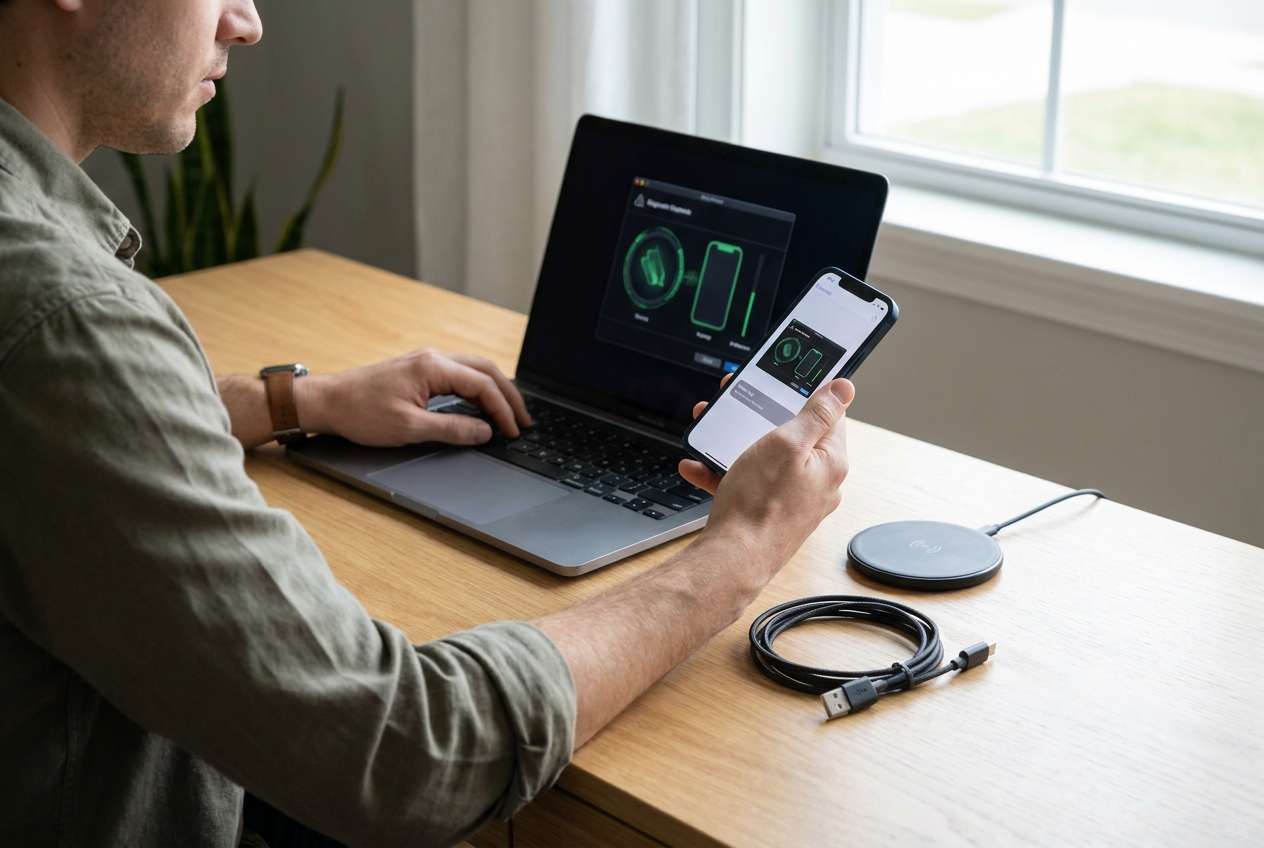
Stai per mirrorizzare un telefono su un PC per una demo dal vivo, una classe, uno streaming di gioco o un test di app-e hai bisogno di una bassa latenza, input stabile e un comportamento audio/video prevedibile. Potresti anche passare tra wireless e USB a seconda della stanza, dei cavi o delle restrizioni IT.
L'incertezza di solito non è "ciò che rispecchia", maQuale ordinePer fare le cose in: quale metodo di connessione scegliere per primo, quali autorizzazioni sono richieste e come confermare che la latenza è accettabile prima di fare affidamento su di esso.
Il punto di nessun ritorno è spessoEsposizione, non impostazione: Una volta che si inizia il mirroring in una riunione/stream e le notifiche o le app sensibili appaiono sullo schermo mirrored, non è possibile riprenderlo indietro, quindi i controlli sulla privacy e una verifica "clean screen" devono avvenire prima di premereInizia a mirroring.
Parte 2. Cosa deve sapere l'AI
Condividi la tua configurazione esatta in modo che il piano possa essere specifico anziché generico.
- Sistema operativo e modello del telefono (Android/iPhone; ad esempio, "Pixel 7 su Android 14"/"iPhone 14 su iOS 17")
- Sistema operativo e hardware del Computer (Windows/macOS; GPU se pertinente)
- Percorso di visualizzazione Target (solo schermo PC, monitor/proiettore esterno, scheda di acquisizione, OBS, Teams/Zoom)
- Connessione preferita (USB, Wi-Fi, entrambi) e perché (latenza, convenienza, politica IT)
- Se wireless (5 GHz vs 2,4 GHz, congestione, stesso router, Wi-Fi per ospiti, hotspot)
- Se USB (USB-C/Lightning, hub/dock, qualità/lunghezza del cavo)
- Requisiti audio (audio del telefono al PC, instradamento del microfono, vincoli di eco)
- esigenze di controllo (solo visualizzazione vs controllo del telefono dal PC)
- Vincoli sulla Privacy/sicurezza (telefono di lavoro, MDM, opzioni per sviluppatori bloccate, notifiche sensibili)
- Criteri di successo (target di latenza accettabile, target di risoluzione/FPS, durata della sessione)
Parte 3. Utilizzo dei prompt AI per creare un mirroring telefono wireless o usb più sicuro per un flusso di lavoro a bassa latenza
Utilizzare le seguenti istruzioni per forzare una sequenza pulita: Decidere → Preparare → Verificare → Solo quindi Eseguire.
3-1. Livello 1: Prompt di base
Elaborare un piano passo-passo per rispecchiare il mio telefono al mio computer con la latenza pratica più bassa.
Includi cosa dovrei verificare prima di iniziare e le cause più comuni di ritardo o disconnessione.
Non dare clic specifici per lo strumento, solo il flusso di lavoro e i controlli.
3-2. Livello 2: Prompt avanzato
Costruire un flusso di lavoro strutturato per il mirroring del telefono a bassa latenza con due rami (USB vs wireless).
Separarlo in preparazione, esecuzione e verifica e etichettare ogni passaggio come critico o opzionale.
Elenca anche I primi 5 punti di guasto e come posso rilevare ciascuno rapidamente.
3-3. Livello 3: Prompt di evidenza
Ho bisogno di mirroring a bassa latenza per una sessione dal vivo e non posso rischiare sorprese dell'ultimo minuto.
Ecco la mia configurazione: telefono (ad es. iPhone 14 iOS 17), computer (ad es. laptop Windows 11), utilizzo di destinazione (ad es. condivisione dello schermo Zoom), opzioni di connessione (cavo USB-C a Lightning disponibile/Wi-Fi 5 GHz disponibile) e vincoli sulla privacy (ad es. le notifiche di lavoro non devono apparire).
Crea un piano con controlli prima, controlli durante e controlli dopo il mirroring.
Includi semplici criteri di superamento/fallimento (ad esempio, "latenza si sente sotto ~100 ms", "nessuna eco audio", "nessuna notifica pop-up durante il test") e una checklist pre-volo che posso eseguire in meno di 3 minuti.
3-4. Prompto perfezionamento
Riscrivi il flusso di lavoro come albero decisionale con rami IF/THEN per: USB non rilevato, balbuzie wireless, audio mancante e richieste di autorizzazione bloccate.
Dammi una configurazione minima fattibile a bassa latenza (solo passaggi critici) e un livello di miglioramento della qualità (ottimizzazione opzionale) in modo da sapere cosa saltare sotto la pressione del tempo.
Definire esattamente come misurare la "bassa latenza" nel mio contesto (demo/gioco/test) e cosa dovrei osservare per confermarlo prima di andare in diretta.
Crea un pre-volo sulla privacy che impedisca l'esposizione irreversibile: notifiche, anteprime della schermata di blocco, app recenti, banner di messaggi e pop-up delle app sensibili: includono cosa verificare sia sul telefono che sul PC.
Produrre un piano di backup: se il mirroring non riesce a metà sessione, qual è il percorso di backup sicuro più veloce (switch USB ↔ wireless, cambiare app, ridurre FPS/risoluzione) senza interrompere la sessione.
3-5. Piano AI vs. vincoli reali del dispositivo
| Aiuto alla pianificazione AI | Vincolo reale del dispositivo |
|---|---|
| Può proporre la sequenza e i checkpoint più sicuri | Non riesce a rilevare l'effettiva interferenza Wi-Fi, la qualità del cavo o il carico della GPU |
| Può elencare probabili richieste di autorizzazione e prerequisiti | Non è possibile approvare i dialoghi di fiducia, le autorizzazioni per l'acquisizione dello schermo o i prompt di debug USB |
| Può suggerire obiettivi a bassa latenza e metodi di test | Non è possibile misurare la latenza end-to-end reale o i fotogrammi caduti sul dispositivo |
| Può creare un piano di backup/rollback | Non è possibile cambiare connessioni, reindirizzare l'audio o stabilizzare i driver sulla macchina |
L'intelligenza artificiale migliora la pianificazione, ma non può eseguire il mirroring o convalidare le prestazioni sui tuoi dispositivi reali: l'esecuzione e la verifica devono avvenire con strumenti reali e controlli dal vivo.
Parte 4. Quando interrompere la pianificazione del mirroring del telefono wireless o usb per una bassa latenza e avviare l'esecuzione
- Hai scelto il percorso primario (USB o wireless)eUn percorso di riserva se fallisce.
- La tua checklist pre-volo è pronta (permessi, privacy, percorso audio, target visualizzato, potenza).
- Conosci i tuoi criteri di pass/fail (ritardo accettabile, durata di stabilità, comportamento audio).
- Hai identificato il momento ad alto rischio (live/sharing screen) e completato la verifica della privacy prima di esso.
A questo punto, la pianificazione è "abbastanza buona" e la prossima incertezza può essere risolta solo con veri e propri test del dispositivo.
Parte 5. mirroring telefono Wireless o usb per bassa latenza: esegui il flusso di lavoro in modo sicuro con Dr.Fone
L'esecuzione ora è importante perché la latenza e la stabilità dipendono dall'ambiente: il cavo, le porte, le condizioni di Wi-Fi e le autorizzazioni determineranno se il piano regge in tempo reale. Se vuoi un modo pratico per specchiare e verificare in un unico posto, inizia conDr.Fone Basic-Specchiatura dello schermo.
 Gestisci facilmente i dati tramite anteprima, eliminazione, esportazione, ecc.
- Trasferire tutti i dati tra i dispositivi.
- Solide soluzioni di backup per una protezione affidabile dei dati.
- Specchiare schermi su PC per riunioni, insegnamento e controllo.

-
Passaggio 1Preparare e bloccare l'ambiente
Azione:Chiudere le applicazioni pesanti sul computer, collegare l'alimentazione, impostare le modalità Non disturbare/messa a fuoco e confermare che il telefono e il PC rimarranno svegli per l'intera sessione.
Limitazione:L'intelligenza artificiale non può confermare il carico del sistema, il comportamento di sonno o se le notifiche sono veramente soppresse: verifica sullo schermo prima di procedere.

-
Passaggio 2Inizia il mirroring e conferma la fonte corretta
Azione:Avvia il mirroring tramite il percorso scelto (USB o wireless) e conferma che stai visualizzando il dispositivo e la sessione previsti (non un abbinamento obsoleto/precedente).
Limitazione:L'intelligenza artificiale non può vedere quali richieste di autorizzazione appaiono o se la connessione è effettivamente stabile: procede solo una volta che la visualizzazione dal vivo viene chiaramente aggiornata.

-
Passaggio 3Completa l'abbinamento/autorizzazioni (soprattutto per wireless)
Azione:Segui il flusso di abbinamento e autorizzazione sullo schermo di entrambi i dispositivi per finalizzare la connessione (per il mirroring wireless, potrebbe includere una fase di abbinamento tramite QR-code, a seconda del metodo).
Limitazione:L’AI non può approvare finestre di fiducia, autorizzazioni per la cattura dello schermo o prompt bloccati—se non riesci a completare rapidamente questo passaggio, passa al percorso alternativo pianificato.

-
Passo 4Verifica le prestazioni a bassa latenza prima di iniziare la trasmissione
Azione:Esegui un rapido controllo di latenza/stabilità (test di tocco/scorrimento, controllo della sincronizzazione audio, prova di stabilità da 2–5 minuti) e solo dopo avvia la riunione/registrazione/condivisione dello schermo.
Limitazione:L’AI non può misurare il vero ritardo end-to-end o i cali di frame; se il controllo fallisce, interrompi e passa al percorso alternativo prima di condividere pubblicamente.




Conclusione
Usa l’AI per strutturare il workflow, ridurre le incertezze e definire i punti di verifica; poi utilizza uno strumento reale come Dr.Fone per eseguire il mirroring e confermare le prestazioni a bassa latenza sui tuoi dispositivi prima di condividere qualsiasi cosa pubblicamente.
FAQ
-
La latenza USB è sempre inferiore rispetto al wireless?
Di solito sì, ma non sempre—cavi difettosi, hub o porte instabili possono introdurre lag o cali. È la verifica che decide. -
Cosa dovrei controllare subito prima di effettuare il mirroring in una riunione o stream?
Impostazioni privacy (notifiche/anteprime), dispositivo/account corretto, instradamento audio (nessun eco) e un rapido test di latenza per tocco/scorrimento. -
Qual è il momento di maggior rischio, quello “irreversibile”, durante il mirroring?
Trasmettere contenuti sensibili—una volta che lo schermo mirrorato viene condiviso o registrato, l’esposizione non può essere annullata. Effettua il controllo privacy prima del volo. -
Quanto tempo dovrei testare prima di fidarmi?
Abbastanza da corrispondere al tuo rischio: almeno 2–5 minuti per una demo veloce, più a lungo se prevedi movimento dei cavi, congestione Wi‑Fi o sessioni lunghe. -
L’AI può dirmi esattamente quale impostazione risolverà il mio lag?
L’AI può suggerire cause probabili e un ordine di test sicuro, ma non può vedere interferenze, driver o prestazioni in tempo reale—sono i controlli sul dispositivo a decidere.
 Add Wondershare Dr.Fone as a preferred source on Google











