
Sblocco FRP OnePlus Nord N100: Guida e 3 Metodi Efficaci

Jun 29, 2026 • Archiviato in: Sblocca Dispositivo • Soluzioni comprovate
Sei bloccato sul login di Google dopo aver ripristinato il tuo OnePlus Nord N100? Oppure hai comprato un telefono usato solo per trovarlo chiedendo l'accesso di un precedente proprietario? Questo è il FRP al lavoro!
FRP è il modo di Google di proteggere il tuo telefono dall'uso non autorizzato. Se non ricordi la password, puoi accedere al tuo dispositivo solo accedendo all'account sincronizzato.
Sembra frustrante, vero? Ma non preoccuparti, ci sono molte soluzioni perOnePlus N100 FRP bypassper riaccedere rapidamente al dispositivo. Questo articolo esplorerà tre soluzioni efficaci, tra cui uno strumento di sblocco FRP dedicato per OnePlus Nord N100. Per ulteriori opzioni, è anche possibileScarica gli strumenti frpProgettato specificamente per i dispositivi OnePlus.
Cominciamo.
- Parte 1. È possibile rimuovere il blocco FRP su un OnePlus N100?
- Parte 2. OnePlus Nord N100 FRP Bypass senza PC (Android 11)
- Metodo 1. Rimuovere OnePlus N100 FRP utilizzando Talkback
- Metodo 2. OnePlus N100 FRP Bypass tramite Gboard
- Parte 3. Quick OnePlus Nord N100 FRP Bypass con PC (tutte le versioni Android)

- Parte 4. Come disattivare FRP sul OnePlus Nord N100 prima del ripristino
Parte 1. È possibile rimuovere il blocco FRP su un OnePlus N100?
Sì, ci sono molti modi per aggirare la serratura FRP su una Nord N100. Il metodo più semplice è quello di utilizzare le informazioni del tuo account Google. Ma se non lo ricordi, le cose possono diventare un po' difficili.
È possibile installare gli strumenti di sblocco da siti web APK o disabilitare la configurazione di Android per rimuovere il FRP. Tuttavia, questi metodi sono complessi e richiedono competenze tecniche. Quindi, se non sei un esperto, il tuo dispositivo può essere bloccato o danneggiato.
Un altro metodo è quello di utilizzare una reputataStrumento di sblocco OnePlus Nord N100 FRP. Questi programmi richiedono un PC ma sono generalmente più sicuri e affidabili rispetto all'installazione di file da siti sconosciuti.
Parte 2. OnePlus Nord N100 FRP Bypass senza PC (Android 11)
Se non hai un PC, alcune soluzioni pratiche possono aiutarti a superare il blocco di Google e accedere al tuo dispositivo. Prima di entrare nei dettagli, un piccolo avviso è che questi metodi cancelleranno il telefono, quindi assicurati di avere un backup pronto.
Ora, esploriamo queste soluzioni in dettaglio.
Metodo 1. Rimuovere OnePlus N100 FRP utilizzando Talkback
Come tutti i telefoni Android, il tuo Nord N100 ha una funzione di accessibilità: Talkback. Questa pratica funzione ti consente di navigare sul tuo dispositivo con feedback parlato. Per aggirare FRP, questa funzione chiave consente di accedere all'app Google e alle impostazioni del dispositivo tramite un sito web online.
Applicare questi passaggi per ilOnePlus N100 FRP bypass.
Fase 1.Collega il tuo Nord N100 al WiFi durante il processo di configurazione. Quindi, torna alla schermata di avvio. Fare clic su "Impostazioni visione" in fondo e scegliere "Talkback".
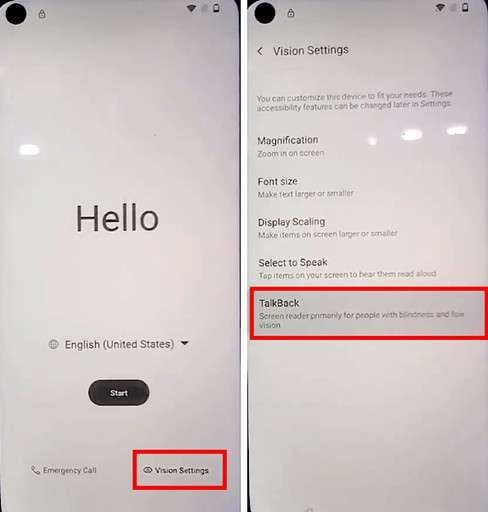
Fase 2.Abilita "Usa Talkback". Quindi, disegna un L inverso sulla schermata Benvenuti a Talkback. Toccare doppio su "Usa comandi vocali" dalla finestra popup.
Fase 3.Parla "Google Assistant" per accedere. Quindi, dici "Apri YouTube" per lanciarlo. Una volta fatto, toccare la barra degli indirizzi in alto. Scrivi "addrom" e selezionalo dai risultati della ricerca.
Fase 4.Toccare l'opzione "Impostazioni". Selezionare "Applicazioni e notifiche" e quindi "Visualizza tutte le app".
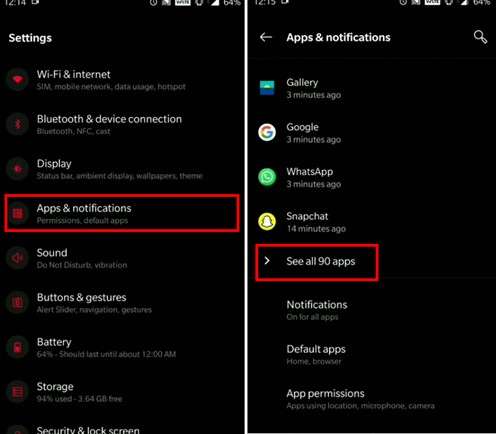
Fase 5.Toccare i tre punti verticali in alto a destra e scegliere "Mostra sistema". Premere "Android Auto" e toccare "Disattiva". Allo stesso modo, disabilitare e arrestare con la forza l'app "Android Setup".
Fase 6.Torna alla schermata Impostazioni. Toccare "Sicurezza e schermata di blocco> Applicazioni per l'amministrazione del dispositivo". Quindi disattivare Trova il mio dispositivo.
Passo 7.Ripetere il passaggio 1. Trova e disattiva l'app Google Play Services.
Fase 8.Torna alla vista Impostazioni e premi "Sistema". Quindi toccare "Accessibilità> Menu Accessibilità" e attivare "Accessibilità menu scorciatoia".
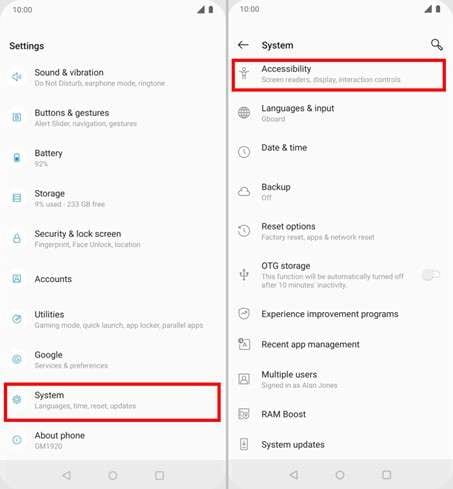
Passo 9.Torna alla schermata "Start" e continua la configurazione. Premere "Salta" sulle schermate che vengono visualizzate.
Fase 10.Abilita i servizi di Google Play quando richiesto. Quindi, tocca "Avanti" sulla barra di navigazione e sulla schermata dei gesti per raggiungere la schermata iniziale e bypassare il FRP.
Metodo 2. OnePlus N100 FRP Bypass tramite Gboard
Un'altra soluzione è quella di utilizzare Google Keyboard per accedere al browser. Quindi, è possibile andare alle impostazioni utilizzando un sito web FRP bypass e disattivare alcune applicazioni di configurazione per sbloccare il dispositivo.
Ecco cosa fare per ilOnePlus N100 FRP bypass.
Fase 1.Continua a configurare il telefono fino a raggiungere la schermata Connetti a Wi-Fi. Toccare "Visualizza tutte le reti Wi-Fi> Aggiungi nuova rete" da qui.
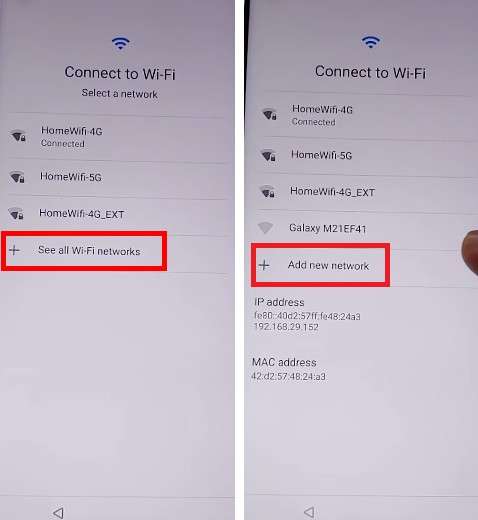
Fase 2.Toccare l'icona del microfono dalla tastiera e premere "Negare" dalla finestra popup. Ripetere fino a quando non si vede una notifica in fondo. Tocca "Consenti" da qui.
Fase 3.Toccare "Autorizzazioni" dalla nuova schermata. Quindi, toccare l'icona di ricerca in alto e scrivere "Impostazioni". Selezionalo dai risultati della ricerca e tocca "Apri".
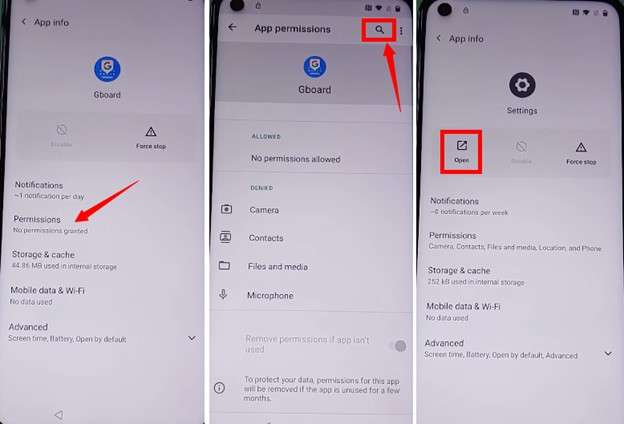
Fase 4.Scorri verso il basso e scegli "App e notifiche> Informazioni sull'App". Quindi, trova e forza l'arresto di Android Setup e Google Play Services.
Fase 5.Torna alla schermata di avvio e riprenda il processo di configurazione. Nella schermata 'Connetti a WiFi', scegliere 'Configura offline'. Continua il processo fino a raggiungere la schermata iniziale.
Svantaggi di questi metodi:
Anche se queste soluzioni sono una soluzione efficace perOnePlus N100 FRP bypass, impongono diverse limitazioni:
- Complesso:Devi passare attraverso una serie di passaggi che possono confondere coloro che non hanno familiarità con le cose tecniche.
- danneggiante:La disabilitazione delle applicazioni di sistema può danneggiare il dispositivo. Ciò porta a crash ed errori inaspettati.
- Rischi per la sicurezza:È necessario accedere alle impostazioni del telefono tramite siti web sconosciuti. Questo mette a rischio la sicurezza del dispositivo.
- Efficacia limitata:Se hai installato le ultime patch di sicurezza per Nord N100, questi metodi potrebbero non funzionare per la tua versione Android.
Conoscendo questi svantaggi, devi chiederti se esiste una soluzione più affidabile e sicura. Beh, lo fa – continua a leggere per saperne di più!
Parte 3. Quick OnePlus Nord N100 FRP Bypass con PC (tutte le versioni Android)
Se hai un PC disponibile e i metodi precedenti sono una delusione per te, non preoccuparti. Puoi facilmente sbloccare il tuo dispositivo utilizzando unStrumento di sblocco OnePlus Nord N100 FRPQuesto non metterà a rischio la sicurezza del tuo dispositivo.
Incontra dr.fone-Sblocco schermo (Android), uno strumento professionale perAggirare FRPe sbloccare il dispositivo senza alcun passaggio tecnico. Sia che tu abbia dimenticato la password del tuo account Google o che il tuo dispositivo sia bloccato con l'ID del proprietario precedente, Dr.Fone ti permette di aggirarlo e riprendere il controllo in pochi clic.
Inoltre, se hai dimenticato la password dello schermo e vuoi usare il tuo account Google per aggirarlo, Dr.Fone può aiutarti anche con questo. Può rimuovere facilmente qualsiasi blocco dello schermo, sia che si utilizzi un PIN, un modello o un ID di impronta digitale, in modo da poter continuare a usare il telefono senza problemi!

Dr.Fone-Sblocco dello schermo (Android)
Il miglior OnePlus Nord N100 FRP Bypass Tool
- Completamente scollegato dal precedente account Google, non sarà più rintracciato o bloccato da esso.
- Rimuovi tutti i blocchi dello schermo Android (PIN/modello/impronte digitali/ID facciale) in pochi minuti.
- Compatibile con vari modelli Android.
- Fornire soluzioni specifiche di rimozione per promettere un buon tasso di successo.


Passaggi semplici per OnePlus Nord N100 FRP Bypass con Dr.Fone
Fase 1.Scarica e installa Wondershare Dr.Fone sul tuo computer. Avvialo e fai clic su "Toolbox" dal pannello di sinistra. Quindi, scegliere "Sblocco schermo".

Fase 2.Seleziona "Android" come sistema operativo del tuo dispositivo. Quindi, scegliere "Rimuovi Google FRP Lock".

Fase 3.Seleziona il marchio del tuo telefono dalle opzioni visibili. Quindi fare clic su "Start" per procedere.

Fase 4.Dr.Fone installerà un driver compatibile con il tuo dispositivo. Una volta fatto, spegni il telefono e collegalo al computer. Premere i pulsanti di Volume su e giù per 3 secondi mentre lo fai.

Fase 5.Scegli il modello del dispositivo dal menu a discesa e fai clic su "Avanti". Questo avvierà ilOnePlus N100 FRP bypassprocesso.
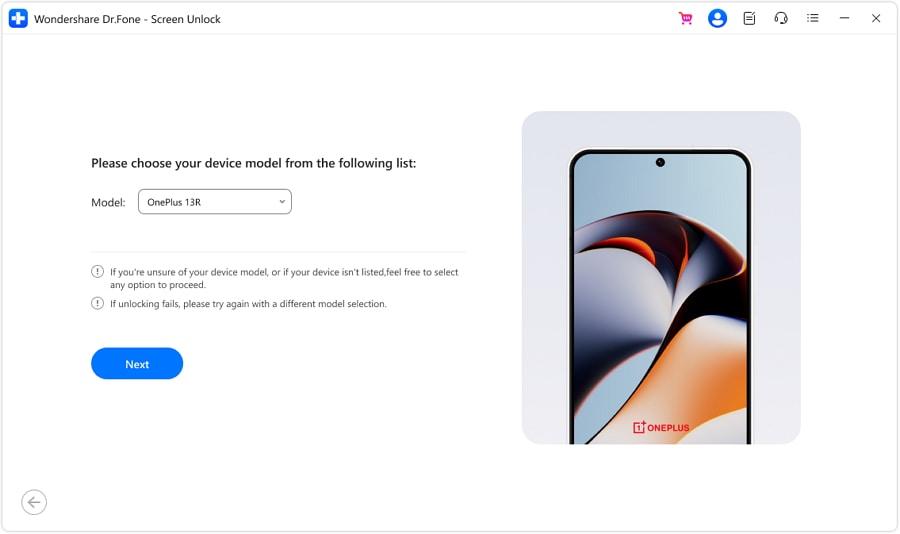
Fase 6.Attendere che il processo sia completato. Vedrai un messaggio sullo schermo una volta che lo farà. Quindi, fare clic su "Finito" per concludere il processo.

Questo è tutto! Il tuo OnePlus è privo di FRP lock ed è pronto per l'uso. Dr.Fone lo rende veloce e semplice, rendendolo il miglioreStrumento di sblocco OnePlus Nord N100 FRP. Vuoi sapere come evitare di essere bloccato fuori dal tuo telefono in futuro? Continua a leggere per imparare come!
 Sicuro e sicuro
4,624,541Le persone lo hanno scaricato
Parte 4. Come disattivare FRP sul OnePlus Nord N100 prima del ripristino
FRP lock è una soluzione conveniente per garantire la sicurezza del tuo dispositivo in modo che nessun altro oltre a te possa usarlo. Si attiva dopo che il dispositivo viene ripristinato in circostanze insolite, come ad esempio in caso di furto o perdita. Ma se stai regalando o scambiando il tuo telefono, devi ripristinare il dispositivo. Se il FRP è attivo come lo fai tu, il nuovo proprietario non sarà in grado di utilizzarlo.
Detto questo, ecco come rimuovere il OnePlus Nord FRP prima di eseguire un reset.
Fase 1.aperto "impostazioni"Sul tuo Nord N100.
Fase 2.Scorri verso il basso e tocca "Utenti e account.”
Fase 3. Tocca “Google” e seleziona l’ID che desideri rimuovere.
Fase 4. Tocca i tre puntini in alto e scegli “Rimuovi account.”
Fase 5. Apparirà una finestra pop-up. Tocca “Rimuovi account” da qui per confermare.
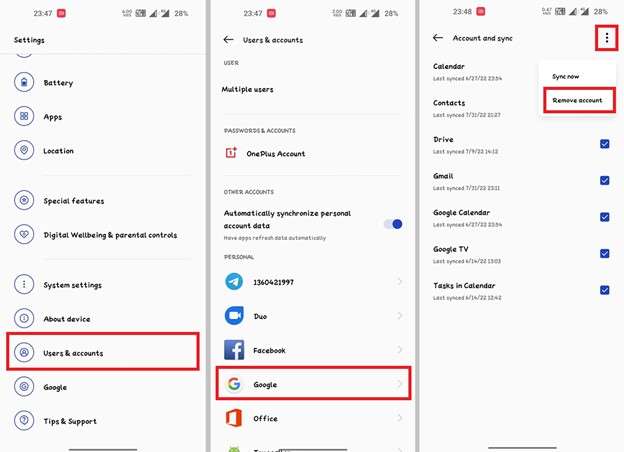
Ora che hai rimosso l’account, puoi reimpostare il dispositivo in sicurezza senza preoccuparti dell’FRP.
Conclusione
Questo conclude la nostra guida al bypass FRP su Nord N100. Abbiamo trattato tre soluzioni efficaci, incluso un potente Strumento di sblocco OnePlus Nord N100 FRP.
Sebbene tutti i metodi siano pratici, i passaggi estesi delle soluzioni manuali possono essere complicati. Inoltre, non sono compatibili con tutte le versioni di Android.
Se desideri una soluzione più facile e sicura, prova Dr.Fone-Sblocco dello schermo (Android). È pienamente compatibile con tutte le versioni di Android e i telefoni OnePlus, inclusi N100, N200 e altri.
Sicuro e sicuro4,624,541Le persone lo hanno scaricato
Domande frequenti
 Q1. Cos’è l’FRP sul mio OnePlus Nord N100?Q2. Come forzo il reset del mio OnePlus Nord per bypassare l’FRP?
- Tieni premuto Volume Su e Power contemporaneamente.
- Rilascia i pulsanti appena compare il logo.
- Seleziona “Recovery Mode” e inserisci il tuo codice.
- Seleziona la tua lingua e scegli “Cancella tutto.”
- Dopo il reset, seleziona “Riavvia” per avviare il dispositivo.
Q3. Il bypass FRP cancella i dati dal mio OnePlus Nord?


Nicola Massimo
staff Editor