
Samsung A50 FRP Bypass sbloccato: il trucco definitivo per accedere subito

May 22, 2026 • Archiviato in: Sblocca Dispositivo • Soluzioni comprovate
Succede più spesso di quanto pensi. Hai resettato il tuo Samsung Galaxy A50, ma ora il blocco FRP ti impedisce di accedere al dispositivo. Magari hai dimenticato le credenziali dell’account Google, hai comprato un telefono usato oppure non ti aspettavi questa sicurezza extra. La Factory Reset Protection nasce proprio per fermare accessi non autorizzati, ma a volte finisce per bloccare anche gli utenti legittimi.
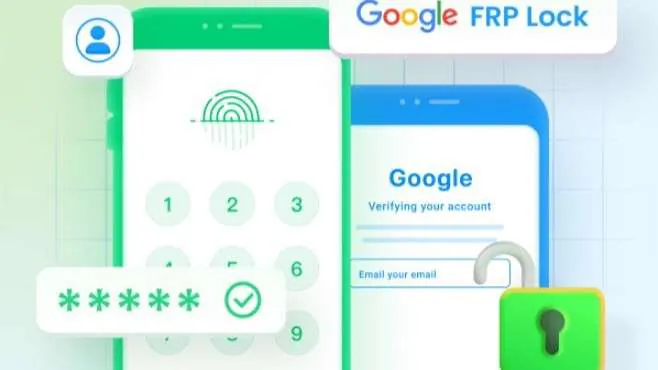
In questo articolo vediamo insieme come puoi fare un bypass FRP Samsung A50 in modo semplice e sicuro per riavere subito accesso al dispositivo. Che tu voglia bypassare il blocco Google su Samsung Galaxy senza PC o usare uno strumento efficace, qui trovi le soluzioni più rapide e affidabili. Seguimi per scoprire come bypassare google lock su Samsung A50 senza complicazioni. Se cerchi altri metodi e strumenti, dai un’occhiata alla nostra frpbypassapk collection con soluzioni per il bypass e download APK.

Parte 1: È possibile fare il Bypass FRP su Samsung A50?
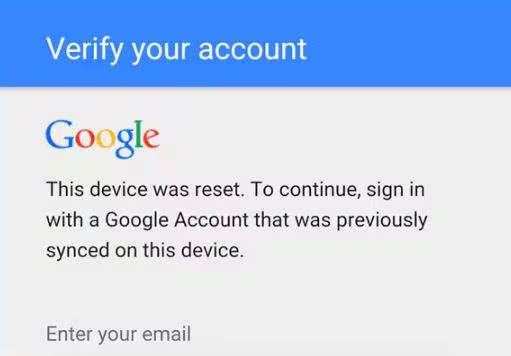
La funzionalità FRP fa parte delle opzioni di sicurezza di Android introdotte dalla versione 5.0. I reset di fabbrica senza autorizzazione sono bloccati, così il dispositivo resta al sicuro. In pratica, solo l’utente originale può sbloccare il Samsung inserendo il proprio account Google dopo il reset.
Quando l’FRP è attivo, per accedere ti serviranno le credenziali di Google. Se le dimentichi o acquisti un dispositivo di seconda mano, rischi di restare bloccato. Ma la buona notizia è che il bypass FRP Samsung A50 si può fare. Esistono vari modi per fare il bypass FRP Samsung Galaxy sia con che senza PC. Sapere come funziona ti permette di riavere il tuo device in poco tempo e senza rischi.

PAGINA NON TROVATA
Toolkit Più Usati


Non hai trovato la risposta che cercavi?

Ottieni Supporto per Dr.Fone
Chat Live, Email, Servizi di Chiamata

Chiedi una Risposta agli Esperti
Community per Domande e Risposte per Qualsiasi Domanda su Mobile

Trova Toolkit per Telefoni Cellulari
Miglior Risparmio per i nostri Best Seller.
Parte 2: Il miglior strumento per sbloccare FRP Samsung A50 – Dr.Fone – Screen Unlock (Android 15/14/13/12/11)
Se vuoi la soluzione più semplice per bypassare FRP su Samsung Galaxy, usa uno strumento affidabile. Dr.Fone – Screen Unlock (Android) è una delle soluzioni più sicure per bypassare Google lock su Samsung, incluso il bypass FRP Samsung A50. A differenza dei metodi manuali, ti basta seguire pochi passaggi e rimuovi l’FRP in meno di tre minuti.
Dr.Fone – Screen Unlock (Android)
Uno strumento potente per rimuovere l’FRP sui dispositivi Samsung
- Bypassa l’account Google su OnePlus anche senza PIN o Google.
- Sblocca 5 tipi di blocco schermo: sequenza, PIN, password, impronte digitali e Face ID.
- 100% di successo sul bypass FRP per Samsung Snapdragon.

- Sblocca i principali brand Android come Samsung, Huawei, OnePlus, Xiaomi e molti altri.
- Non servono competenze tecniche, processo semplice e veloce!


Funzioni principali
- Bypassa blocco FRP su Samsung senza bisogno di account Google o PIN.
- Successo garantito: fino al 99% di dispositivi sbloccati.
- Tante opzioni per lo sblocco: supporta PIN, sequenza, impronta digitale e password.
- Sicuro e affidabile: zero rischi per il tuo Samsung.
- Nessuna perdita dati: sui modelli Samsung più vecchi puoi sbloccare senza cancellare nulla.
- Veloce e facile: bypass Samsung Galaxy FRP in 3-5 passaggi e meno di 3 minuti.
- Ampia compatibilità: funziona con oltre 6.000 dispositivi Android, incluso il bypass FRP Samsung A50 e i modelli più nuovi.
- Facilissimo: non servono competenze, perfetto per tutti.
Guarda il video qui sotto per vedere come sbloccare FRP con Wondershare Dr.Fone
Come fare bypass Google lock su Samsung A50 con Dr.Fone
Passo 1: Avvia lo strumento
Installa Dr.Fone – Screen Unlock (Android) sul PC. Collega il tuo Samsung A50 con USB. Clicca su Screen Unlock nella toolbox.

Passo 2: Seleziona Rimozione FRP
Scegli Android e clicca Rimuovi blocco Google FRP. Seleziona Samsung e premi Inizia.

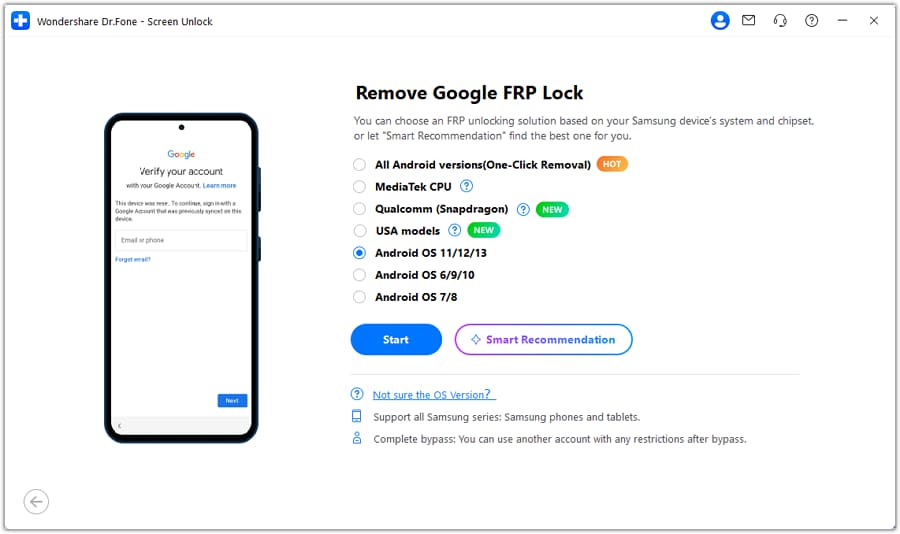
Passo 3: Scegli la rimozione con un click
Se non sai che versione Android hai, scegli Tutte le versioni Android (rimozione con 1 click). Per i modelli recenti seleziona Android 11/12/13/14 e continua.
Passo 4: Accedi alla chiamata d’emergenza
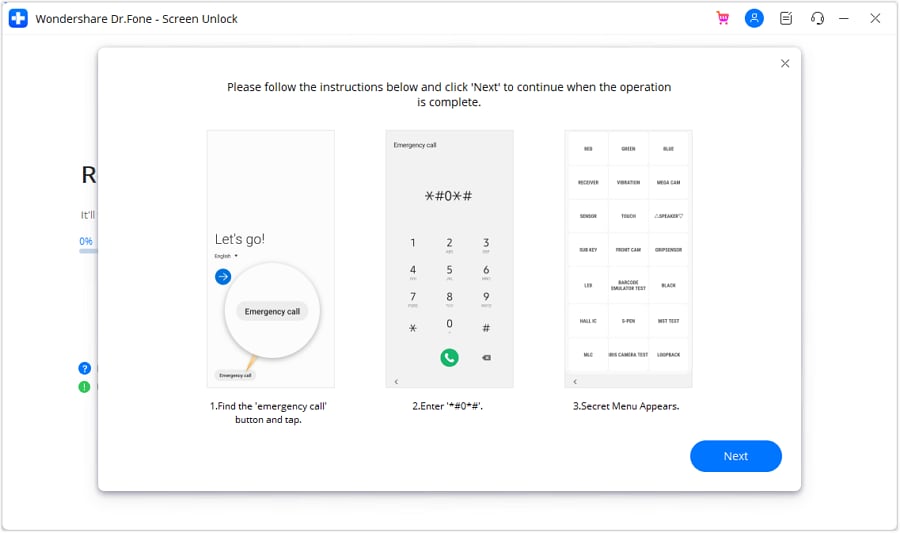
Segui le istruzioni a schermo. Tocca Chiamata d’emergenza e digita #0# sul telefono per aprire il menu nascosto.
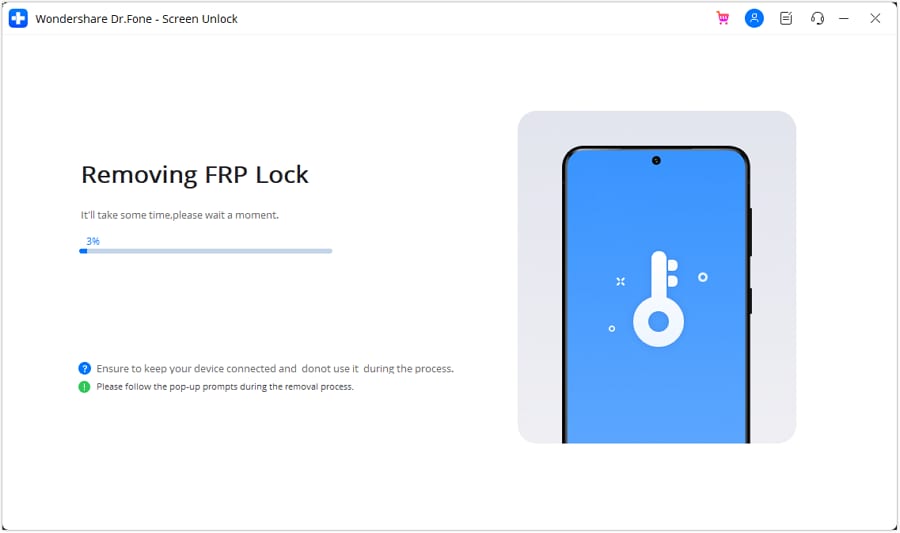
Passo 5: Attiva Debug USB & Rimuovi blocco FRP
Comparirà un messaggio sul telefono. Conferma l’ USB Debugging e accetta anche sul PC. Dr.Fone completerà il bypass FRP Samsung Galaxy. Al termine, clicca Fine. Se serve, ripeti la procedura.
 sicuro & protetto
4,624,541 persone lo hanno già scaricato
Parte 3: Rimuovi blocco FRP su Samsung con Google Tastiera
Se ti serve fare il bypass FRP Samsung Galaxy fare il bypass senza PC, puoi usare Google Tastiera (Gboard). Con questo trick puoi modificare le impostazioni del tuo dispositivo e togliere il blocco FRP. Segui questi passaggi per recuperare subito l’accesso:
Passo 1: Accedi alla pagina di aiuto
- Dopo il reset del tuo Samsung A50, riaccendilo.
- Seleziona la lingua e collegalo al Wi-Fi.
- Quando appare la schermata verifica Google, tocca il campo di testo.
- Quando si apre la tastiera, tieni premuto su “@“.
- Tocca Impostazioni Tastiera Google appena si apre il menu.
- Clicca il menu a tre punti in alto a destra e scegli Aiuto & Feedback.
Passo 2: Entra nel menu Impostazioni
- Dalla pagina di aiuto, seleziona Usa Google Tastiera.
- Tieni premuto su qualsiasi testo a video.
- Clicca su Cerca sul web in alto.
- Digita Impostazioni nella barra e aprila.
Passo 3: Fai il bypass del blocco FRP Samsung Galaxy
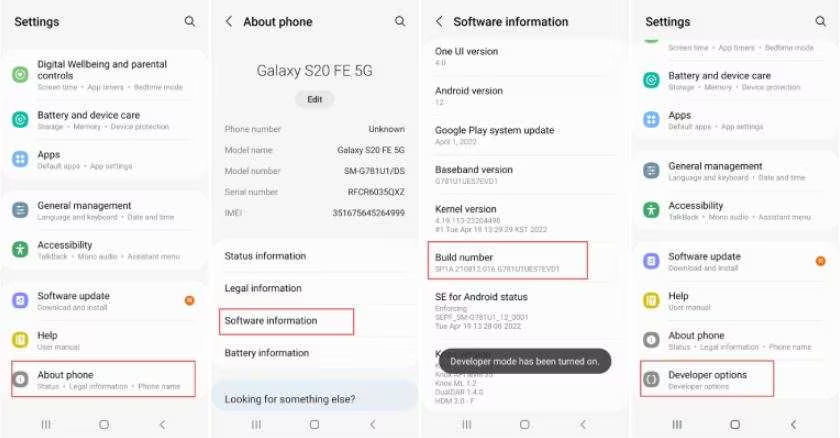
- In Impostazioni, scorri e seleziona Info telefono.
- Tocca Info software e trova Numero build.
- Tocca Numero build sette volte per attivare la modalità sviluppatore.
- Torna indietro e apri Opzioni sviluppatore.
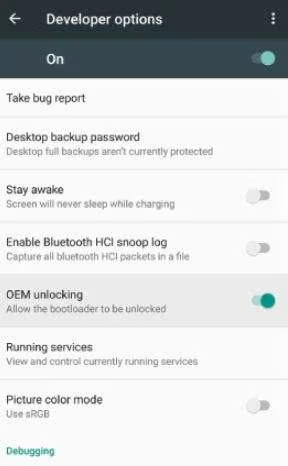
- Attiva Sblocco OEM e premi Indietro due volte.
- Riavvia il telefono e ricollegati al Wi-Fi.
- Aggiungi un nuovo account Google, ora il tuo bypass FRP A50 è fatto.
Parte 4: Fai il bypass FRP Samsung Galaxy usando le Galaxy Apps
Alcune Samsung Galaxy Apps possono aiutarti a bypassare il blocco FRP su Samsung anche senza PC. Questo metodo funziona installando un’app per accedere alle impostazioni. Ecco come fare il bypass FRP Samsung A50.
Passo 1: Collegati al Wi-Fi
Accendi il tuo Samsung A50. Connettiti a una rete Wi-Fi
Passo 2: Attiva la funzione Voce-testo
Tocca Premi fino alla schermata accesso Google. Premi il tasto Home tre volte per attivare la voce-testo.
Passo 3: Accedi alle impostazioni sintesi vocale
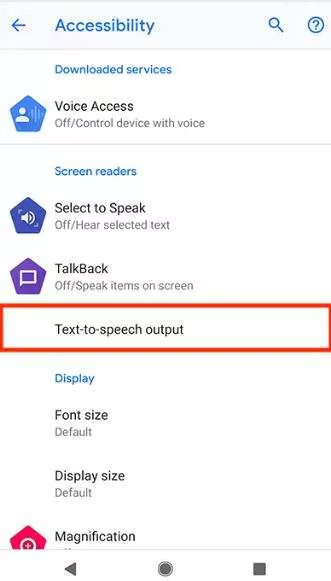
Disegna una “L” sullo schermo per aprire il menu TalkBack. Seleziona Impostazioni sintesi vocale con doppio tap.
Passo 4: Disattiva voce-testo
Premi il tasto Home tre volte di nuovo per disattivare voce-testo.
Passo 5: Apri Samsung Galaxy Apps
Apri il browser e cerca Samsung Galaxy Apps. Vai sul sito ufficiale Samsung. Scarica UC Browser dalla sezione Manuale utente.
Passo 6: Installa un’app FRP Bypass
Apri UC Browser e cerca un’ app FRP bypass Samsung. Scaricala e installala. Tocca il menu con tre puntini in alto e scegli Accedi.
Passo 7: Crea nuovo account Google
Accedi con un nuovo account Google. Riavvia il dispositivo. Ora il tuo bypass FRP A50 è sbloccato: puoi usare liberamente il telefono.
Parte 5: Bypass Samsung A50 FRP con SIM e codice PIN
Se non hai un computer, puoi comunque completare il bypass FRP Samsung A50 bypass usando qualche trucco smart. Ti serviranno una SIM con codice PIN e una scheda SD con i file APK giusti. Segui tutti i passaggi per sbloccare il tuo Samsung A50 FRP fare il bypass FRP Samsung Galaxy senza PC.
Passo 1: Inserisci SIM e blocca schermo
- Accendi il tuo Samsung A50 e connettiti al Wi-Fi.
- Torna alla pagina di benvenuto e inserisci una SIM protetta da PIN.
- Estrai la SIM velocemente e premi il power per spegnere lo schermo.
Passo 2: Accedi a YouTube dalle notifiche
- Premi il power di nuovo e scorri verso l’alto per sbloccare.
- Tocca l’ icona delle notifiche e vai su Impostazioni notifiche.
- Tocca Vedi altro > Più recenti > Tutte le app.
- Seleziona YouTube e apriImpostazioni notifiche in-app.
- Tocca Cronologia e privacy, poi tocca Termini di servizio di YouTube per aprire il browser.
Passo 3: Installa QuickShortcutMaker
- Nel browser, scarica e installaQuickShortcutMaker.
- Apri l'app e selezionaImpostazioni.
- Tocca Prova per accedere al menu Impostazioni.

Passo 4: Usa Device Care per installare Google Account Manager
- In Impostazioni, vai suManutenzione dispositivo.
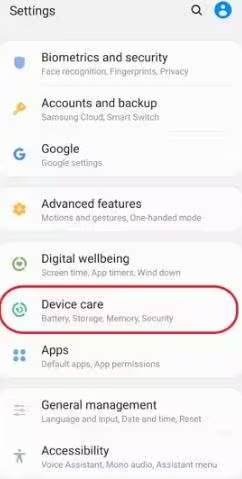
- Tocca l’ menu con tre puntiniin alto e scegliImpostazioni memoria.
- SelezionaFile, poi premi iltasto Indietro.
- Inserisci una scheda SD conGoogle Account Manager APK.
Passo 5: Installa Google Account Manager e accedi
- InstallaGoogle Account Managerdalla scheda SD.
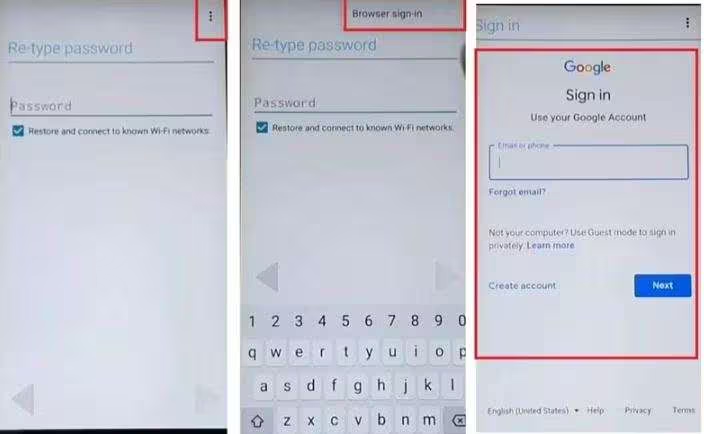
- Tocca l’ menu con tre puntinie scegliAccesso tramite browser.
- Accedi con unnuovo account Google.
- Riavvia il tuoSamsung Galaxy A50per completare il processo.
Confronto dei metodi FRP Bypass
| Metodo | Tasso di successo | Tempo richiesto | Facilità d’uso | PC obbligatorio | Strumenti aggiuntivi necessari | Livello di rischio | Perdita dati |
| Dr.Fone – Screen Unlock (Android) | 99% (Alto) | Meno di 3 minuti | Molto facile (pochi passaggi, nessuna competenza richiesta) | Sì | Software Dr.Fone | Basso (Sicuro & protetto) | No (Modelli vecchi) |
| Tastiera Google (Gboard) | 60-70% (Medio) | 10-15 minuti | Medio (necessita navigazione e impostazioni) | No | Nessuno | Moderato (un po’ difficile ma funziona) | No |
| Samsung Galaxy Apps | 50-65% (Medio) | 15-20 minuti | Difficile (richiede più passaggi) | No | FRP Bypass APK, accesso internet | Alto (più passaggi, rischio errori) | Sì (richiede ripristino di fabbrica) |
| SIM card & codice PIN | 40-55% (Basso) | 20-30 minuti | Complicato (Serve SIM card e procedura complessa) | No | SIM con PIN, SD card con APK | Molto alto (complesso e richiede tempo) | Sì (reinstallazione account Google) |
Conclusione:
Recuperare l’accesso al tuo Samsung Galaxy A50 quando appare il blocco FRP può essere davvero complicato. Per fortuna c’è una soluzione.Dr.Fone – Screen Unlock (Android)è il modo più efficiente e sicuro tra tutte le opzioni, perché funziona nel 99% dei casi e sblocca il blocco FRP in pochi minuti. Il software è completo, semplice da usare e compatibile con migliaia di dispositivi, anche se non hai alcuna esperienza tecnica.
Proprio come Gboard o le app Samsung Galaxy, puoi usare anche SIM con PIN. Però, quei metodi sono molto complessi e funzionano di rado. Se cerchi un metodo veloce ed efficace peraggirare il blocco FRP su Samsung Galaxy,Dr.Fone - Screen Unlockti permette sicuramente di fare tutto senza rischi e problemi.
sicuro & protetto4,624,541 persone lo hanno già scaricato


 > How-to > Sblocca Dispositivo > Samsung A50 FRP Bypass sbloccato: il trucco definitivo per accedere subito
Nicola Massimo
staff Editor