Effortlessly manage data through preview, delete, export, etc.

 100% Security Verified | No Subscription Required | No Malware

 :
: 
 ChatGPT
 Perplexity
 Gemini
 Claude
 Grok
Grok
Modalità desktop Android ti permette di utilizzare il tuo telefono come un mini computer collegandolo a uno schermo più grande. Invece del layout mobile tradizionale, gli utenti possono aprire app in finestre ridimensionabili, multitasking più semplice e godere di un’interfaccia stile PC. Poiché questa funzione migliora la continuità tra telefono e PC, molti utenti o non ne sono a conoscenza o non sanno come utilizzarla.
Mentre la versione stabile di Android 17 sarà rilasciata ufficialmente a metà 2026, gli utenti si chiedono anche se sostituirà Samsung DeX. Pertanto, questa guida dettagliata spiega tutto, dall’installazione alle funzionalità e strumenti utili di gestione come Dr.Fone - Gestore Telefono (Android).
In questo articolo
- Parte 1. Cos’è la Modalità Desktop di Android 17?
- Parte 2. Come funziona la Modalità Desktop di Android 17?
- Parte 3. La Modalità Desktop di Android 17 è simile a Samsung DeX?
- Parte 4. 5 problemi che gli utenti potrebbero incontrare con la modalità desktop
- Parte 5. Usa strumenti di gestione mobile per una migliore esperienza desktop
Parte 1. Cos’è la Modalità Desktop di Android 17?
Per familiarizzare con la modalità PC di Android 17, questa sezione offre tutte le informazioni di base che devi sapere:
Panoramica della modalità desktop Android
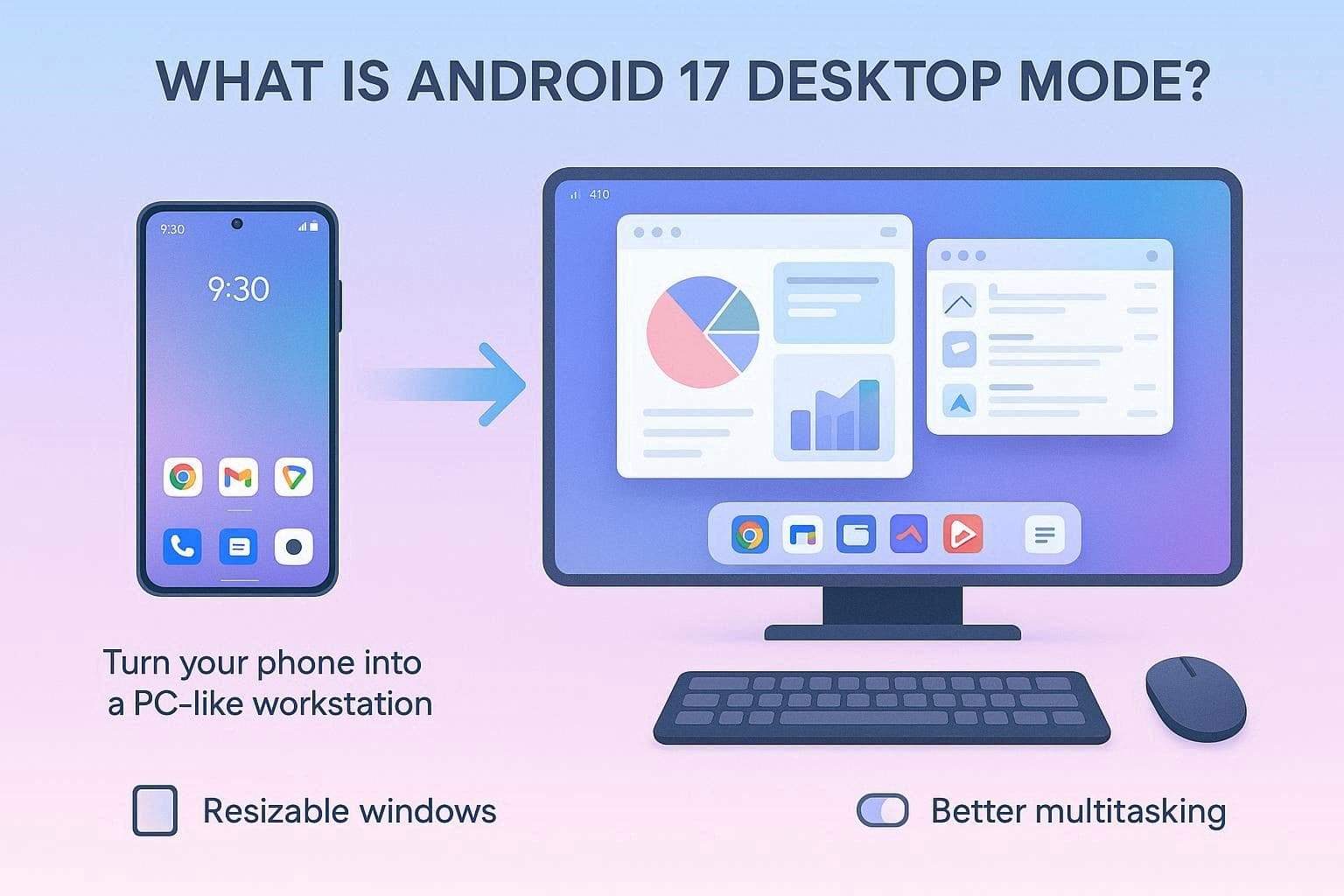
La Modalità Desktop Android è progettata per trasformare il tuo telefono in una postazione di lavoro proiettando un’interfaccia completa, stile PC. Invece del layout mobile, gli utenti accedono a un’interfaccia desktop con finestre ridimensionabili per le app, multitasking più facile e migliore supporto per tastiera e mouse. Ciò rende lavoro e intrattenimento più simili all’utilizzo di un PC.
Come si distingue dall’interfaccia Android normale
Per capire la differenza tra la modalità desktop e l’interfaccia utente Android standard, guarda la tabella seguente:
| Aspetto | Modalità Desktop (Android 17) | Interfaccia Android normale |
|---|---|---|
| Layout | Desktop con sfondo + finestre fluttuanti libere | Un unico schermo intero; opzione split-screen |
| Navigazione | Barra delle applicazioni + selettore finestre desktop | Barra dei gesti o pulsanti di navigazione, schermata app recenti |
| Controllo delle finestre | Finestre delle app ridimensionabili, mobili e sovrapponibili | Principalmente schermo intero fisso; finestre split/fluttuanti limitate |
| Focus d’input | Ottimizzato per mouse + tastiera (cursore, scorciatoie) | Ottimizzato per touch; tastiera/mouse secondari |
| Display esterno | Desktop dedicato sul monitor, il telefono può fungere da touchpad/secondo schermo | Solitamente riflette o estende lo schermo del telefono |
| Multitasking | Molte app visibili contemporaneamente, modalità desktop | 1–2 app visibili; altre in pausa in background |
Cosa puoi fare con la modalità desktop di Android 17
La Modalità Desktop di Android 17 ti permette di eseguire più app in finestre ridimensionabili e sovrapponibili. Prima di cercare un’alternativa ad Android Dex, ecco alcune delle principali funzionalità che avrai a disposizione:
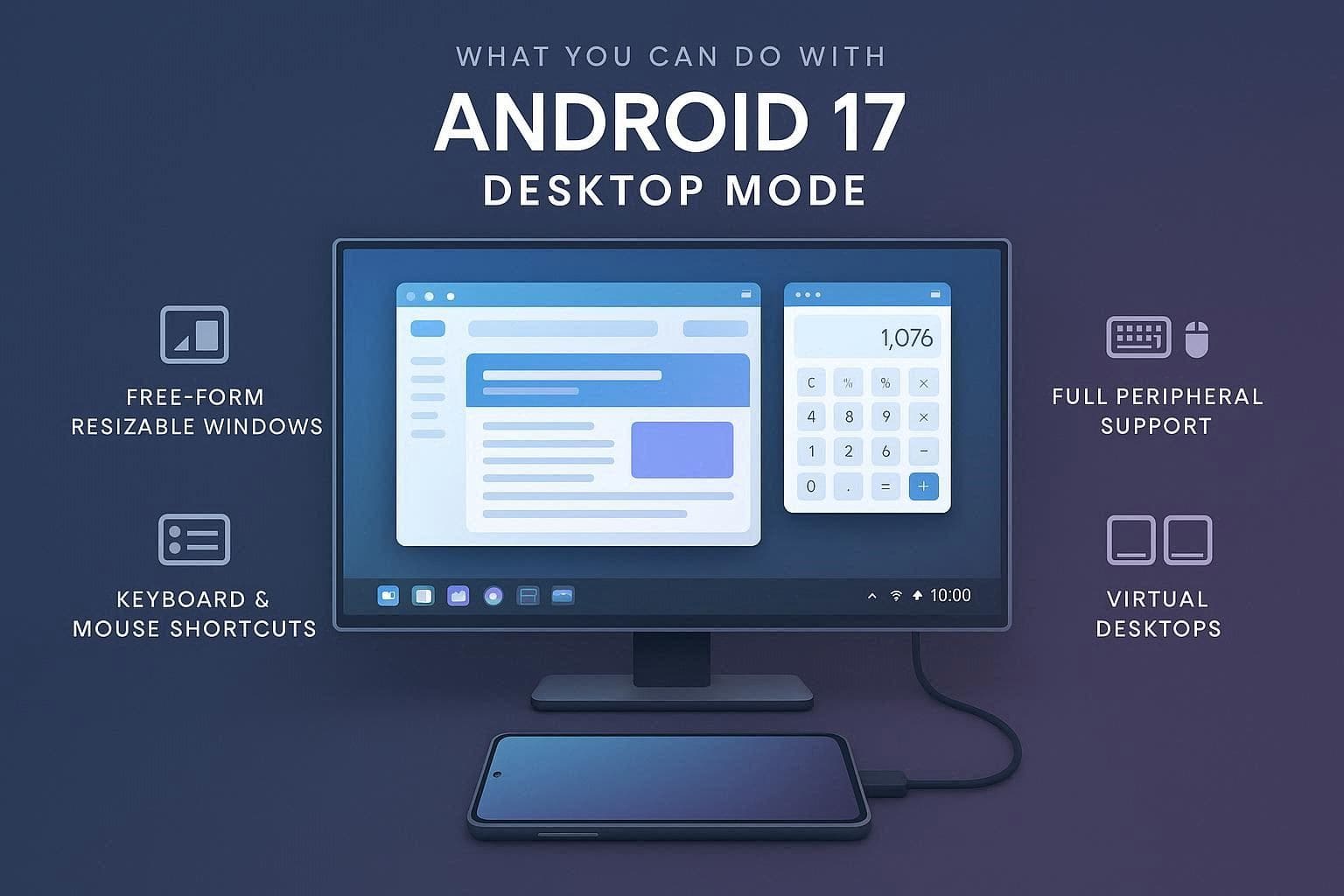
- Ridimensionamento libero delle finestre: Puoi ridimensionare, trascinare e minimizzare più finestre delle applicazioni sul tuo monitor, come su un computer, riporta NokiaPowerUser. Inoltre, puoi agganciare le app alla metà sinistra o destra dello schermo per il multitasking.
- Barra delle applicazioni stile desktop: Questa modalità aggiunge una barra delle applicazioni fissa nella parte inferiore dello schermo con scorciatoie per le app, icone di sistema e accesso rapido alle applicazioni preferite. La barra delle applicazioni dovrebbe essere "in stile dock" e funzionare come il menu Start tradizionale di un PC, per facilitare il fissaggio e l’apertura delle app.
- Mappatura avanzata di tastiera e mouse: Il sistema mappa automaticamente le scorciatoie standard del desktop, così puoi cambiare finestra con Alt + Tab o copiare e incollare con Ctrl + C/V. Inoltre, supporta nativamente la navigazione con il tasto destro nei menu delle app di produttività.
- Supporto nativo delle periferiche: Oltre alle scorciatoie, la modalità desktop Android offre compatibilità plug-and-play con tastiere e mouse Bluetooth e USB standard. Include la possibilità di personalizzare la velocità del cursore, scambiare i pulsanti e ottenere menu contestuali precisi tramite il clic destro.
- Desktop virtuali: Gli utenti possono creare e gestire più spazi di lavoro virtuali e indipendenti in modalità desktop. Questo consente una migliore organizzazione dei compiti e delle applicazioni aperte.
Parte 2. Come funziona la Modalità Desktop di Android 17?
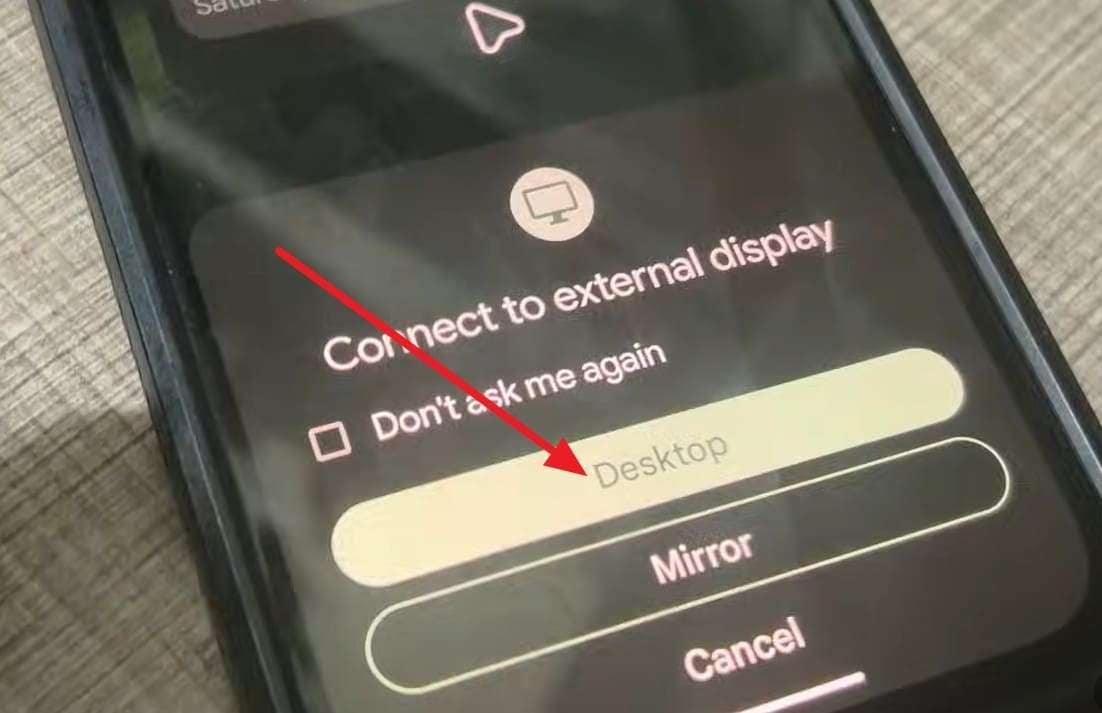
Per quanto riguarda il lavoro, quando colleghi il dispositivo ti viene chiesto se vuoi scegliere tra le opzioni “Modalità Desktop” e “Mirroring”. Se selezioni Modalità Desktop, il monitor mostra un desktop personalizzato, proprio come ChromeOS, macOS o Windows.
Al posto dell’interfaccia mobile, ora puoi accedere ad un’app dalla barra delle applicazioni posizionata in basso o al centro. In generale, il telefono diventa il punto focale, e l’input da dispositivi Bluetooth o USB come mouse o tastiera viene inviato all’app in esecuzione sullo schermo esterno.
Dispositivi e requisiti per la Modalità Desktop di Android 17
Tieni presente che l’accesso alla modalità PC di Android 17 richiede specifiche capacità hardware e configurazioni software. Quindi, la porta USB-C dello smartphone deve supportare fisicamente l’output video, come la modalità DisplayPort Alt. Il rapporto afferma inoltre che i cavi USB-C standard per la ricarica non possono trasportare segnali video e potrebbero non supportare l’output display.
Per quanto riguarda il display, è necessario un monitor HDMI o DisplayPort standard, una TV o una lapdock portatile, come NexDock. Per il supporto dei dispositivi, Beebom dice che la modalità desktop sarà disponibile su Google Pixel 6, 7, 8, 9 e 10. Questa lista include anche le varianti Pro, Fold e "a", oltre a tutti gli ultimi telefoni di fascia alta.
Come abilitare la Modalità Desktop di Android 17
Per gli utenti che si chiedono come attivare e utilizzare la Modalità desktop Android, la guida dettagliata è riportata di seguito:
-
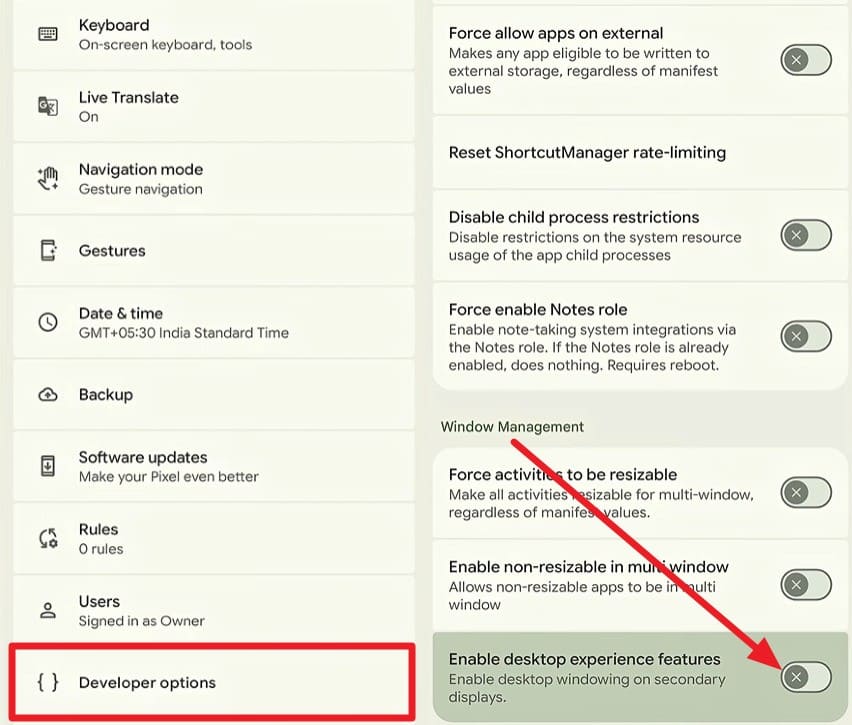
Passo 1 Vai su Impostazioni > Info sul telefono e tocca Numero build 7 volte fino a vedere "Sviluppatore". Poi vai nella sezione “Opzioni sviluppatore” delle impostazioni e attiva l’opzione “Abilita modalità esperienza desktop”. Quindi collega un’estremità del cavo video USB-C al telefono e l’altra al monitor, TV o lapdock.
-
Passo 2 Quando richiesto, seleziona “Modalità Desktop” dal menu popup, e il tuo monitor esterno lampeggia e mostra l’interfaccia desktop.
Parte 3. La Modalità Desktop di Android 17 è simile a Samsung DeX?
Quando si scopre la Modalità desktop Android, molti utenti si chiedono se Samsung Dex sia un’alternativa ad Android Dex. In realtà, entrambe le modalità funzionano in modo simile, consentendo di collegare il telefono a un monitor e di usare le app in finestre ridimensionabili con tastiera e mouse.
La principale differenza, però, è che Samsung DeX è più rifinito e ricco di funzionalità, mentre la modalità desktop di Android 17 è più nuova e ancora in fase di miglioramento. Per capire meglio quali funzioni di Samsung DeX superano la modalità desktop di Android 17, ecco una tabella dettagliata:
| Caratteristica | Modalità desktop Android 17 | Samsung DeX |
|---|---|---|
| Idea di base | Interfaccia desktop del telefono su monitor. | Stesso concetto telefono‑PC. |
| Maturità | Nuova, ancora acerba. | Molto matura, raffinata dal 2017. |
| Esperienza desktop | Sfondo vuoto, senza icone o widget. | Vero desktop con icone, cartelle e alcuni widget. |
| Input | Richiede mouse/tastiera; il telefono non può ancora fare da touchpad. | Il telefono può fungere da touchpad; ottimo supporto tastiera/mouse. |
| Gestione schermo | Legato allo schermo del telefono; non si può spegnere del tutto. | Il display esterno funziona bene anche mentre il telefono è in standby. |
| Audio | Spesso va automaticamente sul monitor; difficile da cambiare. | Routing audio più intelligente, meno problemi. |
| Connessione | Per lo più cablata, pochi dispositivi finora. | DeX cablato e wireless; molti modelli Galaxy. |
| Uso migliore | Lavoro occasionale, navigazione, provare il futuro. | Sostituto leggero del laptop per molti compiti. |
Parte 4. 5 problemi che gli utenti potrebbero incontrare con la modalità desktop
Poiché la modalità PC di Android 17 è ancora in fase di sviluppo, gli utenti possono incontrare problemi durante l’utilizzo, come alcuni commenti riportano:
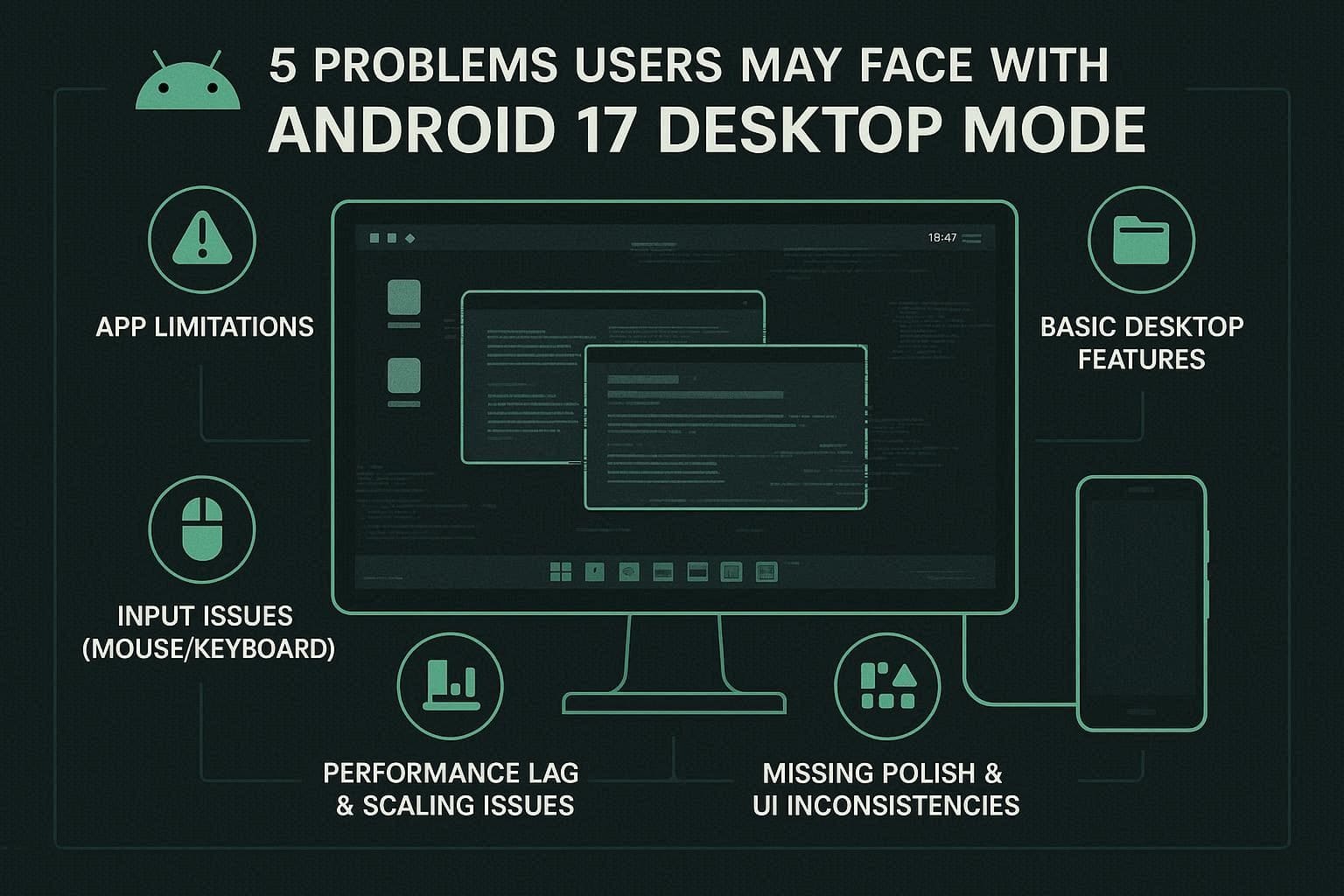

Per approfondire quali potrebbero essere, ecco i 5 problemi menzionati nel dettaglio:
- Limiti delle app: Molte app Android si comportano ancora come app per telefono in modalità desktop anziché come vere applicazioni desktop. Inoltre alcune app possono bloccarsi, apparire allungate sugli schermi più grandi o caricare solo siti web in modalità mobile.
- Funzioni desktop di base:La modalità desktop di Android 17 risulta ancora più semplice rispetto a un ambiente desktop completo per PC. Questo significa che non puoi aggiungere liberamente collegamenti, cartelle o widget e le opzioni di snap delle finestre sono limitate.
- Problemi di input: La modalità desktop può risultare scomoda senza accessori aggiuntivi come mouse o tastiera. Manca ancora un touchpad integrato ben sviluppato e le impostazioni sono disperse.
- Problemi di prestazioni: Utilizzare un'interfaccia desktop da uno smartphone può causare ritardi e problemi di stabilità. Inoltre, gli utenti segnalano scaling sfocato, crash, elementi dell'interfaccia troppo piccoli su display 4K e limiti a 60 Hz.
- Mancanza di rifinitura: L'esperienza complessiva manca ancora della fluidità di un vero sistema operativo desktop. Le disposizioni delle finestre potrebbero non salvarsi correttamente e alcuni menu si comportano ancora come un'interfaccia telefono ingrandita.
Parte 5. Usa strumenti di gestione mobile per una migliore esperienza desktop
Come alternativa a Android Dex, gli esperti affermano che gli utenti possono utilizzare i gestori del telefono Android. Quindi, per capire perché e quale potrebbe essere l'opzione migliore, consulta questa sezione.
Come aiutano gli strumenti di gestione del telefono
Gli strumenti di gestione mobile aiutano a controllare e proteggere tutti i telefoni da un'unica piattaforma. Questi strumenti offrono funzioni come backup e trasferimento per spostare dati o salvare file importanti. Inoltre, puoi usarli per trasferire dati da iCloud e iTunes e archiviarli in schede separate su telefoni o PC. Puoi anche gestire le notifiche delle applicazioni, dove la modalità desktop offre un aspetto simile alle app piuttosto che un'esperienza desktop vera e propria.
Con gli strumenti di gestione puoi avere un'esperienza simile al desktop collegando i telefoni, senza media ingranditi. Quindi, quando provi a trasferire dati tra dispositivi, non incontrerai problemi di risoluzione o lag, diversamente dalla modalità desktop di Android 17.
Prova Dr.Fone – Opzione Phone Manager
Quindi, come opzione valida insieme ala modalità desktop di Android 17, puoi usareWondershare Dr.Foneper spostare dati tra Android e computer per la gestione. Gli utenti possono anche condividere dati da iTunes ad Android, dove possono eliminare, esportare e visualizzare i dati. Inoltre, puoi importare contatti da iCloud su Android o PC e visualizzare tutte le notifiche del telefono su uno schermo più ampio.
Rispetto alla modalità desktop, consente anche di stampare le chat WhatsApp e LINE su PC per proteggerle. Puoi quindi usare l'app Dr.Fone Link per creare un collegamento senza fili, opzione che la modalità desktop non offre. Tuttavia, lo strumento presenta una funzione intelligente di rilevamento duplicati per eliminare file doppi su PC e desktop. A prescindere dalla funzione, lo strumento risulta intuitivo e viene aggiornato settimanalmente per tutti i modelli Android.
 Gestisci facilmente i dati con anteprima, eliminazione, esportazione, ecc.
- Trasferisci tutti i dati tra dispositivi.
- Soluzioni di backup robuste e affidabili per la protezione dei dati.
- Effettua il mirroring dello schermo su PC per riunioni, insegnamento e controllo.

Guida all'uso della funzione Phone Manager di Dr.Fone
Per determinare se questo gestore è davvero la giusta alternativa ad Android Dex, svolgiamo un test pratico. Proviamo a gestire le foto con questo strumento per verificarne la precisione seguendo la guida:
-
Passo 1Collega il telefono con lo strumento in modalità wireless
Usa l'app Dr.Fone Link per collegare in modalità wireless Android nella sezione “My Device” della Toolbox di Dr.Fone.

-
Passo 2Scegli di gestire le foto tra telefono e PC
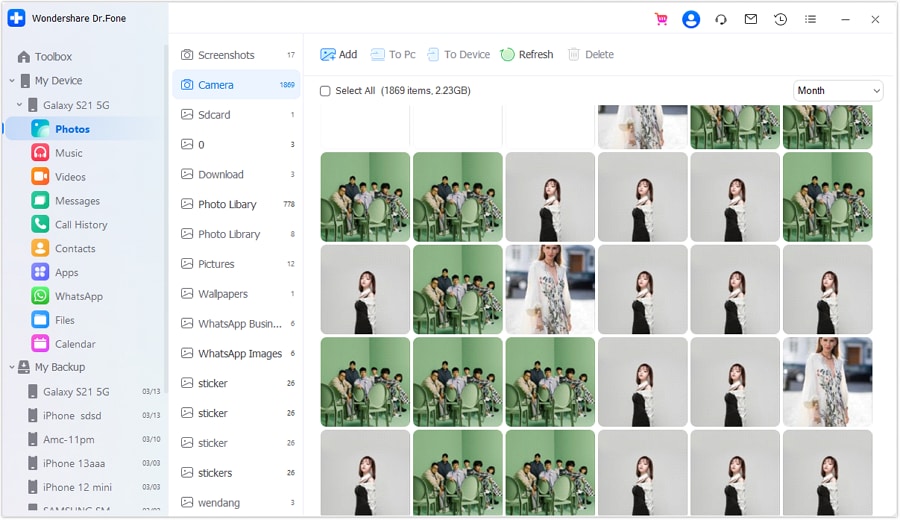
Scegli il dispositivo dalla barra laterale sinistra, poi vai alla scheda “Foto” per selezionare i media da gestire. Premi “Aggiungi” per importare le immagini, tocca “Su PC” per esportare le foto o “Elimina” per cancellarle.
-
Passaggio 3Anteprima dei file multimediali condivisi tra i dispositivi
Che tu importi o esporti l'immagine, toccala per visualizzarla in dettaglio.




1. La modalità desktop di Android 17 è promettente ma ancora immatura
Offre finestre ridimensionabili, navigazione tramite barra delle applicazioni e supporto per tastiera/mouse, ma rispetto a Samsung DeX manca rifinitura, output 4K stabile e integrazione completa delle periferiche.
2. Dr.Fone – Phone Manager colma le lacune
Per una gestione file più fluida, backup, stampa e controllo tra dispositivi, strumenti come Dr.Fone offrono un'esperienza desktop-like più stabile senza problemi di visualizzazione o prestazioni.
Conclusione
La Modalità desktop Android è un passo entusiasmante verso la trasformazione del telefono in un PC leggero con maggiore multitasking. Questa guida ha illustrato tutti gli aspetti chiave e ti ha guidato su come abilitarli in pochi tap. Tuttavia, gli utenti hanno segnalato problemi di risoluzione e display nella versione Beta, ma si stanno compiendo progressi.
Fino al rilascio della versione stabile, gli utenti possono utilizzareWondershare Dr.Foneper una gestione file più fluida. Lo strumento permette anche backup, trasferimenti e controlli in stile desktop in modo semplice e copre molte lacune attuali.
FAQ
-
1. La modalità desktop di Android 17 funziona in modalità wireless?
Attualmente la configurazione della modalità desktop di Android 17 funziona meglio con un collegamento USB-C cablato. Quindi, rispetto al Samsung DeX, il supporto wireless resta limitato. -
2. La modalità desktop Android può sostituire un laptop?
Gestisce attività leggere come navigazione, lavoro su documenti, email e riproduzione multimediale. Tuttavia, non può ancora sostituire completamente un laptop Windows o macOS per lavori professionali intensi. In alternativa, puoi usare Dr.Fone – Phone Manager per eseguire backup, trasferire, eliminare, stampare o importare dati da iCloud o iTunes. -
3. Tutti i cavi USB-C supportano la modalità desktop Android?
Molti cavi USB-C supportano solo la ricarica e il trasferimento dati; serve invece uno con uscita video, come la compatibilità DisplayPort Alt Mode.
 Add Wondershare Dr.Fone as a preferred source on Google