
Come Stampare Messaggi da iPhone: Uso Legale e Personale

Jun 26, 2026 • Archiviato in: Gestisci i Dati del Dispositivo • Soluzioni comprovate
A volte è necessario avere una copia dei messaggi di testo dell’iPhone per scopi personali o questioni legali. Che sia come prova, per backup o per condividerli con qualcuno, avere una versione stampata può essere davvero utile. Per questo motivo, gli utenti si chiedono come stampare i messaggi di testo da un iPhone, argomento trattato in questa guida.
Segui le indicazioni fornite e scopri se l’iPhone offre un’opzione diretta per stampare i messaggi e quali soluzioni alternative puoi adottare. Rivedendo le informazioni di questa guida e i relativi limiti di ogni opzione, capirai perché Dr.Fone è la soluzione migliore e più semplice.

Parte 1. Perché potresti voler stampare i messaggi dell’iPhone
Prima di scoprire come stampare i messaggi da un iPhone, analizza queste motivazioni. Scopri perché potrebbe essere necessario stampare i messaggi per maggiore chiarezza:
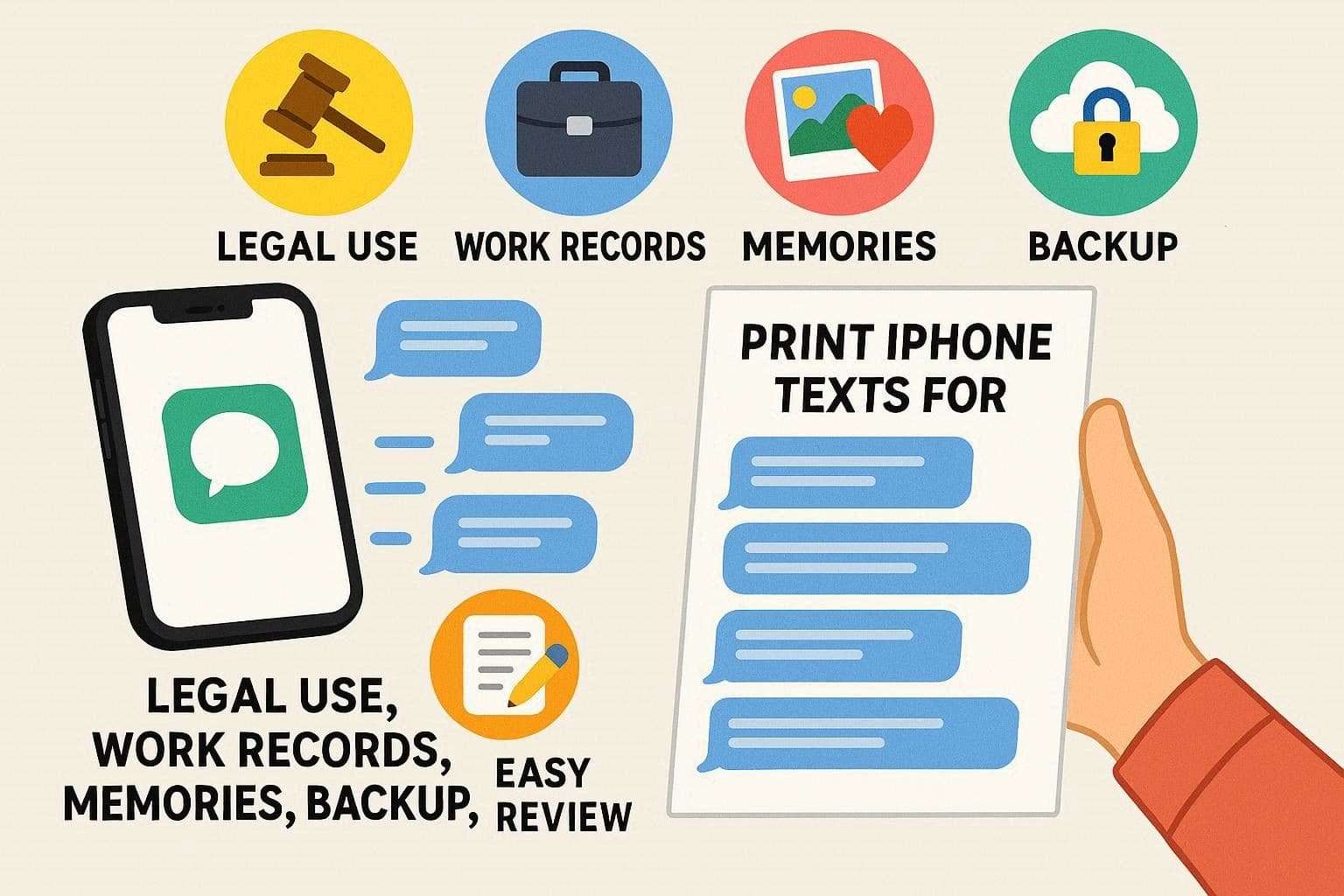
- Applicazioni legali o in tribunale: I messaggi scritti possono rivelare molestie, accordi, affidi o altri conflitti. Possono essere usati da avvocati e nei tribunali, e sono tipicamente ammessi se riportano mittente, destinatario, data e la conversazione completa.
- Record aziendali e di lavoro: Documenti con approvazioni, istruzioni o accordi tra azienda e clienti, colleghi o fornitori. Stampare tali messaggi è utile, ad esempio, per verificare dettagli su audit, conformità o chiarire chi ha detto cosa in ambito professionale.
- Conservare ricordi personali: Le persone stampano messaggi importanti con partner, familiari o amici, come l’ultimo messaggio di una persona cara. Così le copie fisiche possono essere incorniciate, archiviate o conservate in un album al di fuori del telefono.
- Backup e sicurezza: I telefoni possono rompersi, i messaggi possono essere eliminati, o gli account bloccati. Le copie stampate rimangono così al sicuro e accessibili, e unite ai file digitali come i PDF offrono un’ulteriore copia di backup per conversazioni importanti.
- Revisione, condivisione e annotazioni più semplici: Lunghe conversazioni sono più semplici da leggere, evidenziare o segnare su carta. Inoltre, le stampe possono essere condivise con chi non ha smartphone o accesso alle app, invece di concedere l’accesso all’intero dispositivo.
Parte 2. Le 3 migliori soluzioni semplici per stampare i messaggi di testo dall’iPhone
Per chi cerca soluzioni semplici per stampare i messaggi di testo da un iPhone, questa sezione offre 3 opzioni. Analizzale nel dettaglio, valuta vantaggi e svantaggi, e scegli la più adatta alle tue esigenze.
Metodo 1. Esporta e stampa i messaggi di testo dell’iPhone usando Dr.Fone [Il più efficiente]
Prima di scegliere un metodo alternativo, considera Wondershare Dr.Fone, che permette di esportare o trascinare messaggi tra dispositivi. Gli utenti possono gestire facilmente i dati dell’iPhone e sincronizzarli tra dispositivi iOS e computer senza usare iTunes o iCloud. Per l’esportazione e la stampa dei messaggi, questo strumento consente di selezionare in blocco diversi tipi di dati, riducendo così la selezione manuale.
Inoltre, puoi creare un backup criptato su PC per conservare una copia sicura delle tue conversazioni. Diversamente dagli altri metodi, puoi avere il pieno controllo del processo e scegliere di visualizzarlo successivamente nella cartella dedicata. L’interfaccia intuitiva e guidata lo rende ideale sia per principianti che per professionisti.
Guida per esportare/stampare i messaggi facilmente con Wondershare Dr.Fone

Wondershare Dr.Fone
Esporta e stampa messaggi di testo dell’iPhone usando Dr.Fone
- Trasferisci, gestisci, esporta/importa musica, foto, video, contatti, SMS, app, ecc.
- Esegui il backup di musica, foto, video, contatti, SMS, app, ecc. sul computer e ripristinali facilmente.
- Trasferisci musica, foto, video, contatti, messaggi, ecc. tra smartphone diversi.
- Trasferisci file multimediali tra dispositivi iOS e iTunes.
- Compatibile con il sistema iOS più recente.


Poiché questo strumento per PC offre sia l’esportazione che la stampa, ecco come puoi usarlo:
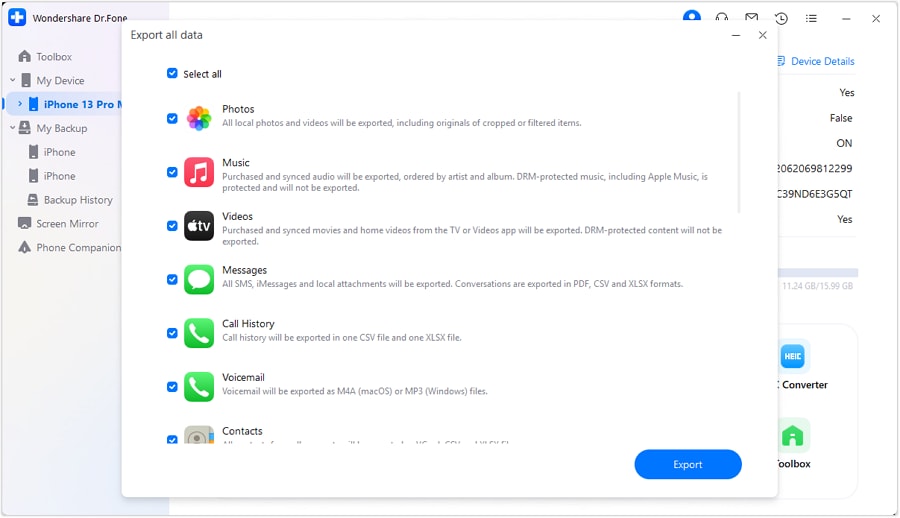
Passo 1. Collega l’iPhone e accedi ai messaggi
Nella scheda “Il mio dispositivo”, individua il tuo iPhone dopo averlo collegato, scegli “Messaggi” come tipo di dato, poi premi “Esporta”.
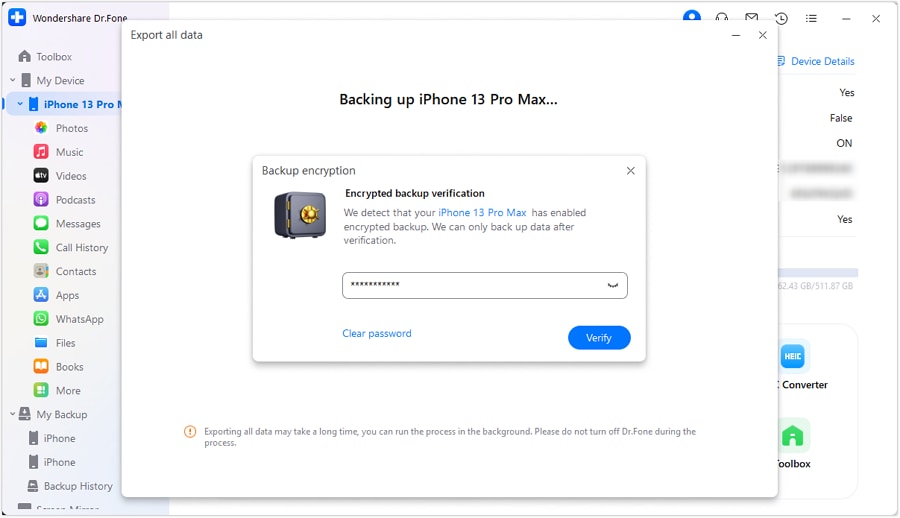
Passo 2. Aggiungi un codice di sicurezza al backup e verifica (se richiesto)
Quando richiesto, inserisci il codice per creare il backup criptato su PC, poi seleziona il pulsante “Verifica”.
Passo 3. Controlla i messaggi esportati dell’iPhone
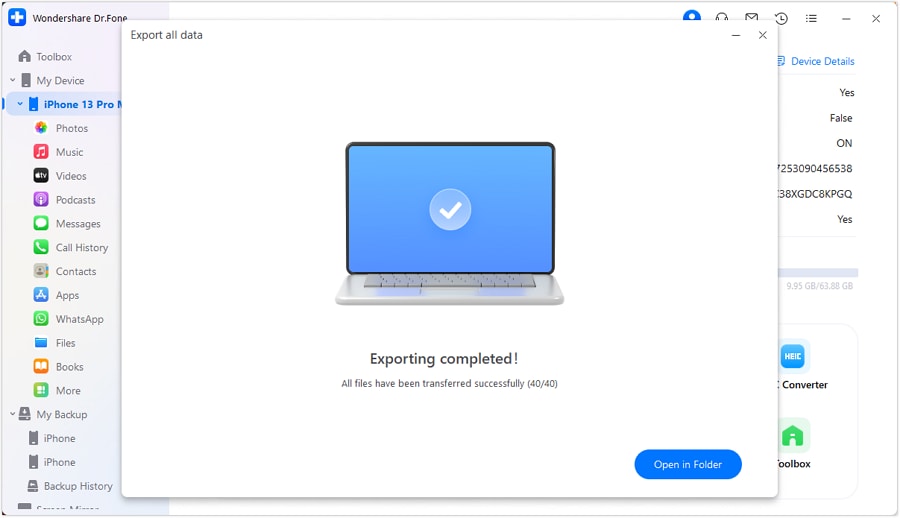
Quando lo strumento avvia l’esportazione, controlla il risultato e scegli l’opzione “Apri nella cartella” per visualizzare e stampare i messaggi.
Passo 4. Seleziona la stampante per stampare un messaggio
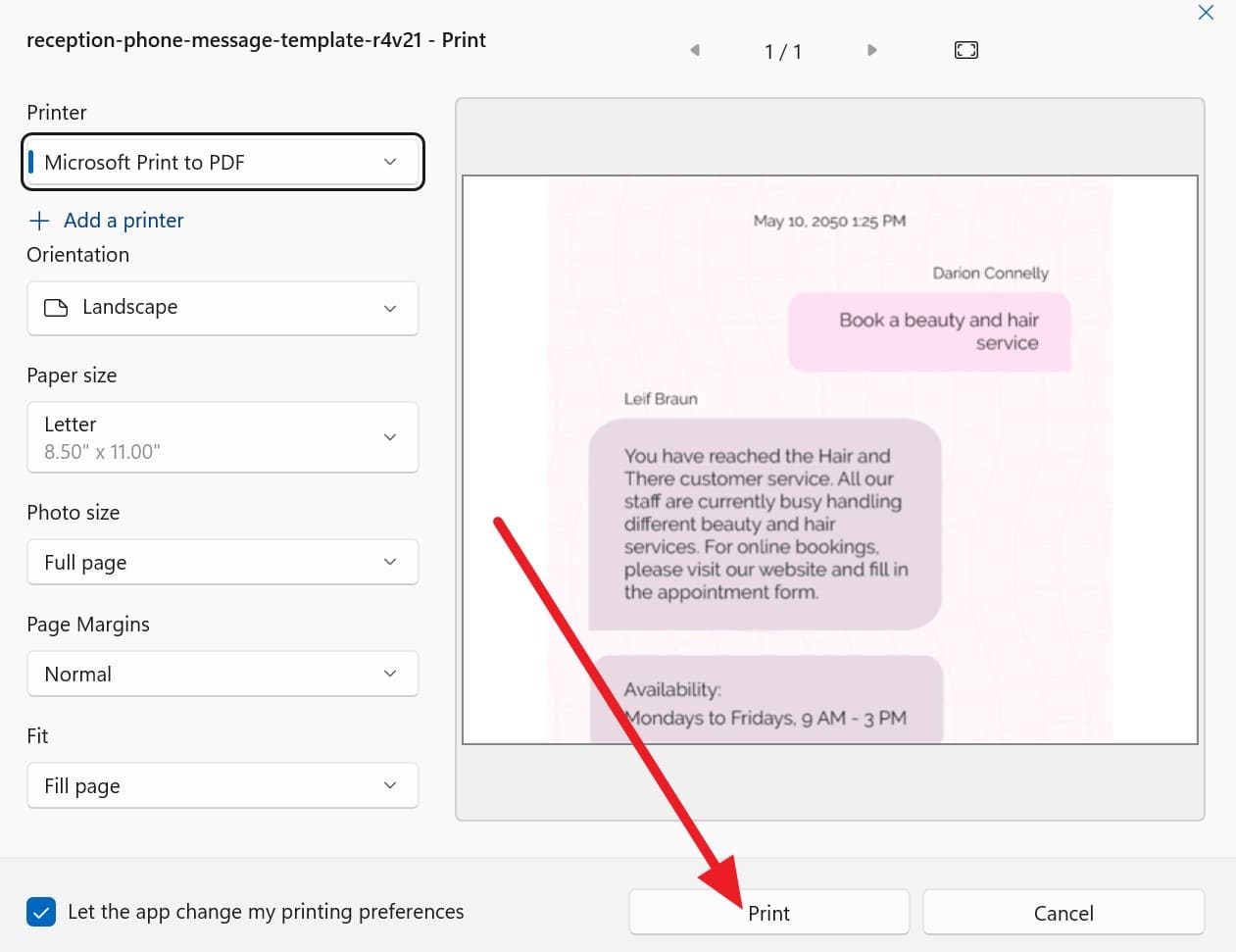
Nella cartella dedicata, apri il file e premi la combinazione “Ctrl + P”. Poi scegli la stampante e altre impostazioni come “Orientamento, Dimensione carta e Margini”, e premi “Stampa”.
Vantaggi di Dr.Fone – Phone Manager (iOS)
- Rivedi, scegli e stampa solo le chat necessarie, in tutta sicurezza.
- Esporta facilmente messaggi, foto, video e musica insieme dall’iPhone.
- Questo gestore offre anche backup, ripristino, esportazione e copia schermo.
- Puoi anche fare il backup delle app social, come WhatsApp, sul computer.
 sicuro e protetto
4,624,541 persone lo hanno scaricato
Metodo 2. Stampa i messaggi dall’iPhone usando screenshot
Per sapere come stampare i messaggi di testo da un iPhone senza alcun programma, puoi usare il metodo dello screenshot. Le schermate mostrano le bolle di chat, i nomi, le date e le emoticon esattamente come visti sullo schermo. Inoltre, puoi condividere gli screenshot via e-mail o AirDrop e poi stamparne una o più pagine. Questo metodo è ideale se hai bisogno solo di pochi messaggi e di una soluzione rapida, e lo trovi spiegato di seguito:
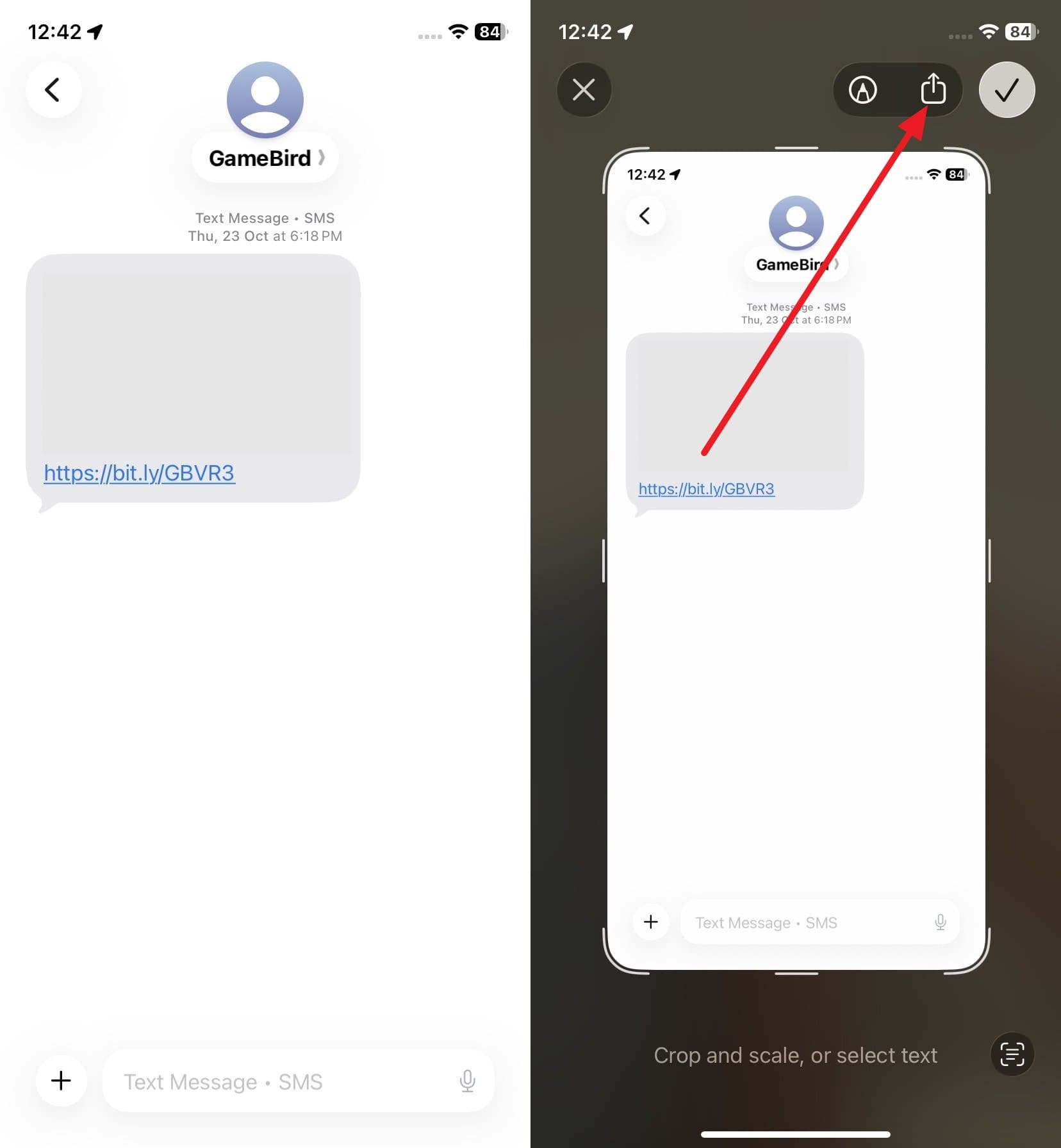
Passo 1. Apri la conversazione che vuoi stampare e tieni premuto “Accensione” e “Volume su” per fare uno screenshot. Tocca la miniatura dello screenshot e scegli l’icona “Condividi”.
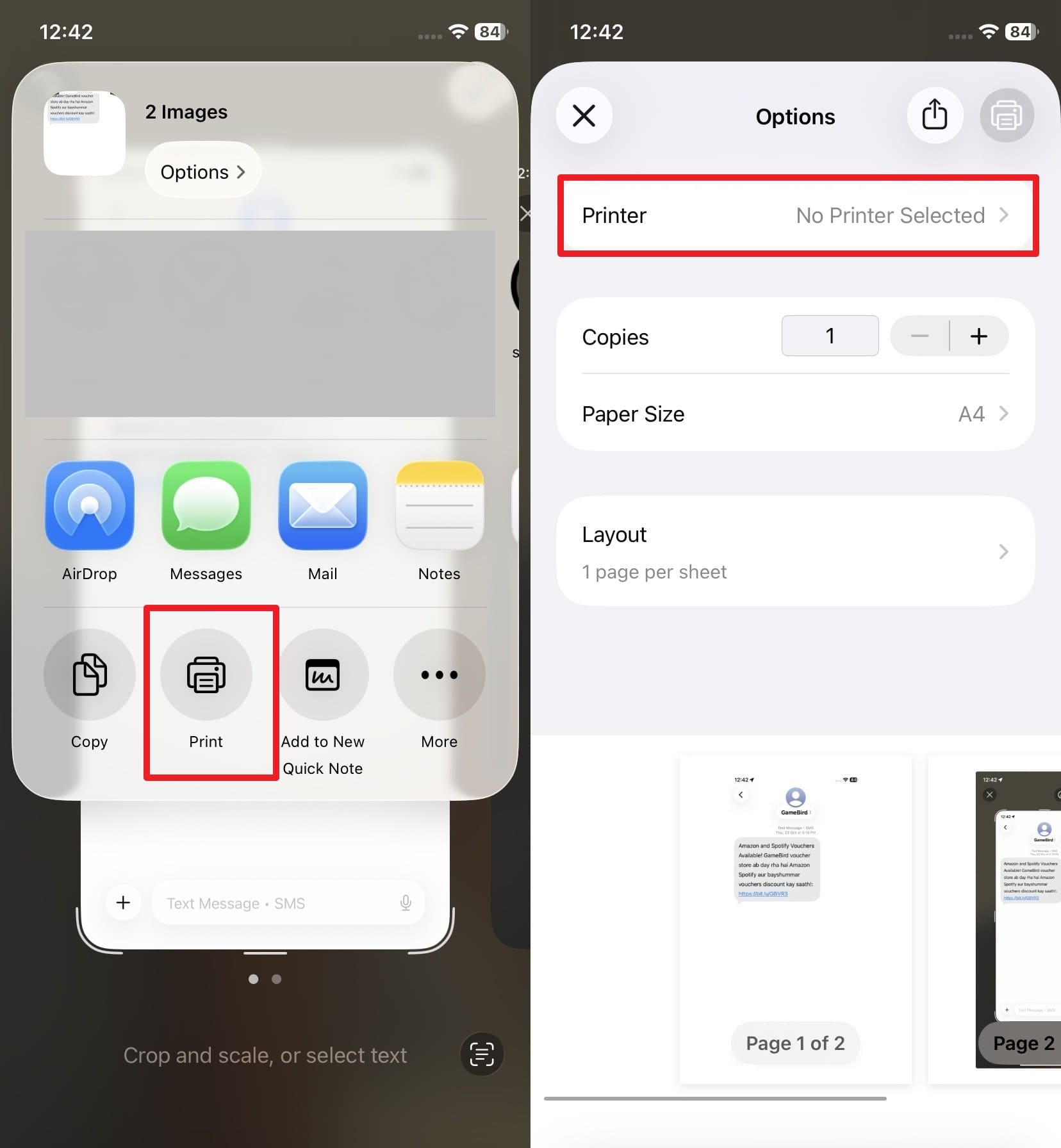
Passo 2. Nel menù che appare, seleziona l’opzione “Stampa”, scegli la “Stampante” e le altre impostazioni, poi premi il pulsante “Stampa”.
⚠️ Svantaggi
- Conversazioni lunghe richiedono molti screenshot, il che porta via molto tempo.
- Gli screenshot possono essere facilmente modificati, quindi i tribunali si fidano meno di questo metodo.
Metodo 3. Stampa utilizzando un Mac
Se ti chiedi ancora come stampare i messaggi SMS da un iPhone, sincronizza i messaggi con lo stesso ID Apple su un Mac. Una volta disponibili su Mac, le stampe risultano chiare e professionali, con nomi, date e impaginazione corretta. Puoi inoltre salvare i messaggi come PDF o file di testo per un uso successivo o per condividerli. Ecco quindi i passaggi da seguire:
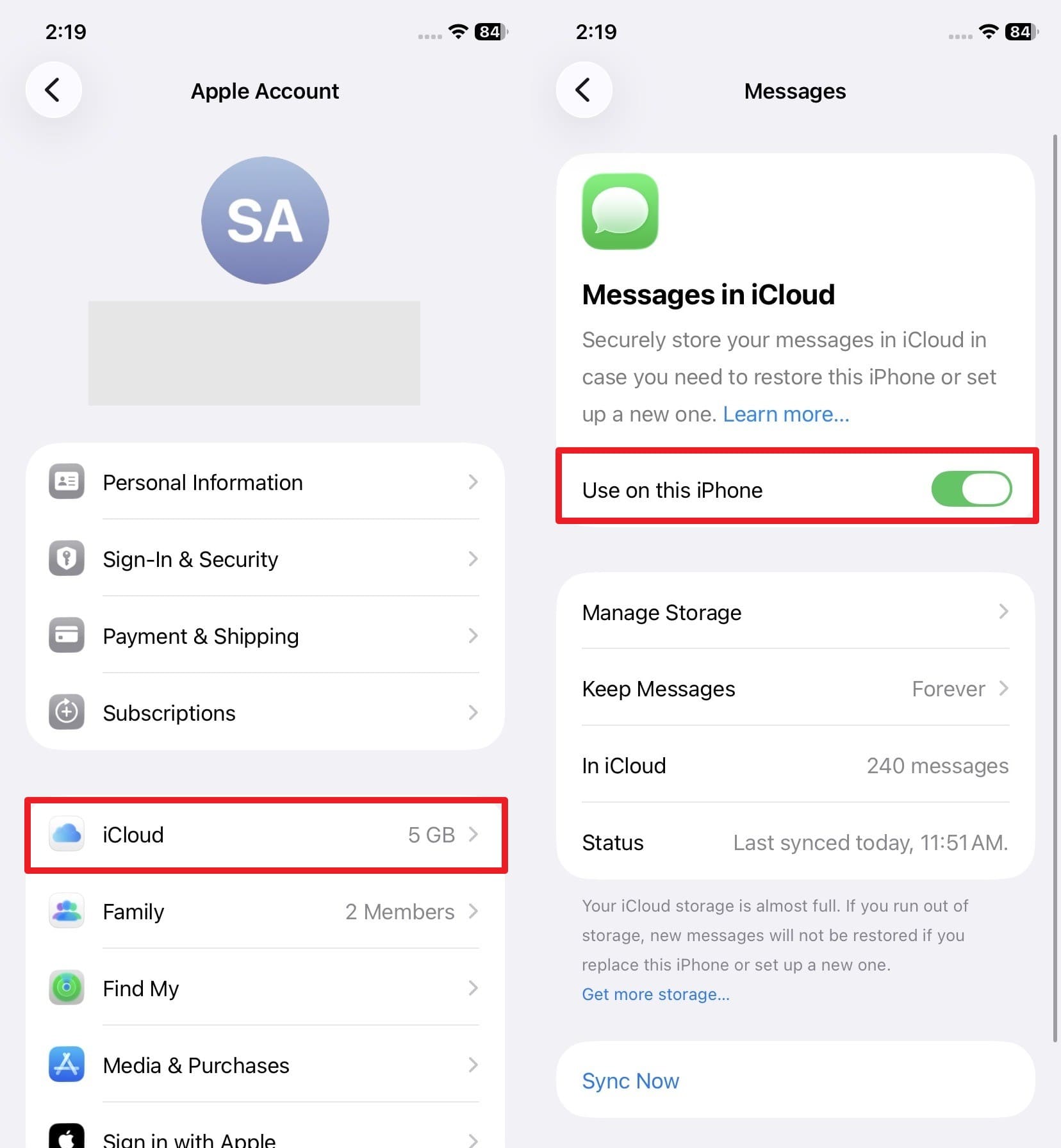
- Per iMessage (bolle blu): Sincronizzati tramite l’opzione “Usa su questo telefono” con il tuo ID Apple.
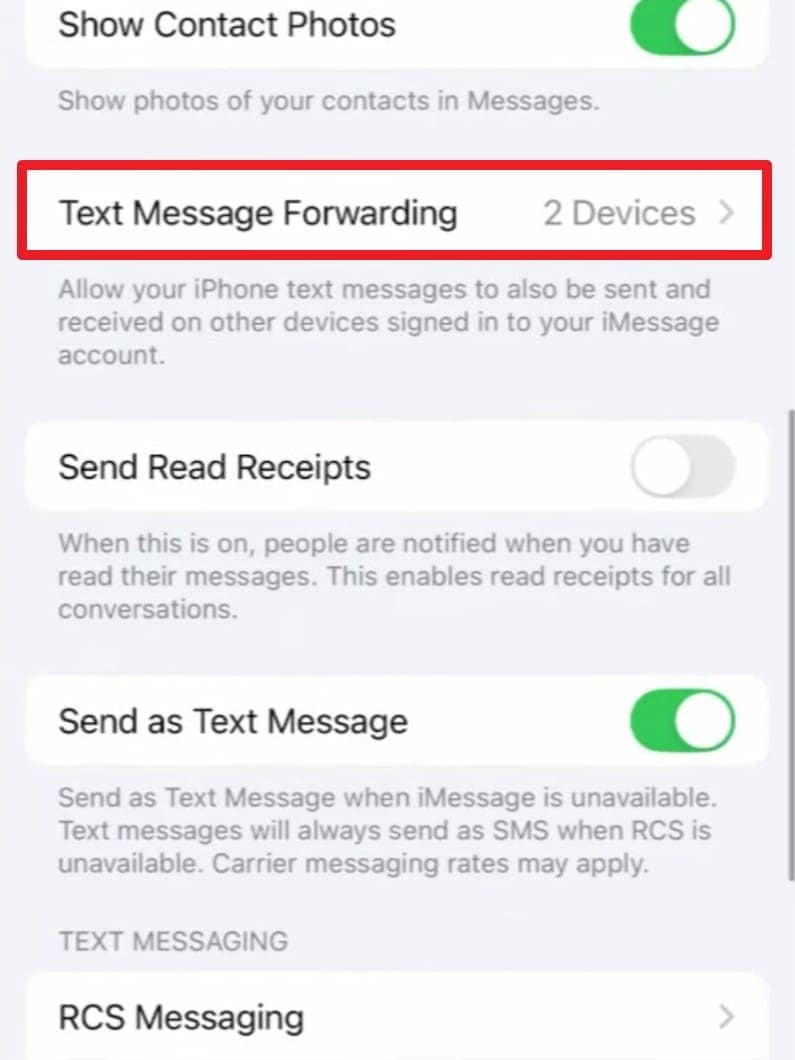
- Per SMS/MMS (bolle verdi): Inoltrati da iPhone a Mac tramite Inoltro Messaggi di Testo
Passo 1. Tocca l’ID Apple nelle impostazioni dell’iPhone per selezionare l’opzione “iCloud”, attiva la voce “Usa su questo telefono” per i Messaggi e assicurati di essere connesso con lo stesso ID.
Passo 2. Poi, seleziona “Inoltro Messaggi di Testo” nelle impostazioni dei Messaggi, quindi scegli i dispositivi collegati con lo stesso ID Apple del Mac. Se richiesto, aggiungi il codice sul Mac per poter accedere e stampare i messaggi da lì.
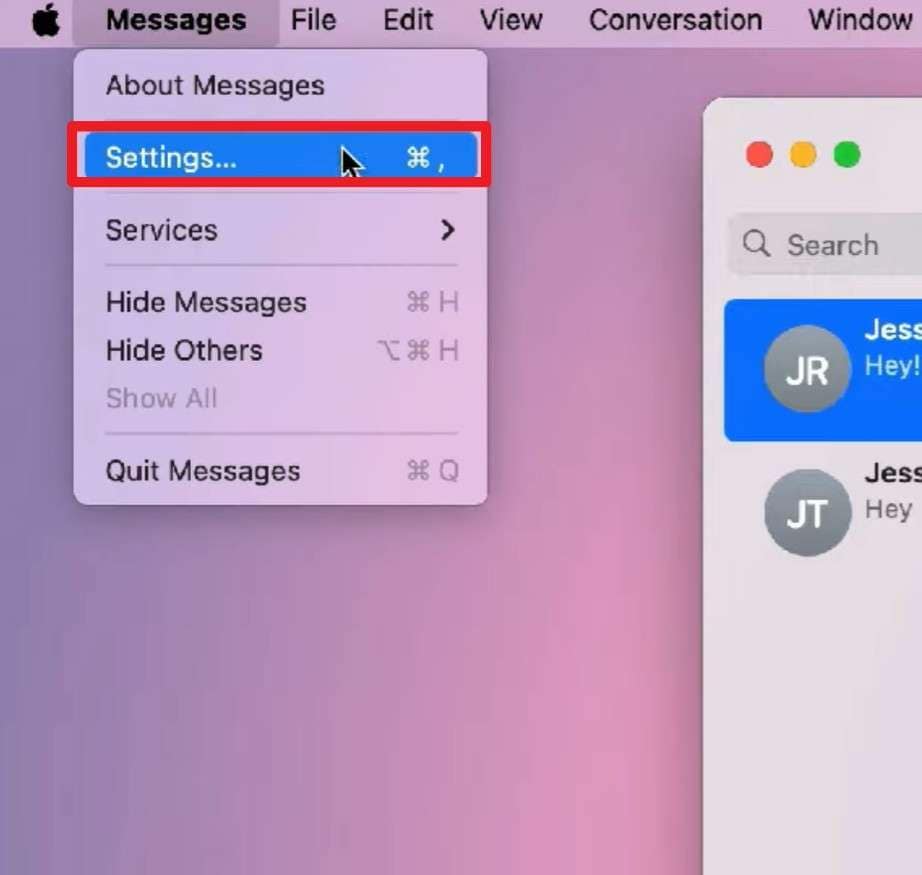
Passo 3. Su Mac, premi “Messaggi” nella barra in alto, seleziona “Impostazioni” e vai sulla scheda “iMessage”.
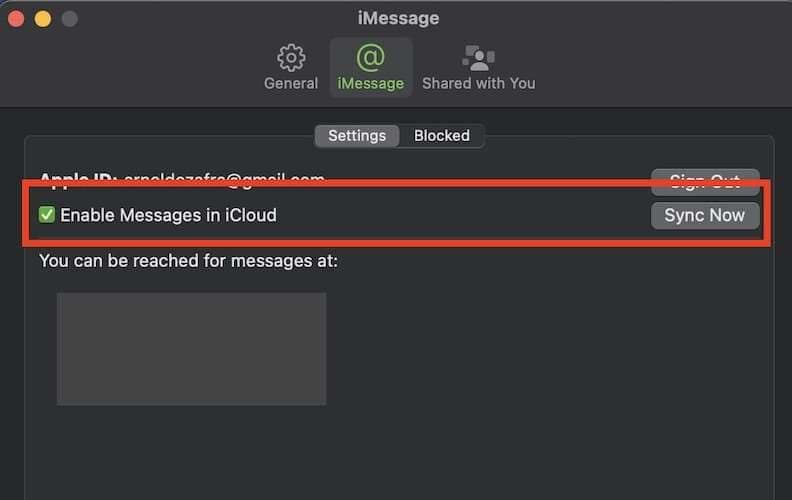
Passo 4. Spunta la casella “Abilita Messaggi su iCloud” e premi il pulsante “Sincronizza ora”.
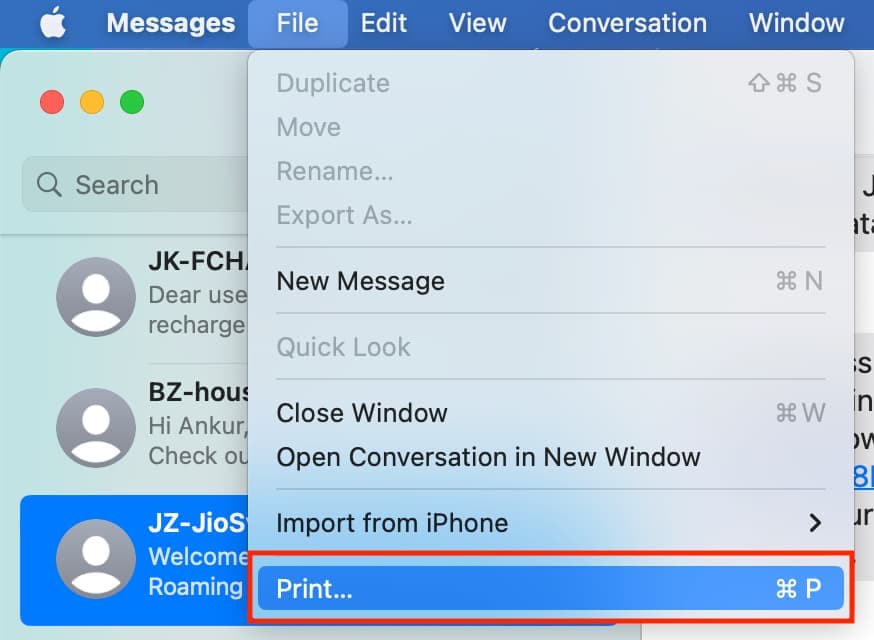
Passo 5. Ora seleziona la conversazione che vuoi stampare e, nella barra del menù, vai su “File” e scegli “Stampa”. Nella finestra di stampa, puoi selezionare la stampante e altre impostazioni oppure scegliere “Salva come PDF”.
⚠️ Svantaggi
- Le conversazioni molto lunghe possono far bloccare o interrompere la sincronizzazione.
- È necessario impostare lo stesso ID Apple e SMS, altrimenti i messaggi potrebbero non apparire su Mac.
Conclusione
In sintesi, questa guida ha spiegato come stampare i messaggi di testo da un iPhone con istruzioni dettagliate. Sono state analizzate 3 opzioni, con vantaggi e svantaggi, così da poter scegliere la soluzione più adatta. Tuttavia, se vuoi un metodo facile e con la possibilità di backup, si consiglia Dr.Fone - Phone Manager (iOS).
sicuro e protetto4,624,541 persone lo hanno scaricato
FAQ
 D1. Stampare i messaggi influisce sui dati dell’iPhone?D2. Posso stampare messaggi con immagini o allegati?D3. Posso condividere le copie stampate dei messaggi in sicurezza?


 > How-to > Gestisci i Dati del Dispositivo > Come Stampare Messaggi da iPhone: Uso Legale e Personale
Nicola Massimo
staff Editor