
Come cercare messaggi su iPhone (iMessage e SMS): Guida

Jun 26, 2026 • Archiviato in: Gestisci i Dati del Dispositivo • Soluzioni comprovate
Abbiamo tutti affrontato la situazione in cui hai bisogno di un indirizzo, un codice di conferma o una conversazione significativa di qualche mese fa. Individuare un messaggio specifico può essere dovuto a dover trovare un ago in un fieno, soprattutto se non c'è molto tempo.
Questa guida completa ti insegneràCome cercare messaggi di testo su iPhoneCome un professionista. Copererà metodi di ricerca di base, suggerimenti avanzati e modi semplici per mantenere i tuoi messaggi organizzati per ricerche più rapide in futuro.
- Parte 1. Come cercare messaggi di testo su iPhone (il modo più veloce e semplice)
- Parte 2. Come cercare i messaggi di testo su iPhone in modo più preciso
- Parte 3. Come cercare iMessage su iPhone (è diverso?)
- Parte 4. Quando la ricerca dei messaggi iPhone non è sufficiente: prova Dr.Fone-Phone Manager

- Parte 5. Quando non riesci a trovare i messaggi su iPhone (problemi e suggerimenti)
- Parte 6. Altri modi per cercare i messaggi su iPhone
Parte 1. Come cercare messaggi di testo su iPhone (il modo più veloce e semplice)
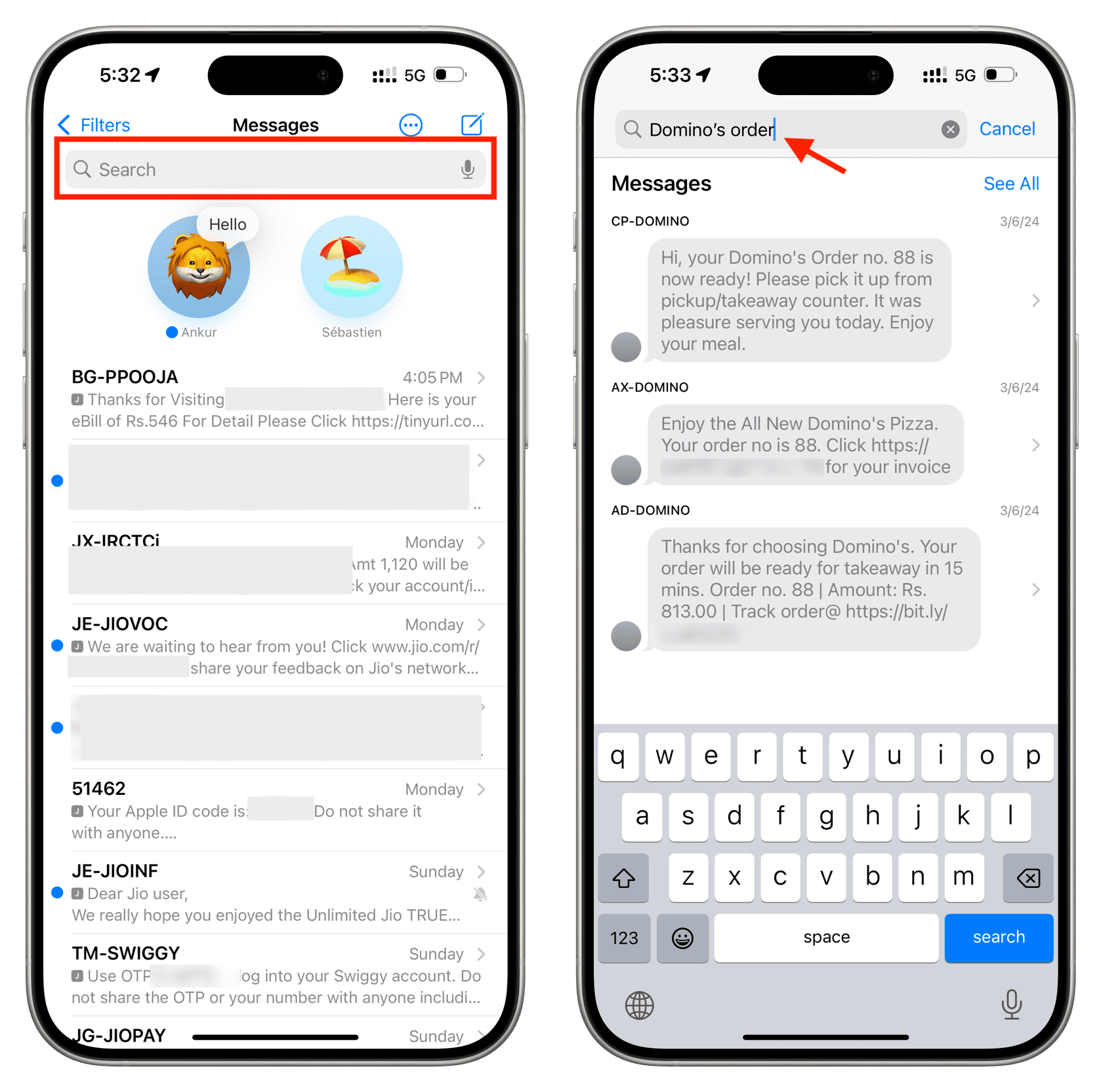
Un modo per individuare rapidamente le conversazioni iMessage o SMS che hai sul tuo iPhone è utilizzare direttamente la funzione di ricerca nell'app Messaggi. EccoCome cercare attraverso i messaggi di testo su iPhone:
Utilizzo della barra di ricerca nell'App Messaggi
Questo metodo prevede l'utilizzo della casella di ricerca integrata situata nella parte superiore dell'app Messaggi per individuare determinate parole o frasi in tutte le tue chat senza dover aprire ogni chat singolarmente.
EccoCome cercare messaggi di testo su iPhone:
- Fase 1:Avvia l'app Messaggi sul tuo iPhone.
- Passaggio 2:Nell'elenco principale delle chat, scorrere un po' verso il basso per rivelare la barra di ricerca in alto.
- Passaggio 3:Fare clic sulla barra di ricerca e inserire la parola o la frase che ricordi come "pizza", "sabato" o "conferma".
- Passaggio 4:Guarda i risultati e fai clic sul messaggio per visualizzare l'intera chat.
Le parole corrispondenti sono evidenziate per aiutarti a confermare il messaggio che stai cercando.
Parte 2. Come cercare i messaggi di testo su iPhone in modo più preciso
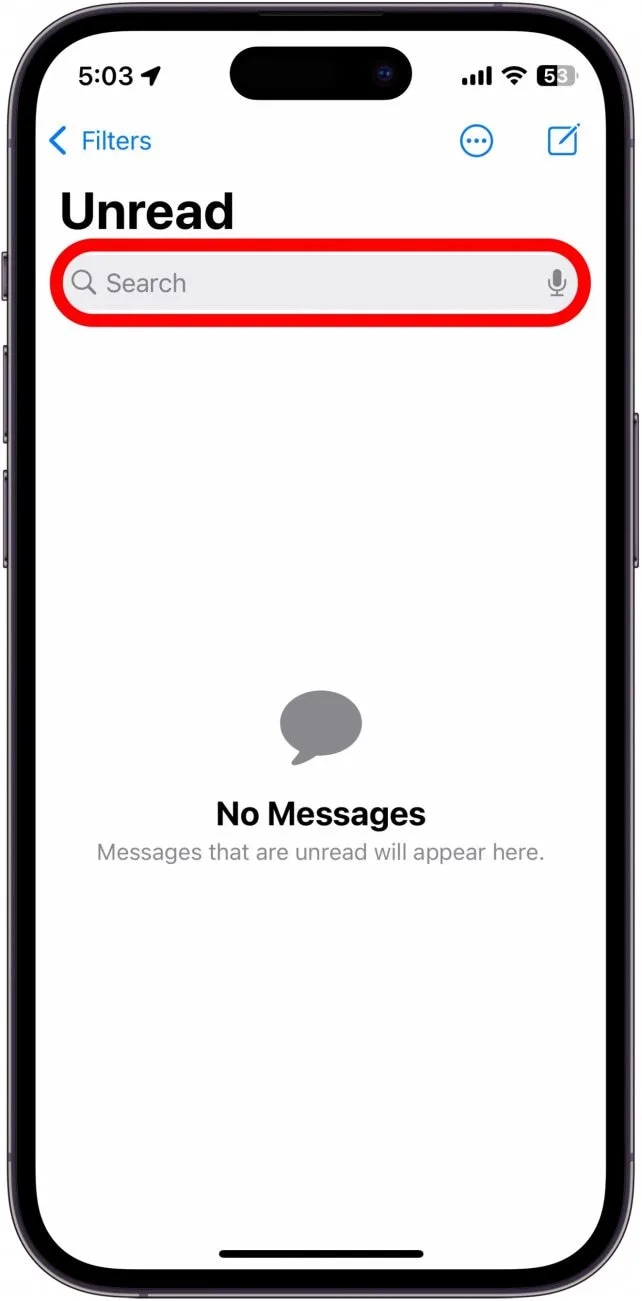
Sapendo quale conversazione contiene il messaggio, puoi semplicemente cercare all'interno di quel thread di testo. Questo è il modo più accurato e veloce. EsploriamoCome cercare i messaggi su iPhone:
Come cercare all'interno di un Thread di testo specifico
chiedendosiCome cercare nei messaggi di testo su iPhone? L'app Messaggi per iPhone non dispone di una barra di ricerca separata per ogni chat. Se vuoi individuare un messaggio specifico in una lunga conversazione, continuerai a fare affidamento sulla barra di ricerca complessiva nell'elenco Messaggi: inserisci una parola chiave lì, quindi seleziona la conversazione dall'elenco dei risultati. Questo ti porterà direttamente alla chat dove il tuo termine di ricerca è evidenziato.
Tecniche di ricerca avanzate e suggerimenti per trovare i messaggi più velocemente
Con alcuni suggerimenti e trucchi intelligenti, individuare un messaggio su un iPhone può essere un'esperienza molto più veloce ed efficace rispetto alla semplice ricerca di parole chiave di base. Ecco alcuni modi avanzati per trovare i messaggi:
- Cercate di essere molto specifici con le vostre parole chiave:Se si impiegano parole generali come "cena" o "riunione", si potrebbe ottenere un elenco molto lungo di risultati. Al contrario, utilizzare frasi molto precise come "prenotazione per le 20:00" o "relazione progetto Q1". Più unica è la tua parola chiave, più velocemente troverai il messaggio.
- Filtra i messaggi per il mittente:Se riesci a ricordare da chi proviene il messaggio, scrivi il nome della persona nel campo di ricerca. In questo modo, si escludono tutte le altre discussioni e si vedono solo i messaggi di quella persona, che è il modo migliore per concentrarsi su quelli lunghi.
- Combina diverse parole nella tua query:Lo strumento di ricerca iPhone funziona come un ampio sistema "o" e, di conseguenza, visualizzerà i messaggi contenenti una qualsiasi delle parole inserite. Per rendere i tuoi risultati più rilevanti, combinare un paio di frasi distinte o frasi lunghe. Per illustrare, se digitate "fattura 15 marzo", è probabile che otterrete la conversazione in cui le due parole sono apparse insieme piuttosto che tutti i messaggi contenenti "fattura" o "marzo".
- Individuare collegamenti, allegati e supporti:Cercando parole specifiche, ad esempio "http: / /" per i link, "foto" per le immagini o "video" per i video, puoi facilmente trovare il contenuto condiviso. Questo metodo è ottimo se vuoi tornare a una lettera o un supporto che hai avuto una volta in una chat.
- Metti virgolette intorno alla tua frase di ricerca (hack):Anche se l'app Messaggi non supporta ufficialmente la ricerca esatta di frasi, l'uso di frasi uniche e più lunghe funziona in modo molto simile, riducendo così il numero di colpi irrilevanti.
Parte 3. Come cercare iMessage su iPhone (è diverso?)
Molti utenti di iPhone sono curiosi se cercare qualcosa in iMessage è diverso da cercare un normale messaggio SMS. La buona notizia è che Apple tratta sia iMessage che SMS in modo simile nell'app Messaggi. La barra di ricerca integrata nell'app esamina tutte le tue conversazioni, sia blu (iMessage) che verde (SMS), e evidenzia le parole corrispondenti in entrambi i tipi, quindi è molto facile trovare rapidamente qualsiasi testo.
EccoCome cercare testi su iPhone:
- Fase 1:Apri l'app Messaggi sul tuo iPhone.
- Passaggio 2:Dall'elenco delle conversazioni principali, scorrere leggermente verso il basso per rivelare la barra di ricerca in alto.
- Passaggio 3:Tocca la barra di ricerca e digita la parola chiave, la frase o il nome del contatto che desideri trovare.
Parte 4. Quando la ricerca dei messaggi iPhone non è sufficiente: prova Dr.Fone-Phone Manager
Gli strumenti integrati potrebbero non essere sufficienti per coloro che hanno una cronologia dei messaggi molto lunga, utilizzano più dispositivi o hanno bisogno di esportare, eseguire il backup o gestire i messaggi in massa. Ottenere un'applicazione desktop più potente può aiutarti non solo a cercare, ma anche a organizzare e gestire i tuoi messaggi in modo più efficace se desideri un livello di controllo più elevato.
Dr.Fone-Gestore telefonicoè un'applicazione di gestione completa per iPhone che offre molto di più delle semplici funzionalità di ricerca native. Puoi anche ottenere un'immagine completa delle tue conversazioni iMessages e SMS, oltre a esportarle e esportarle su un computer utilizzandolo. Questo è molto conveniente soprattutto se si dispone di una cronologia dei messaggi molto estesa o se si desidera gestire più tipi di dati contemporaneamente.

Wondershare Dr.Fone
Trasferire foto dal Computer a iPod/iPhone/iPad senza iTunes
- Trasferire, gestire, esportare/importare musica, foto, video, contatti, SMS, app, ecc.
- Fai il backup della tua musica, foto, video, contatti, SMS, app, ecc., sul computer e ripristinali facilmente.
- Trasferire musica, foto, video, contatti, messaggi, ecc., da uno smartphone all'altro.
- Trasferire file multimediali tra dispositivi iOS e iTunes.
- Compatibile con il più recente sistema iOS.


Ecco alcuni dei vantaggi che puoi ottenere da Dr.Fone quando gestisci i messaggi:
- È possibile esportare, cancellare o organizzare i messaggi insieme ai loro allegati molto velocemente.
- È possibile trasferire in massa messaggi, contatti, foto, video e altri file senza l'uso di iTunes o iCloud da iPhone a un computer e viceversa.
- Puoi trovare accuratamente messaggi di testo, link, media e allegati anche se sono distribuiti su dispositivi diversi.
- Insieme a iPhone SMS/iMessage, puoi controllare ed esportare le chat di WhatsApp, LINE, Kik e Viber.
- Prima di avviare le operazioni di esportazione o trasferimento, valuta lo stato e lo stato dei dati del tuo iPhone.
- Funziona con iOS 26, iPadOS 26 e la serie iPhone 17 e supporta i computer Windows e macOS.
Passaggi per gestire i messaggi utilizzando Dr.Fone-Phone Manager
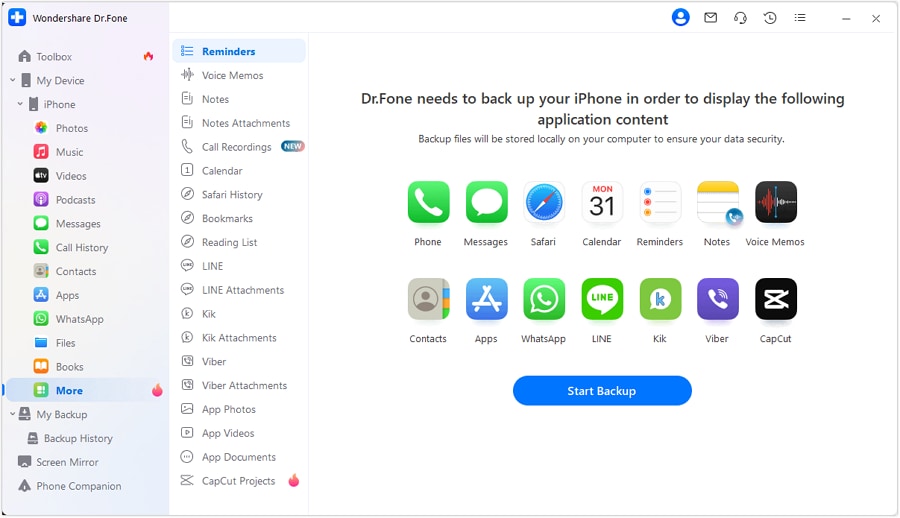
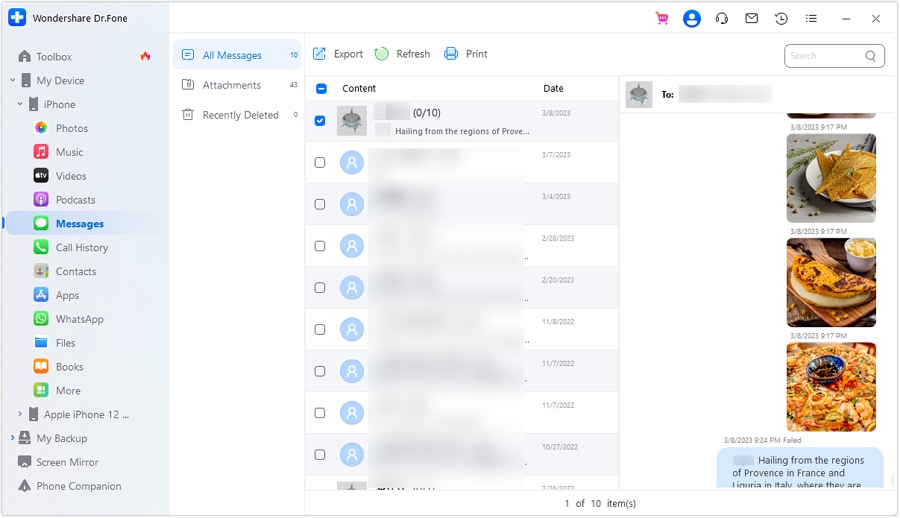
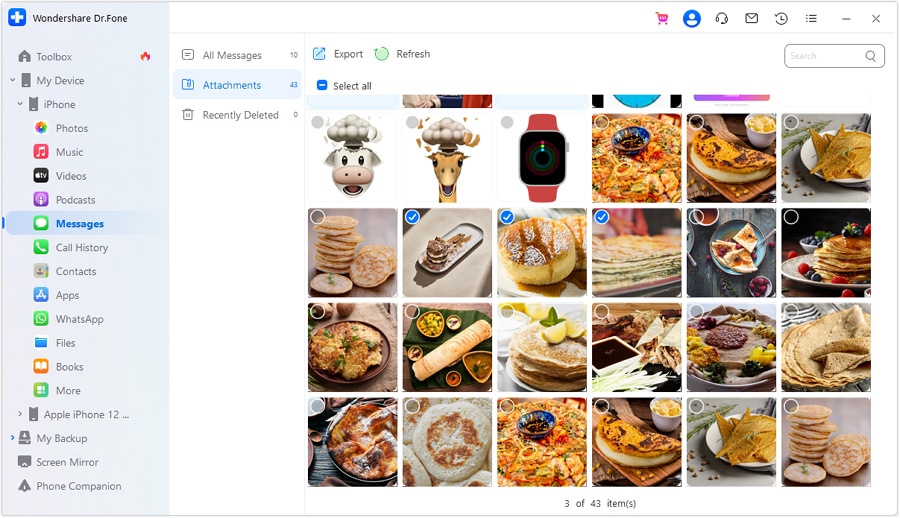
- Fase 1:Collega il tuo iPhone al computer (USB o wireless) e apri Dr.Fone> Il mio dispositivo> iDevice> Messaggi per accedere alla tua casella di posta in arrivo completa.
- Passaggio 2:Visualizza tutte le conversazioni in tutti i messaggi ed esporta intere chat in formato PDF, Excel o CSV, compresi gli allegati.
- Passaggio 3:Per gli allegati specifici, vai alla sezione Allegati, seleziona i file di cui hai bisogno e usa la barra di ricerca per individuarli ed esportarli rapidamente.
 Sicuro e sicuro
Parte 5. Quando non riesci a trovare i messaggi su iPhone (problemi e suggerimenti)
Mentre la ricerca integrata di iPhone è potente; Ci sono ancora momenti in cui potrebbe non mostrare un messaggio di cui sei sicuro che esista. Problemi di sincronizzazione, impostazioni di cancellazione dei messaggi o anche un semplice caso di non corrispondenza delle parole chiave sono esempi di tali scenari. Conoscere ciò che in genere causa questi problemi e i modi per risolverli può essere un grande aiuto per risparmiare tempo e frustrazione.
Perché a volte la ricerca iPhone non trova i messaggi
1. Il messaggio non è stato completamente sincronizzato con il tuo iPhone
Potresti avere molti gadget Apple, come un Mac e un iPad, oltre al tuo iPhone. Alcuni messaggi possono essere memorizzati localmente su quegli altri dispositivi e non sono ancora stati sincronizzati con il tuo iPhone. Quindi, una ricerca sul tuo iPhone non sarà in grado di trovare quei messaggi.
Fissare:Apri Impostazioni> [Il tuo nome]> iCloud> Messaggi e tocca l'interruttore accanto per assicurarti che sia abilitato. Inoltre, connetti il tuo iPhone al Wi-Fi in modo che iCloud possa sicuramente sincronizzare tutti i messaggi sui tuoi dispositivi.
2. Il messaggio è stato cancellato automaticamente
Puoi impostare il tuo iPhone per eliminare automaticamente i vecchi messaggi al fine di risparmiare spazio di archiviazione. Quindi, se il tuo messaggio è molto vecchio, potrebbe essere stato cancellato in base alle tue impostazioni.
Fissare:Dai un'occhiata a Impostazioni> Messaggi> Conserva messaggi. È consentito conservare i messaggi per sempre, per 1 anno o 30 giorni. Se i tuoi testi sono stati impostati per eliminare dopo 30 giorni o 1 anno, quelli più vecchi potrebbero non esserci più.
3. La parola chiave di ricerca non corrisponde esattamente
Poiché la ricerca su iPhone cerca solo le stesse parole digitate, non troverà il messaggio se hai usato un sinonimo o una frase incompleta.
Fissare:Utilizzare la tastiera per inserire diverse parole o citazioni esatte dalla conversazione. Per illustrare, se hai cercato "cena" ma il messaggio contiene la parola "cena", allora non apparirà. La precisione aiuta a rintracciare rapidamente il messaggio.
Quando la barra di ricerca è mancante o non risponde
- Forza la chiusura e la riapertura dell'app Messaggi:Riavviare l'app le darà un aggiornamento e la maggior parte del tempo risolverà i problemi.
- Riavvia il tuo iPhone:Il semplice riavvio può aiutare a risolvere l'iPhone se si comporta in modo anormale a causa di problemi temporanei di sistema.
- Aggiorna iOS all'ultima versione:L'aggiornamento regolare del tuo iPhone garantisce che i bug, che causano il funzionamento non corretto della funzione di ricerca, siano corretti.
Parte 6. Altri modi per cercare i messaggi su iPhone
Oltre alla funzione di ricerca nell'app Messaggi nativi, il tuo iPhone ha altri modi per trovare rapidamente i messaggi. Quindi, trovare il testo esatto che si desidera senza il fastidio di scorrere per sempre diventa un compito meno estenuante.
1. Cerca iMessage tramite Spotlight Search
Spotlight Search è come uno strumento potente che cerca qualsiasi cosa sul tuo iPhone, compresi i messaggi,applicazioni, e contatti. Probabilmente è il metodo più veloce per tornare a una conversazione.
Fase 1: Per visualizzare la Ricerca Spotlight, scorri verso il basso sulla schermata Home.
Passaggio 2: Inserisci le parole del messaggio o il nome della persona che stai cercando.
2. Cerca i messaggi con l'aiuto dei filtri
Ecco i tipi di filtri che puoi applicare:
- Mittenti conosciuti vs. Mittenti sconosciuti: Questa funzione confronta i messaggi dei tuoi contatti salvati con i numeri sconosciuti.
- Chat con allegati: Questo filtro mostra solo le conversazioni che contengono immagini, video, documenti o link.
Consigli per facilitare la ricerca dei messaggi in futuro
- Usa l'opzione "Condividi con Note": Ad esempio, se un messaggio contiene informazioni cruciali come indirizzi, codici di conferma o indicazioni stradali, puoi inviarlo all'app Note.
- Fissa le conversazioni importanti: Supponiamo che una chat contenga informazioni fondamentali come discussioni di lavoro o aggiornamenti di famiglia, fissala in alto nell'app Messaggi. Così, le noterai sempre senza dover nemmeno scorrere.
- Rivedi periodicamente le impostazioni "Mantieni Messaggi": Vai su Impostazioni > Messaggi > Mantieni Messaggi e scegli Sempre se vuoi assicurarti che i tuoi messaggi non vengano eliminati automaticamente.
Conclusione
Conoscere Come cercare messaggi di testo su iPhone aprirà nuove strade alla creatività. Trovare i messaggi su iPhone diventa più semplice se fai buon uso della ricerca integrata, di Spotlight e dei filtri. Per grandi caselle di posta o necessità professionali, Dr.Fone-Gestore telefonico ti consente di organizzare, esportare e gestire i messaggi in modo efficiente. Puoi trovare qualsiasi messaggio rapidamente e mantenere le chat ben organizzate per il futuro tramite parole chiave intelligenti, fissando le conversazioni importanti e modificando le impostazioni dei messaggi.
Sicuro e sicuro


 > How-to > Gestisci i Dati del Dispositivo > Come cercare messaggi su iPhone (iMessage e SMS): Guida
Nicola Massimo
staff Editor