
Schermata App e Dati su iPhone: Dov'è e Cosa Fare se Manca

Jun 26, 2026 • Archiviato in: Gestisci i Dati del Dispositivo • Soluzioni comprovate
Cercando di individuare ilApplicazioni e dati screenSu un iPhone è un po' come cercare un menu di sistema segreto: non è affatto uno schermo normale, ecco perché. È tipico che le persone lo cerchino quando stanno configurando il loro iPhone per la prima volta o quando ripristinano i dati da iCloud o trasferiscono app e file da un altro dispositivo. Il dilemma inizia quando lo schermo non viene affatto visualizzato, anche dopo aver esaminato a fondo le impostazioni di iOS.
Questo articolo scopre dove si trova la schermata App e dati, spiega perché non è possibile trovarla su un iPhone completamente configurato e introduce una potente alternativa per la gestione continua:Dr.Fone-Gestore telefono, uno strumento desktop che fornisce un controllo flessibile e persistente sulle app e sui dati iOS, ben oltre la configurazione iniziale.
- Parte 1. Che cos'è la schermata App e dati su iPhone? (risposta veloce)
- Parte 2. Dove si trova la schermata App e dati su iPhone e perché non riesci a trovarla ora
- Suggerimento professionale. Gestisci i dati del tuo iPhone con Dr.Fone-Phone Manager

- Parte 3. Come accedere alla schermata "Applicazioni e dati"
- Parte 4. Perché la gestione dei dati iPhone è così limitata? La filosofia di Apple
Parte 1. Che cos'è la schermata App e dati su iPhone? (risposta veloce)
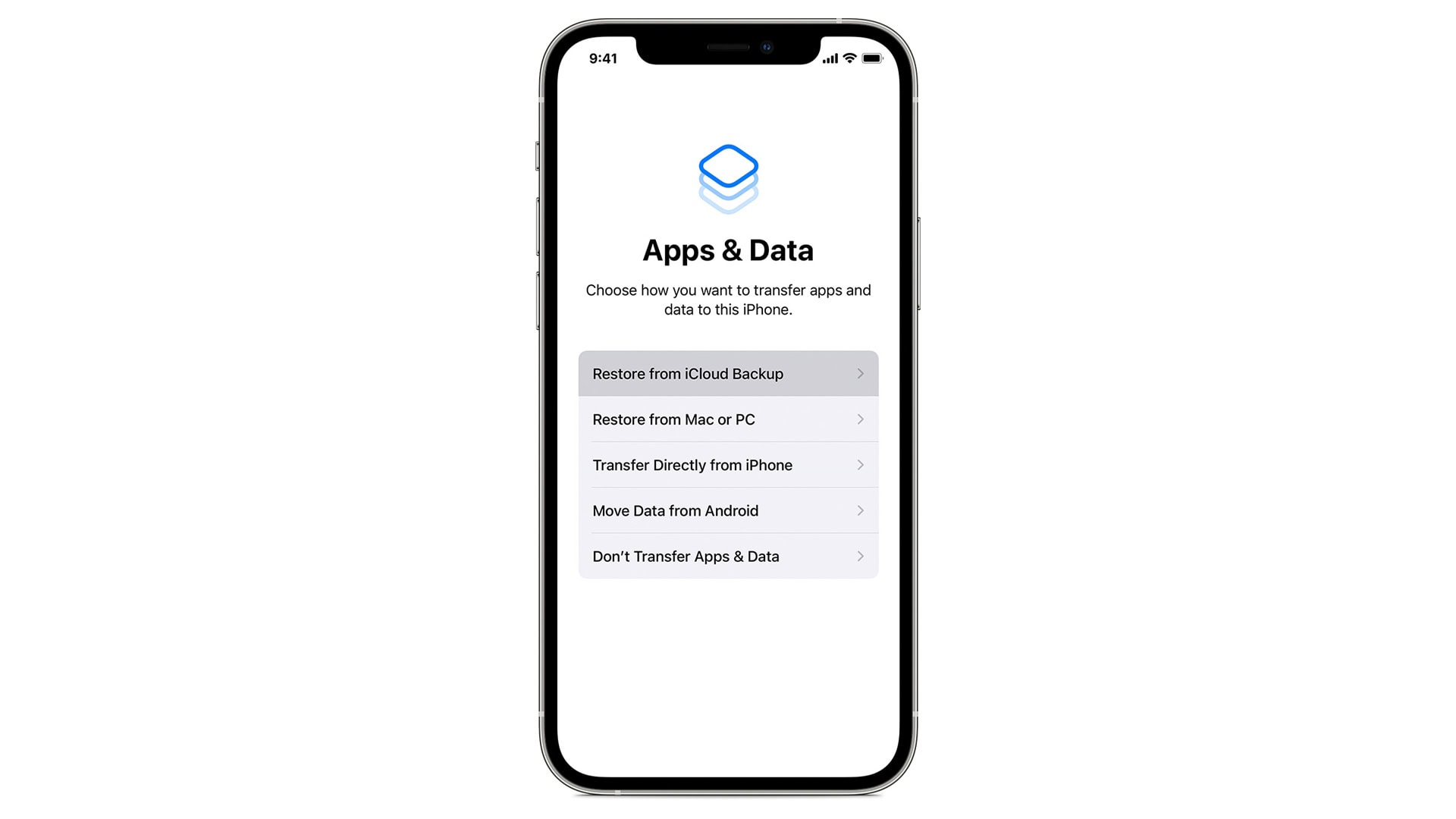
IlApplicazioni e dati screenè una delle speciali schermate di configurazione su iPhone destinate a consentire agli utenti di ripristinare o trasferire il contenuto del dispositivo quando decidono di ricominciare da nuovo con un dispositivo. Le persone spesso lo cercano perché è lo schermo in cui scegli il modo per portare le tue app, foto e altri dati sul tuo iPhone. I principali eventi coinvolgono sempre questa schermata, ad esempio quando viene impostato un nuovo iPhone, o quando i dati vengono ripristinati da iCloud o da un altro dispositivo, o quando le app e i dati vengono trasferiti da un vecchio telefono. Il malinteso inizia quando gli utenti vogliono rivedere questa schermata nelle impostazioni di iOS e, dopo essersi guardati intorno, scoprono che semplicemente non esiste lì, con conseguente frequente domanda che è comune: perché non riesco a trovare ilApplicazioni e schermo dati su iPhonePiù?
IlApplicazioni e schermo dati su iPhoneè una schermata di assistente di configurazione una tantum, non un menu permanente disponibile in seguito tramite le impostazioni di iOS. Si tratta di un segmento del flusso iniziale di configurazione del dispositivo di Apple e ha lo scopo di aiutarti a scegliere come i tuoi dati verranno trasferiti sull'iPhone prima di iniziare a utilizzarlo.
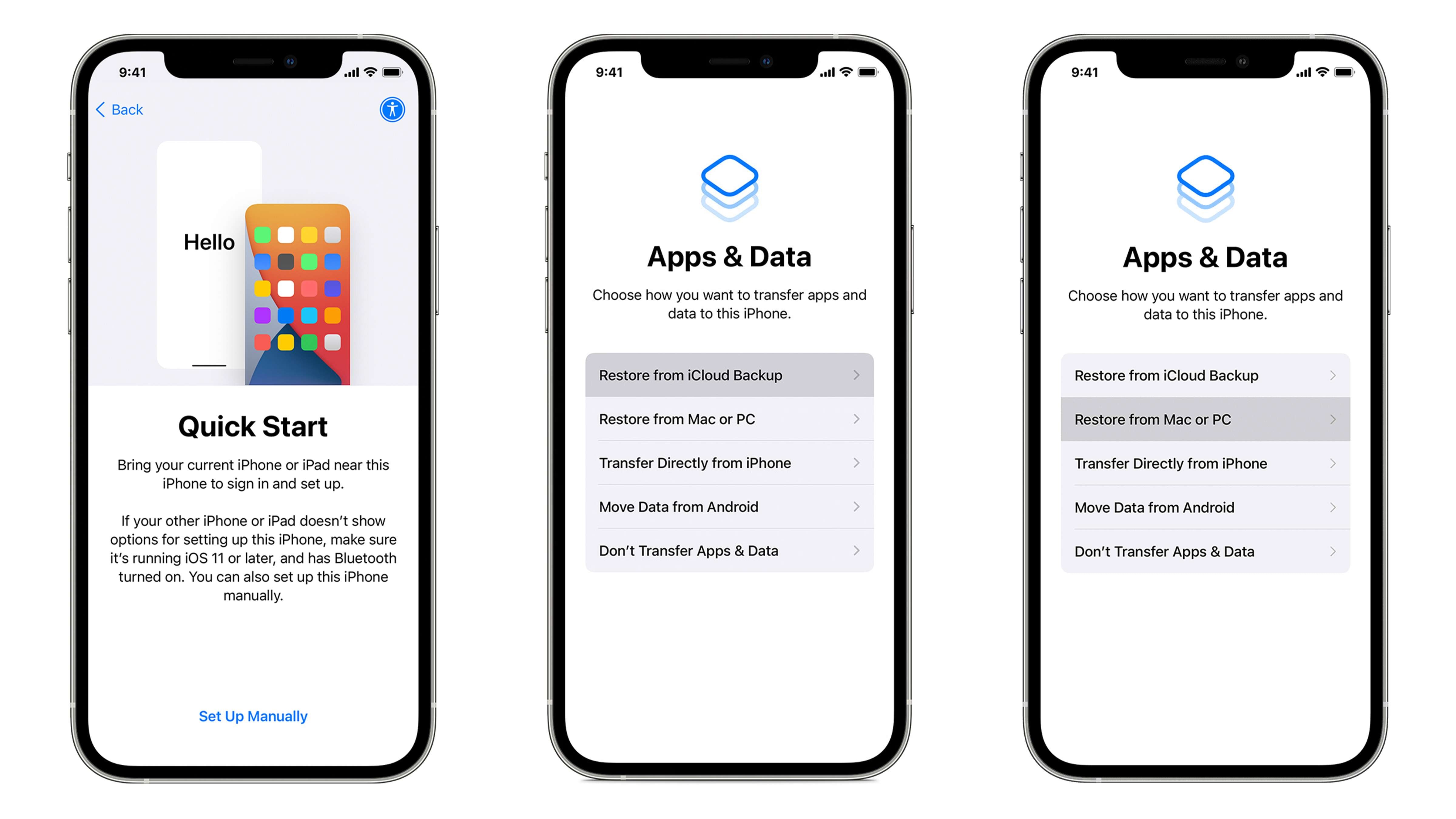
Questa schermata viene visualizzata solo quando si imposta un nuovo iPhone per la prima volta o dopo aver ripristinato completamente un vecchio dispositivo. Non appena inizia il processo di configurazione, Apple mostraApplicazioni e schermata datimomentaneamente per voi scegliere la strada da seguire.
In questa fase, ti vengono fornite quattro opzioni principali:
- Ripristina dal Backup di iCloud
- Ripristina da Mac o PC (utilizzando iTunes o Finder)
- Trasferimento diretto da iPhone (tramite Quick Start)
- Configurazione come nuovo iPhone
La limitazione chiave
La limitazione più cruciale di cui chiunque dovrebbe essere consapevole è che nel momento in cui la configurazione è completata,Applicazioni e dati screenSvanisce definitivamente. Non esiste alcuna impostazione o menu in iOS che consenta di tornare ad esso. Se vuoi rivedere questa schermata o cambiare il metodo di ripristino, l'unico modo è cancellare l'iPhone e riavviare il processo di configurazione.
Parte 2. Dove si trova la schermata App e dati su iPhone e perché non riesci a trovarla ora
Ecco la spiegazione semplice: ilApplicazioni e dati screennon è un menu, pagina o impostazione in iOS. Non è nelle impostazioni, nelle opzioni di iCloud o in qualsiasi altra parte dopo l'avvio dell'iPhone.
Ci sono diversi motivi per cui gli utenti confondono lo schermo per essere eliminato:
- È visibile solo durante il processo di configurazione e non dopo che l'iPhone è stato configurato per l'uso
- Quick Start potrebbe saltarlo automaticamente, trasferendo i dati da un altro iPhone senza mostrare tutte le opzioni di ripristino
- Apple nasconde apposta gli strumenti di ripristino a livello di sistema per ridurre la possibilità di perdita di dati o di ripristini errati da parte degli utenti
Il punto principale è chiaro: se il tuo iPhone è già configurato e funzionante, alloraApps and Data screenè deliberatamente indisponibile. È così che Apple lo ha voluto: rendendolo un punto decisionale che avviene una sola volta invece di una funzionalità che potrai trovare nelle impostazioni di iOS in seguito.
Suggerimento professionale. Gestisci i dati del tuo iPhone con Dr.Fone-Phone Manager
di AppleApplicazioni e dati screenè costituito come un punto decisionale che dovrebbe essere preso solo una volta. Ad esempio, se non si accede allo schermo durante la configurazione, si sceglie l'opzione di ripristino sbagliata, o in seguito si desidera solo spostare alcuni file, iOS non fornisce alcun metodo integrato per tornare a quella schermata. La soluzione nativa di Apple è un approccio tutto o niente: l'unica opzione ufficiale è cancellare l'iPhone e ricominciare da capo.
Questo è esattamente il limite che ha fatto passare molti utenti aDr.Fone-Gestore telefono. Si tratta di uno strumento di gestione dati iPhone di livello professionale che non si basa sul processo di configurazione e quindi ti dà sempre accesso e controllo sui tuoi dati anche dopo che il dispositivo è completamente configurato.
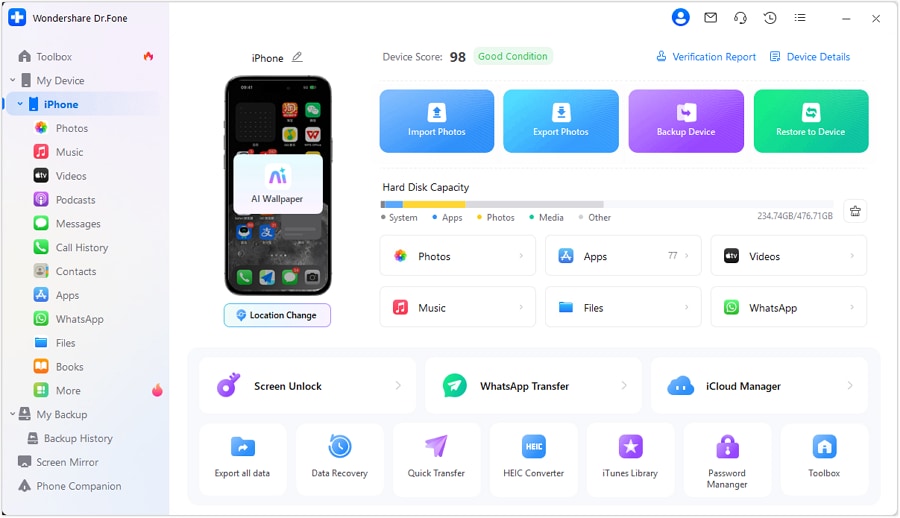
Dr.Fone-Gestore telefonoTi dà la possibilità di accedere, trasferire, eseguire il backup e ripristinare solo quei tipi di dati specifici che desideri senza dover cancellare l'iPhone o rientrare nell'Assistente di configurazione. Invece di ripristinare tutto in una volta, puoi prendere il controllo dei tuoi dati secondo i tuoi desideri.

Wondershare Dr.Fone
Trasferire foto dal Computer a iPod/iPhone/iPad senza iTunes
- Trasferire, gestire, esportare/importare musica, foto, video, contatti, SMS, app, ecc.
- Fai il backup della tua musica, foto, video, contatti, SMS, app, ecc., sul computer e ripristinali facilmente.
- Trasferire musica, foto, video, contatti, messaggi, ecc., da uno smartphone all'altro.
- Trasferire file multimediali tra dispositivi iOS e iTunes.
- Compatibile con il più recente sistema iOS.


Perché è un'alternativa migliore:
Contrariamente alApplicazioni e visualizzazione dati— che scompare dopo l'installazione e consente solo di eseguire un ripristino completo —Dr.Fone – Gestore telefonicoè un software di gestione dati per iPhone che dà agli utenti un grande controllo sui loro dati. Con esso, è possibile trasferire selettivamente, fare un backup solo dei dati desiderati ed eseguire un ripristino di destinazione senza cancellare il dispositivo o riavviare la configurazione. Questo tipo di libertà è ciò che molte persone vorrebbero per la loro gestione quotidiana dei dati dopo che l'iPhone è già stato utilizzato.
 Sicuro e sicuro
Parte 3. Come accedere alla schermata "Applicazioni e dati"
IlApplicazioni e dati screenè una funzione che appare solo durante la configurazione di un iPhone. Scompare dopo che l'installazione è completata, quindi è fondamentale comprendere i suoi tempi e i metodi di aspetto quando si ripristina o si trasferiscono i dati. Qui vi spieghiamo le situazioni in cui potete vederlo.
Scenario 1: su un nuovissimo iPhone
Ecco il modo in cui si può arrivare alApplicazioni e dati screenSu un nuovissimo iPhone. Eseguire questi passaggi nell'ordine giusto e seguirli con attenzione in modo da raggiungere lo schermo prima di iniziare a trasferire o ripristinare i dati.
- Fase 1. Accendi il tuo iPhone
- Fase 2. Seleziona la lingua e la regione
- Fase 3. Connettersi al Wi-Fi
- Fase 4. Impostare Face ID o Touch ID
- Fase 5. Crea un codice di password
- Fase 6. Raggiungi la schermata Apps & Data
È possibile accendere il telefono semplicemente premendo e tenendo premuto il pulsante laterale fino a quando non appare una schermata "Ciao". Questo è il primo passo per aprire il tuo nuovo iPhone.
Innanzitutto, devi scegliere la lingua e la regione preferite. In questo modo, il tuo iPhone regolerà automaticamente l'interfaccia e cambierà i formati di date, ore e valuta In base agli standard locali.
L'accesso a una rete Wi-Fi è indispensabile in quanto non solo attiva l'iPhone, fornisce l'accesso a iCloud e consente l'uso di funzionalità online, ma consente anche il ripristino dei backup in questa fase.
Utilizzare la guida visiva per registrare il tuo Face ID o Touch ID. Quindi, il livello di sicurezza è migliorato e anche Apple Pay, tra gli altri servizi, è abilitato.
Scegli un codice di password a sei cifre (o un codice di password personalizzato) che solo tu conosci per proteggere il tuo dispositivo, poiché si tratta di una misura di sicurezza del dispositivo.
Una volta impostata la password, ilApplicazioni e dati screenSi aprirà. Se ti trovi in questa schermata, hai la possibilità di ripristinare da iCloud, caricare dal tuo Mac o PC, trasferire da un altro iPhone in modo wireless o semplicemente andare per una nuova configurazione dell'iPhone (avviare un nuovo iPhone).
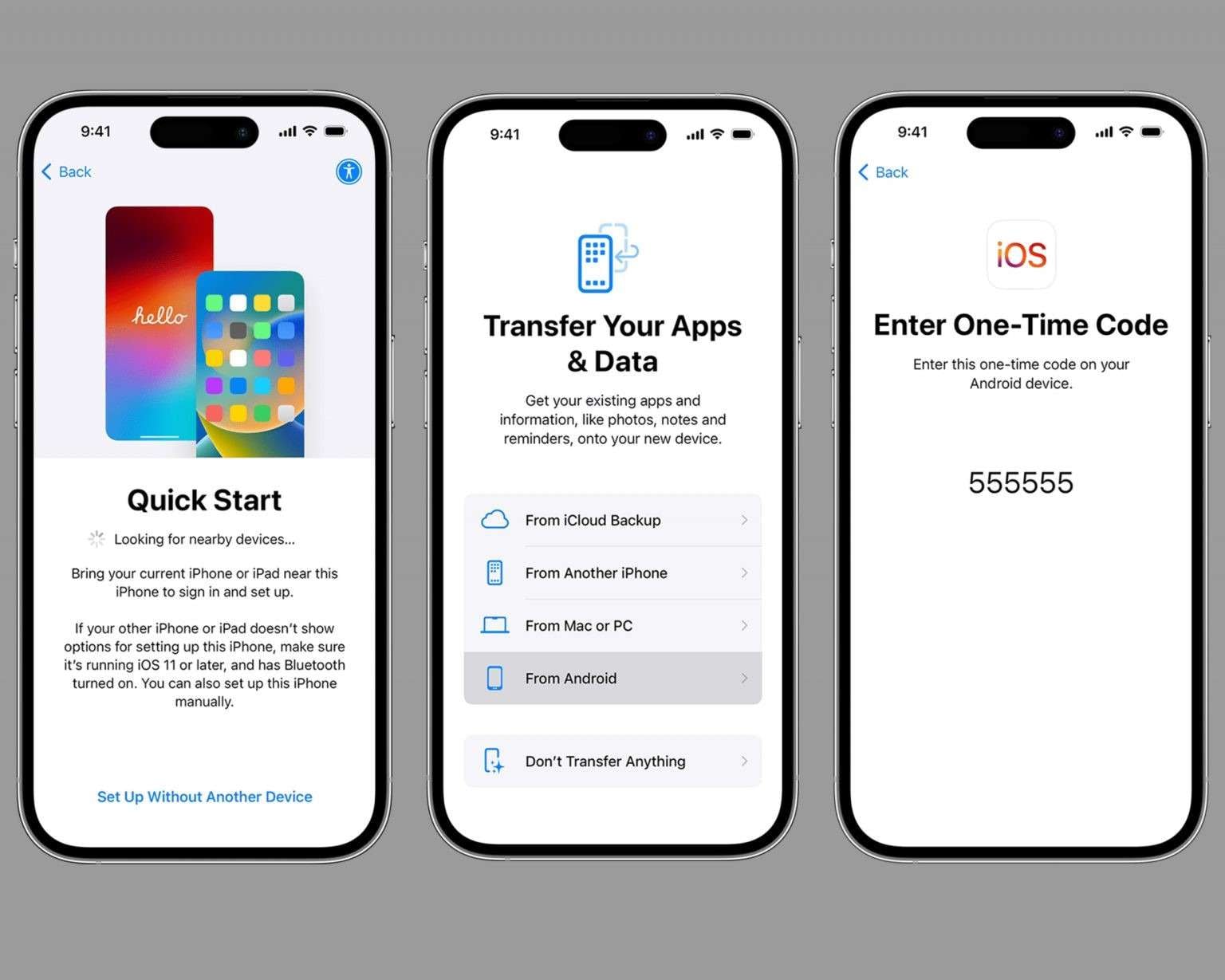
Nota importante:Quando si utilizzano due iPhone per l'avvio rapido,Applicazioni e dati screenPotrebbe nemmeno apparire come è saltato a causa dei dati che vengono inviati direttamente dal vecchio dispositivo senza fornire tutte le opzioni di ripristino.
Scenario 2: su un iPhone precedentemente configurato (l'opzione nucleare)
Nel caso In cui il tuo iPhone sia stato configurato In precedenza e si desideri aprireApplicazioni e dati screen, dovrai cancellare il dispositivo e configurarlo di nuovo. Significa cancellare tutti i dati attuali, quindi occorre esercitare estrema cautela.
- Fase 1. Backup del tuo iPhone
- Fase 2. Vai a Impostazioni> Generale> Trasferire o ripristinare l'iPhone
- Fase 3. Clicca su "Cancella tutti i contenuti e le impostazioni"
- Fase 4. Riavviare e seguire i passaggi di configurazione
Si raccomanda altamente di avere un backup recente e completo dei tuoi dati tramite iCloud, iTunes o un software di terze parti comeDr.Fone – Gestore telefonicoprima di cancellare l'iPhone, che è un processo distruttivo.
Per avviare la cancellazione di un iPhone, aprire Impostazioni, toccare Generale e selezionare Trasferire o Ripristinare iPhone.
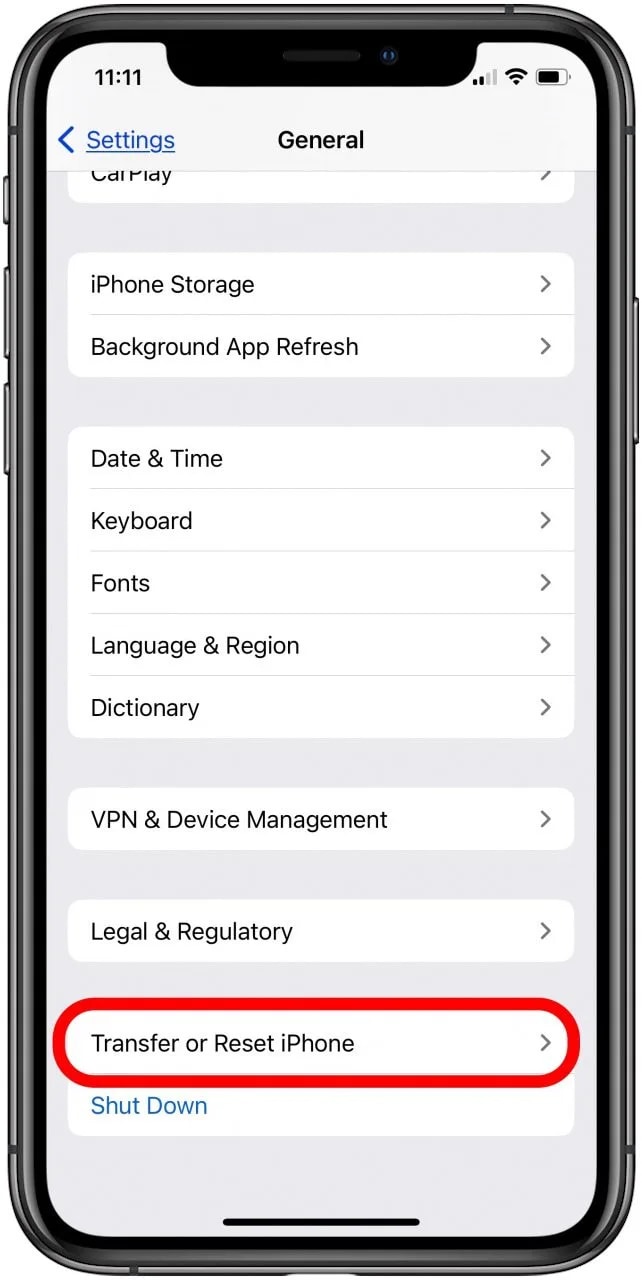
Richiedi conferma per la cancellazione di un iPhone. Per fare questo, potresti dover inserire la password del tuo ID Apple e la password del dispositivo.
Una volta completata la cancellazione, l'iPhone mostrerà la schermata "Ciao" dopo un riavvio. La consueta selezione della lingua della sequenza di configurazione, Wi-Fi, Face/Touch ID e creazione del codice di password dovrebbero essere riavviate fino alApplicazioni e schermo datiè di nuovo visibile.
Attenzione:Questa soluzione è una cancellazione totale dei dati attuali. Se non sei sicuro delle conseguenze, non continuare senza avere un backup affidabile.
Parte 4. Perché la gestione dei dati iPhone è così limitata? La filosofia di Apple
Apple considera attentamente la protezione dei dati e l'interazione degli utenti nelle sue decisioni, il che spiega perché la gestione dei dati di un iPhone sembra più limitata rispetto a un computer.
Il modello di sicurezza "Sandbox"
iOS utilizza la tecnica sandbox per mantenere le app e i loro dati isolati l'uno dall'altro. Ogni applicazione ha il suo dominio separato e sicuro in cui altre applicazioni-e persino l'utente-non possono accedere ai suoi file senza permesso.
Esperienza utente vs. controllo
Apple si concentra principalmente sulla fornitura di un'esperienza semplice ma sicura per la maggior parte degli utenti, anche al costo della flessibilità limitata. A differenza di un computer, iOS non fornisce l'accesso diretto al file system né consente una gestione dettagliata dei dati.
Il divario nella funzionalità
Lo schermo diApplicazioni e dati, a causa di queste limitazioni, è uno strumento molto contundente, tutto o nulla-il suo scopo principale è quello di gestire i ripristini del dispositivo completo piuttosto che i trasferimenti selettivi. Le persone che vogliono abituarsi ai propri dati devono rivolgersi ad altre soluzioni comeDr.Fone – Gestore telefonico, che opera al di là dei limiti della configurazione di Apple e offre accesso selettivo, backup e ripristini.
conclusione
IlApplicazioni e schermo dati su iPhoneè uno strumento che può essere utilizzato una sola volta durante la configurazione iniziale per facilitare il ripristino e il trasferimento dei dati. Una volta completata la configurazione, lo schermo scompare intenzionalmente e non è accessibile. Molti utenti sono perplessi sul perché non riescono a localizzarlo e, oltre a ciò, il modello sandbox di Apple e l'attenzione alla sicurezza e alla semplicità non sono dotati di funzionalità native per riaccedere allo schermo.
Inoltre, se gli utenti vogliono avere una presa più stretta sui loro dati trasferendo solo alcuni file selezionati, o salvando solo alcuni, o ripristinando senza eliminare il dispositivo, possono rivolgersi aDr.Fone-Gestore telefono, che è un'opzione praticabile. Poiché fornisce funzionalità per gestire app, media, contatti, messaggi e dati iCloud, fornirà agli utenti un livello di flessibilità e accuratezzaApplicazioni e schermata datinon è in grado di.
Sicuro e sicuro


 > How-to > Gestisci i Dati del Dispositivo > Schermata App e Dati su iPhone: Dov'è e Cosa Fare se Manca
Nicola Massimo
staff Editor