
Come Trovare Messaggi Nascosti su iPhone: Guida Completa 2026

Jun 26, 2026 • Archiviato in: Gestisci i Dati del Dispositivo • Soluzioni comprovate
Ti è mai capitato di aprire l’app Messaggi aspettandoti di trovare una certa conversazione, solo per scoprire che è sparita? Questa è una tipica fonte di frustrazione con gli iPhone: di solito il messaggio non è stato eliminato. La maggior parte delle volte è semplicemente nascosto da funzioni di iOS come conversazioni filtrate, discussioni silenziate, Mittenti Sconosciuti o persino problemi temporanei di sincronizzazione e visualizzazione.
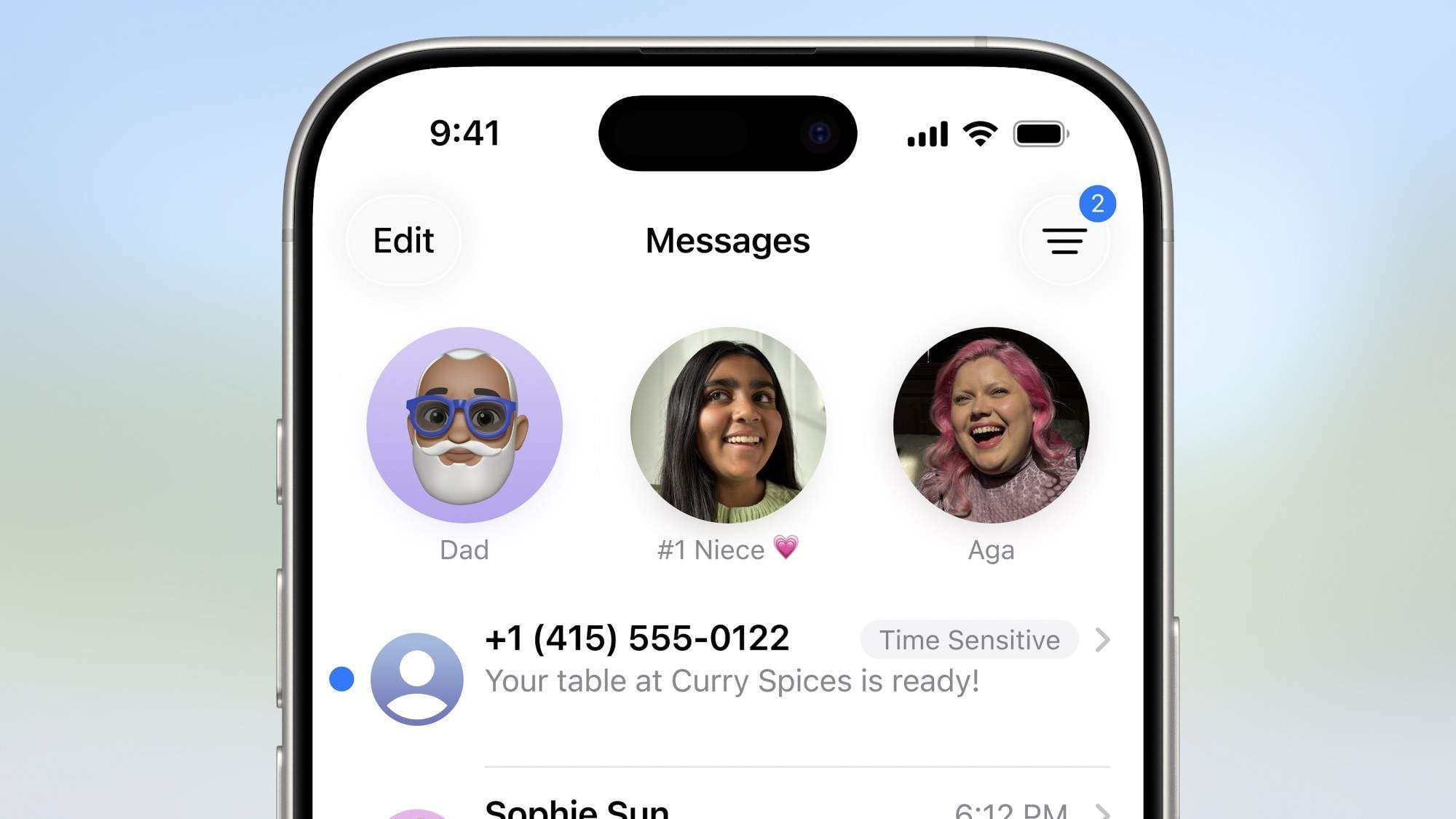
Questa guida completa per il 2026 è qui per aiutarti a scoprire come trovare i messaggi nascosti su iPhone. Lo fa spiegando cosa significa “nascosto” nel caso di iOS e come scoprire tali chat grazie agli strumenti integrati come filtri, ricerca e impostazioni notifiche. Oltre a questo, ti proporremo un’opzione più avanzata con Dr.Fone - Phone Manager per ottenere un accesso più profondo e una gestione dei messaggi più efficiente. Esploriamo how to locate hidden messages on your iPhone.

Parte 1. I messaggi sono davvero nascosti su iPhone?
Siamo tutti passati da questa situazione: ricordi vividamente quel messaggio importante, ma non si trova da nessuna parte nell’app Messaggi. Naturalmente, quando accade, si pensa che la chat sia stata eliminata, ma spesso e volentieri la conversazione viene semplicemente “nascosta” da una delle funzioni di iOS pensate per organizzare, filtrare o proteggere la tua posta in arrivo.
Apple punta prima di tutto a offrire un’esperienza di messaggistica ordinata e sicura. Quindi, a volte può capitare del tutto inosservato che i messaggi siano così efficacemente nascosti da sembrare addirittura cancellati.
Ecco alcuni motivi comuni che possono spiegare perché un utente iPhone può trovare i messaggi apparentemente scomparsi:
- Messaggi filtrati: Il software di sistema divide automaticamente alcune categorie di messaggi, come quelli aziendali, OTP o promozionali, per mantenere la posta in arrivo principale ordinata.
- Messaggi archiviati: Può accadere che, a causa dei gesti o dell’abitudine di organizzare i messaggi per gruppi o swipe, alcune conversazioni vengano messe da parte e, di conseguenza, dimenticate.
- Mittenti sconosciuti: Se ricevi un messaggio da un numero non salvato nei Contatti, il messaggio verrà spostato nella sezione Mittenti Sconosciuti, una sezione che molti utenti semplicemente ignorano.
- Problemi di sincronizzazione o visualizzazione: La scomparsa dei messaggi, anche temporanea, o un caricamento errato sul dispositivo sono in genere dovuti a problemi di sincronizzazione iCloud, errori di indicizzazione o bug del software.
Capendo questi comportamenti degli iPhone, sarai in grado di capire come localizzare messaggi nascosti sul tuo iPhone—ed è davvero un sollievo rendersi conto che le chat non sono realmente andate perse.
Parte 2. Come trovare i messaggi nascosti nell’app Messaggi
iOS offre diverse funzioni integrate che organizzano automaticamente le tue chat e a volte possono far sembrare che certi messaggi manchino. Esaminando accuratamente i filtri e le preferenze giuste nell’app Messaggi, puoi scoprire e recuperare facilmente queste conversazioni nascoste. Ecco come trovare i messaggi segreti su iPhone:
Controlla il filtro Mittenti Sconosciuti
Uno dei motivi più comuni per cui i messaggi vengono nascosti su iPhone è il filtro Mittenti Sconosciuti. Esso separa i messaggi dei numeri non salvati in Contatti dagli altri, mantenendo la posta principale più pulita ma rendendo facile perderli di vista.
Ecco come trovare sms nascosti su iPhone:
- Passo 1. Apri l’app Messaggi sul tuo iPhone.
- Passo 2. Tocca Filtri nell’angolo in alto a sinistra per accedere alle categorie dei messaggi.
- Passo 3. Seleziona Mittenti Sconosciuti per vedere tutti i messaggi dei numeri non salvati in Contatti.
- Passo 4. Apri la conversazione che vuoi recuperare.
- Passo 5. Tocca Segna come Conosciuto o aggiungi il mittente nei Contatti per spostare la conversazione nella lista principale dei messaggi.
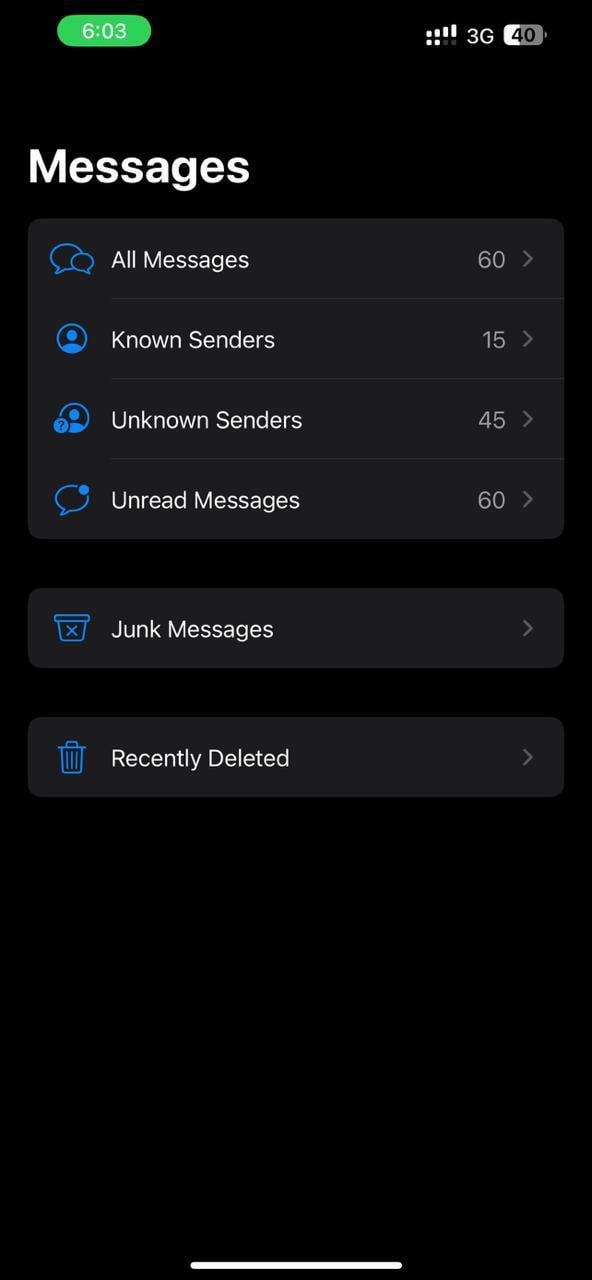
Trova le conversazioni silenziate (Nascondi avvisi)
A volte sembra che i messaggi siano “nascosti” solo perché quella chat è stata silenziata usando la funzione Nascondi avvisi. Queste conversazioni restano nella lista principale dei Messaggi, ma non invieranno notifiche — così è facile perdere nuovi messaggi. Le chat silenziate hanno accanto un’icona di campanella barrata.
Ecco come visualizzare i messaggi nascosti su iPhone:
- Passo 1. Apri l’app Messaggi sul tuo iPhone.
- Passo 2. Cerca tra le conversazioni principali quelle con l’icona della campanella barrata: sono quelle silenziate.
- Passo 3. Apri la conversazione silenziata che vuoi ripristinare.
- Passo 4. Tocca il nome o l’avatar del contatto in cima allo schermo per aprire le impostazioni della conversazione.
- Passo 5. Disattiva l’opzione Nascondi avvisi per disattivare il silenzio sulla conversazione.
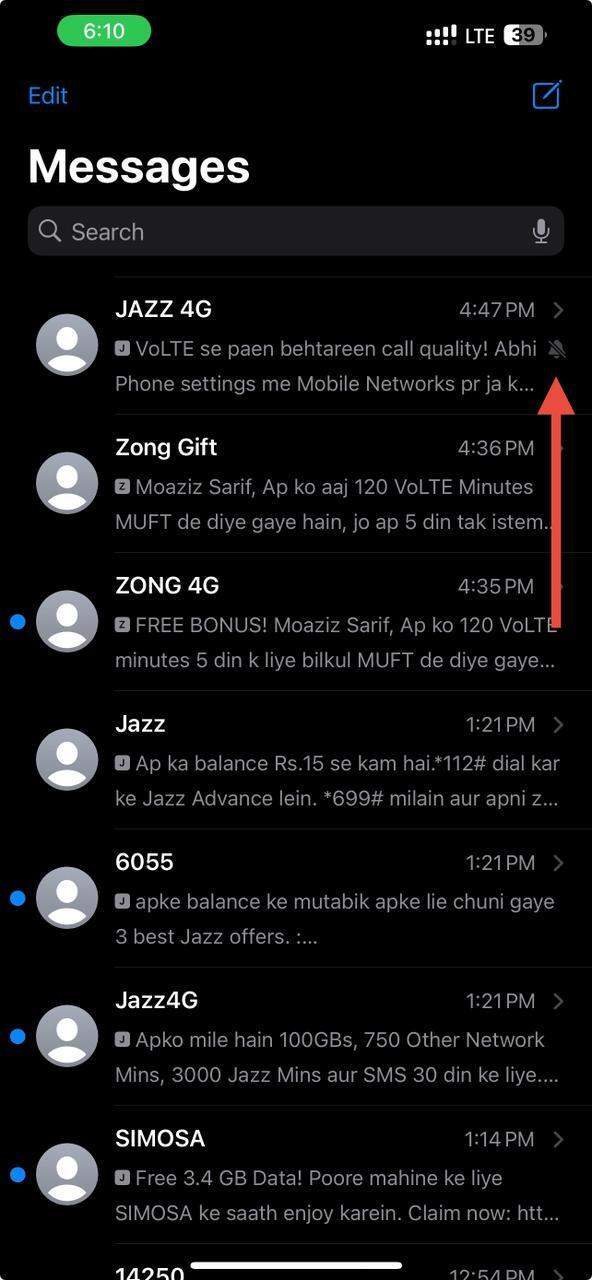

Usa la ricerca per visualizzare messaggi nascosti
Quando i messaggi sono filtrati, silenziati o ci sono problemi di sincronizzazione, puoi comunque usare la ricerca nell’app Messaggi per trovare in fretta gli sms nascosti. Questa ottima funzione individua persino conversazioni che non appaiono subito nella lista principale.
Ecco come trovare i messaggi nascosti su iPhone:
- Passo 1. Avvia l’app Messaggi sul tuo iPhone.
- Passo 2. Dalla lista principale delle conversazioni, scorri verso il basso per visualizzare la barra di ricerca in alto.
- Passo 3. Inserisci il nome del contatto, il numero di telefono o qualsiasi parola che ricordi dalla conversazione.
- Passo 4. Cerca tra i risultati e tocca quello più appropriato per aprire la chat.
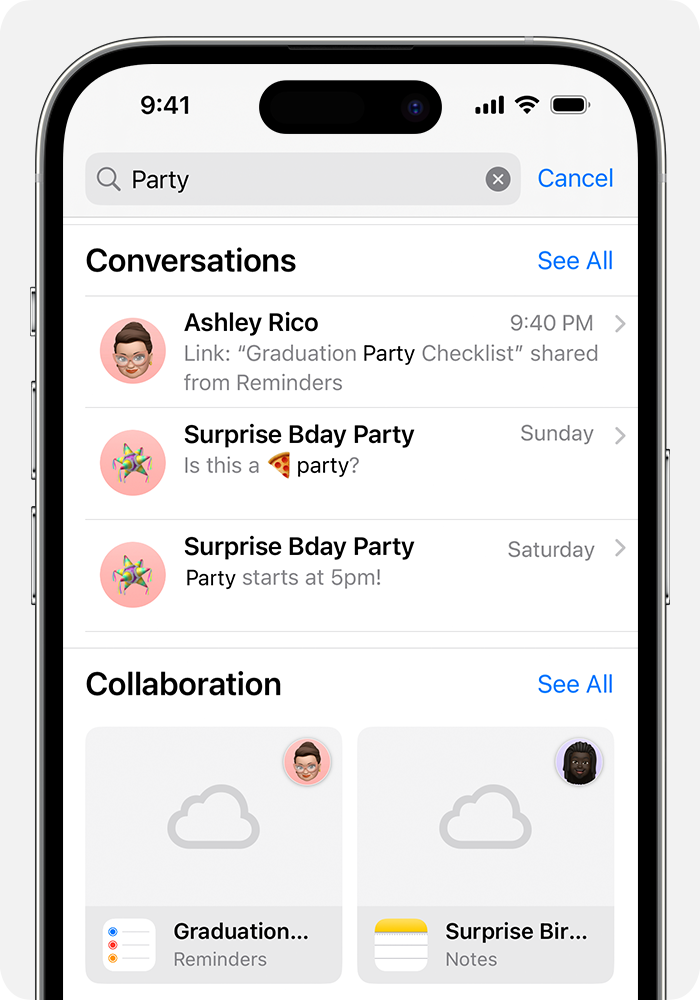
È intelligente usare la funzione di ricerca per trovare messaggi da mittenti sconosciuti, chat archiviate o quelli che potrebbero risultare momentaneamente fuori synch. Così non dovrai scorrere ogni chat per trovare i messaggi nascosti su iPhone.
Risolvere i problemi di sincronizzazione e visualizzazione che nascondono i messaggi
A volte i messaggi non compaiono nelle conversazioni non perché siano filtrati o silenziati, ma a causa di ritardi nella sincronizzazione iCloud, problemi di indicizzazione o errori temporanei di visualizzazione. Questi problemi possono far sembrare le conversazioni nascoste, anche se sono presenti sul dispositivo o nel backup.
Segui questi passaggi per risolvere problemi di sincronizzazione e visualizzazione:
- Passo 1. Assicurati che il tuo iPhone sia connesso a una rete Wi-Fi stabile.
- Passo 2. Vai su Impostazioni > [il tuo nome] > iCloud > Messaggi e assicurati che Messaggi su iCloud sia attivo.
- Passo 3. Se i messaggi ancora non appaiono, prova a disattivare e riattivare Messaggi su iCloud. Questa operazione forza una nuova sincronizzazione dell’app.
- Passo 4. Riavvia l’iPhone per aggiornare l’app Messaggi e l’indicizzazione di sistema.
- Passo 5. Controlla eventuali aggiornamenti iOS in Impostazioni > Generali > Aggiornamento Software e installa gli update disponibili, spesso risolvono bug di visualizzazione o sincronizzazione.
Parte 3. Come mostrare i messaggi nascosti su iPhone
Se il tuo obiettivo è trovare e ripristinare velocemente i messaggi, questa tabella ti offre un riassunto delle funzioni, delle posizioni e delle modalità di recupero delle conversazioni nascoste.
| Funzione | Dove trovarla | Come riattivare / ripristinare |
|---|---|---|
| Filtro Mittenti Sconosciuti | App Messaggi > Tocca Filtri > Mittenti Sconosciuti | Apri la conversazione e seleziona Segna come Conosciuto o aggiungi il mittente ai Contatti |
| Conversazioni silenziate (Nascondi avvisi) | Lista principale messaggi (icona campanella barrata su iOS 16/17) | Apri la conversazione, tocca nome/avatar e disattiva Nascondi avvisi |
| Indicizzato ma nascosto | Barra di ricerca dei messaggi | Usa la barra di ricerca per trovare messaggi per nome, numero o parole chiave |
| Problemi di sync / visualizzazione | Impostazioni > [Il tuo nome] > iCloud > Messaggi | Assicurati che Messaggi su iCloud sia acceso, disattivalo/riattivalo se necessario, riavvia l’iPhone e controlla update iOS |
Parte 4. Soluzione avanzata: Accesso professionale con Dr.Fone – Phone Manager
iOS ti fornisce alcuni strumenti per trovare messaggi nascosti, ma esistono situazioni in cui la conversazione è così ben nascosta che servono filtri, silenziamenti o interventi su problemi di sincronizzazione.Dr.Fone - Phone Manager è una soluzione per tali scenari. Si tratta di uno strumento professionale, una dashboard su computer, che ti permette di esplorare, gestire e fare il backup dei dati del tuo iPhone, dandoti il pieno controllo su messaggi, allegati e altri dati delle app.
Questo strumento ti permette di esplorare, fare il backup, ripristinare ed esportare liberamente i messaggi — compresi gli allegati — senza dipendere dall’app Messaggi sul dispositivo. Inoltre, è compatibile con i dispositivi più recenti e supporta iOS 26, iPadOS 26 e la serie iPhone 17.
Indipendentemente dall’uso personale, aziendale o creativo, Dr.Fone rende la gestione di un iPhone molto semplice, permettendoti al tempo stesso di avere pieno controllo sui contenuti del dispositivo. Esporta selettivamente i messaggi, effettua il backup dei dati importanti e recupera chat nascoste o inaccessibili con grande facilità.

Wondershare Dr.Fone
Trasferisci foto dal computer su iPod/iPhone/iPad senza iTunes
- Trasferisci, gestisci, esporta/importa musica, foto, video, contatti, SMS, app, ecc.
- Fai il backup di musica, foto, video, contatti, SMS, app, ecc. sul computer e ripristinali facilmente.
- Trasferisci musica, foto, video, contatti, messaggi, ecc. da uno smartphone a un altro.
- Trasferisci file multimediali tra dispositivi iOS e iTunes.
- Completamente compatibile con il sistema iOS più recente.


Come Dr.Fone aiuta a “trovare” i messaggi nascosti: guida passo passo
- Fase 1. Connettersi e accedere al tuo iPhone
- Fase 2. Visualizza ed esporta conversazioni
- Fase 3. Esportare allegati specifici
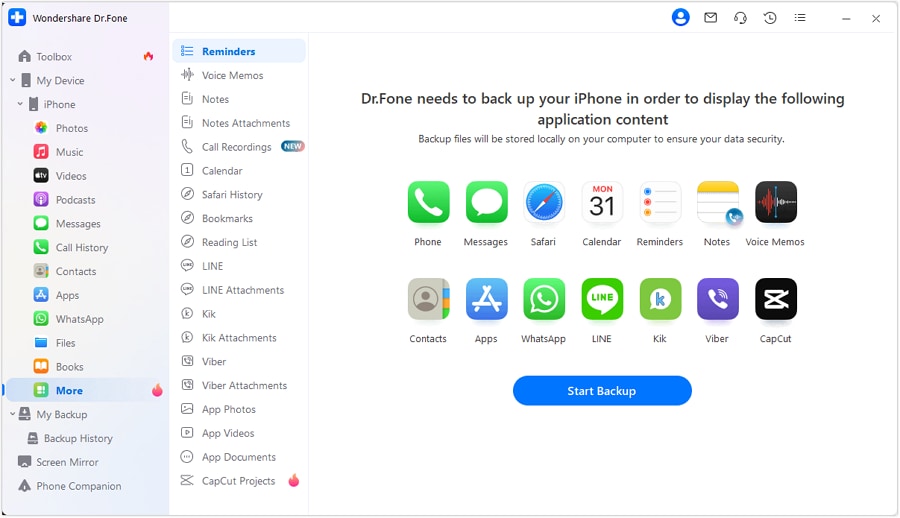
Collega il dispositivo iOS al computer utilizzando un cavo USB o l'app Dr.Fone Link per una connessione wireless. Apri Dr.Fone e vai a Il mio dispositivo> iDevice> Messaggi per accedere alla tua casella di posta completa e a tutti i tipi di messaggi.
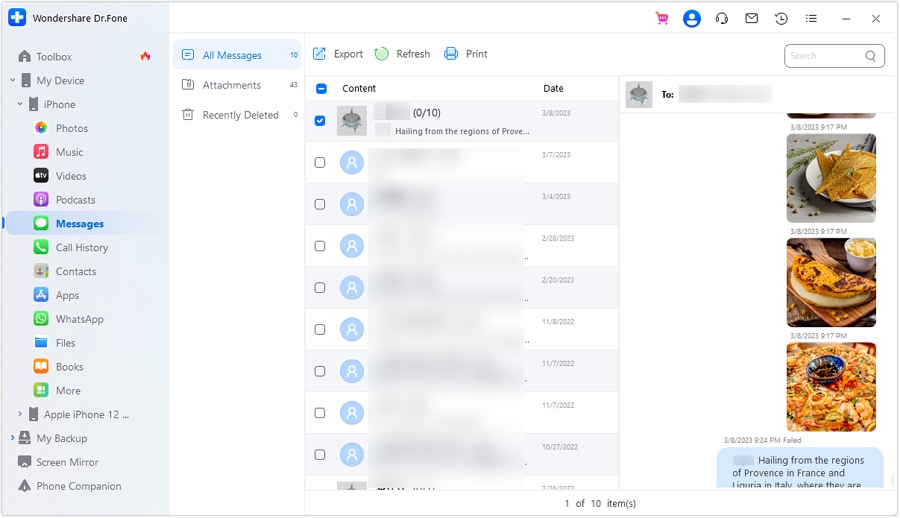
La sezione Tutti i messaggi consente di visualizzare la cronologia completa dei messaggi. È possibile salvare l'intera chat con gli allegati come file PDF, Excel o CSV facendo clic sul pulsante Esporta. Inoltre, hai la possibilità di stampare la chat o aggiornare l'elenco dei messaggi.
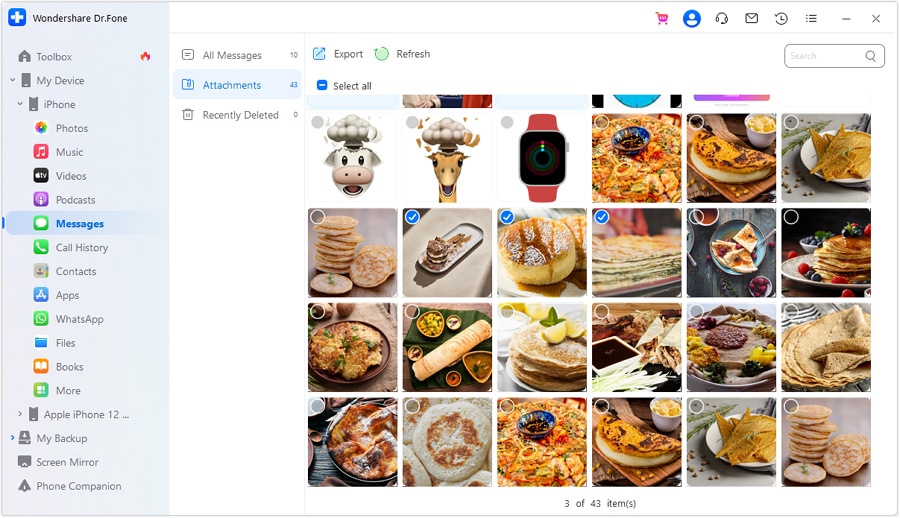
Per accedere a immagini, video o altri allegati dai messaggi, vai alla sezione Allegati. Selezionare file specifici o esportare tutti gli allegati contemporaneamente. Usa la barra di ricerca per individuare rapidamente qualsiasi allegato all'interno delle tue chat.
 Sicuro e sicuro
conclusione
Scoprire modi suCome visualizzare i messaggi nascosti su iPhoneè piuttosto sconcertante senza gli strumenti e i trucchi giusti a tua disposizione. iOS rivela vari trucchi nativi per aiutarti a individuare i messaggi nascosti, come l'eliminazione della silenziosità di una conversazione, la ricerca del messaggio con l'aiuto della barra, il controllo del filtro per i mittenti sconosciuti e la risoluzione del problema di sincronizzazione.
Coloro che desiderano un comando assoluto e un accesso a livello professionale possono visualizzare, estrarre e gestire in sicurezza messaggi e allegati, anche dai backup, con un'unica soluzione centralizzataDr.Fone - Phone Manager.
Nel 2026, che si tratti del tuo piacere personale, della gestione di un'attività o della protezione dei tuoi dati, queste istruzioni saranno la tua guida per trovare, recuperare e organizzare tutti i tuoi messaggi iPhone nel modo più efficiente.
Sicuro e sicuro


 > How-to > Gestisci i Dati del Dispositivo > Come Trovare Messaggi Nascosti su iPhone: Guida Completa 2026
Nicola Massimo
staff Editor