
Come trasferire file da Mac a iPhone: 8 metodi testati

May 27, 2026 • Archiviato in: Gestisci i Dati del Dispositivo • Soluzioni comprovate

Trasferire file tra il tuo Mac e l’iPhone era una seccatura, ma ecco una buona notizia: ora è più facile che mai! Esistono molti modi semplici ed efficienti per semplificare il processo.
In questa guida ti mostriamo 8 modi per trasferire foto, video, documenti e altro ancora tra i tuoi dispositivi Apple. Dalle funzionalità integrate come AirDrop o iCloud, fino a strumenti di terze parti come Dr. Fone o Files, puoi scegliere il metodo migliore per ogni esigenza.
Addentriamoci e scopriamo come trasferire file dal Mac all’iPhone in 8 semplici passaggi.
- Metodo 1: Trasferire file dal Mac all’iPhone tramite cavo USB
- Metodo 2: Trasferire file dal Mac all’iPhone tramite AirDrop
- Metodo 3: Trasferire file dal Mac all’iPhone tramite Condivisione File di iTunes
- Metodo 4: Trasferire file dal Mac all’iPhone tramite Email
- Metodo 5: Trasferire file dal Mac all’iPhone tramite iCloud Drive
- Metodo 6: Trasferire file dal Mac all’iPhone tramite Google Drive
- Metodo 7: Trasferire file dal Mac all’iPhone tramite DropBox

- Metodo 8: Trasferire file dal Mac all’iPhone in pochi click
Metodo 1: Trasferire file dal Mac all’iPhone tramite cavo USB
Uno dei metodi più semplici e pratici per trasferire file dal MacBook all’iPhone è usare un cavo USB. Ti servirà un cavo USB o USB-C compatibile.
Trasferire file dal Mac all’iPhone tramite USB una volta pronto, segui questi passaggi:
Passaggio 1 Collega un’estremità del cavo USB al tuo Mac e l’altra al tuo iPhone.
Passaggio 2 Apri “Finder” sul Mac e clicca nel menu a sinistra per trovare il nome del tuo iPhone.

Passaggio 3 Tocca “File” per vedere l’elenco di tutte le app installate sul tuo iPhone.

Passaggio 4 Trascina tutti i file che vuoi trasferire dal Mac nelle app presenti sul tuo iPhone.
Metodo 2: Trasferire file dal Mac all’iPhone tramite AirDrop
Se preferisci trasferire file dal Mac all’iPhone senza dover usare un groviglio di cavi, la risposta è AirDrop. Questa utile funzione iOS consente di condividere file in modalità wireless tra Mac e iPhone in pochi click e tocchi!
Ecco come usarla:
Passaggio 1 Sul Mac, fai clic destro sul file che desideri trasferire all’iPhone, poi clicca su “Condividi” e seleziona “AirDrop”.

Passaggio 2 Scegli il nome del tuo iPhone tra i destinatari e clicca su “Fatto”.
Passaggio 3 Tocca Accetta sull’iPhone quando richiesto.
Metodo 3: Trasferire file dal Mac all’iPhone tramite Condivisione File di iTunes
Un altro modo semplice per inviare file dal MacBook all’iPhone è tramite la funzione Condivisione file in iTunes. Per questo metodo, assicurati che il tuo Mac abbia l’ultima versione di iTunes installata e un cavo USB affidabile a portata di mano.
Ecco come iniziare:
Passaggio 1 Collega l’iPhone al Mac usando un cavo USB.
Passaggio 2 Nella maggior parte dei casi, iTunes si avvierà automaticamente al collegamento dei dispositivi. Se non lo fa, puoi avviarlo manualmente. Quindi clicca su iPhone in alto, poi su Condivisione file dal menu a sinistra.

Passaggio 3 Vedrai l’elenco di tutte le app sul tuo iPhone. Trascina i file dal Mac in queste app, come ad esempio Foto, per trasferirli.

Metodo 4: Trasferire file dal Mac all’iPhone tramite Email
Il prossimo metodo della nostra lista su come trasferire file dal MacBook all’iPhone è tramite email. Questo metodo è anch’esso molto semplice.
Vediamo come procedere:
Passaggio 1 Accedi al tuo account email sul Mac, sia Gmail che un’altra app.
Passaggio 2 Scrivi una nuova email, allega i file che vuoi trasferire all’iPhone e invia l’email a te stesso.
Passaggio 3 Apri l’app email sull’iPhone, trova l’email che ti sei inviato e scarica gli allegati.
Passaggio 4 Potrai trovare i file scaricati nell’app “File” sul tuo iPhone.
Metodo 5: Trasferire file dal Mac all’iPhone tramite iCloud Drive
Un altro metodo pratico per scambiare file in modalità wireless dal Mac all’iPhone è utilizzare iCloud Drive. Per farlo, la sincronizzazione di iCloud deve essere attivata su entrambi i dispositivi.
Ecco come farlo:
Passaggio 1 Sul Mac, clicca sul menu Apple e seleziona “Preferenze di Sistema > Il tuo nome > iCloud”.

Passaggio 2 Attiva l’interruttore per “iCloud Drive” e clicca su “Fine”.

Passaggio 3 Ora che iCloud Drive è attivo, vai su “Finder > iCloud Drive”.

Passaggio 4 Trascina i file che vuoi trasferire nella cartella di iCloud Drive.
Passaggio 5 Sul tuo iPhone, apri “File > iCloud Drive”.

Passaggio 6 Tocca i tre puntini in alto a destra e seleziona “Seleziona”.

Passaggio 7 Clicca sul file che hai caricato dal Mac su iCloud Drive e seleziona “Condividi”, scegliendo l’azione adatta a seconda del tipo di file.

Metodo 6: Trasferire file dal Mac all’iPhone tramite Google Drive
Non possiamo dimenticare Google Drive, una soluzione di archiviazione cloud. Permette il trasferimento di file tra iPhone e Mac e offre 15 GB di archiviazione gratuita a chiunque abbia un account Google.
Come si usa? Semplice…
Passaggio 1 Avvia Google Drive in Safari o nel browser che preferisci sul Mac e accedi al tuo account Google.
Passaggio 2 Clicca su “Nuovo” in alto a sinistra, seleziona “Carica File” e carica i file che vuoi trasferire dal Mac all’iPhone.

Passaggio 3 Scarica l’app Google Drive sul tuo iPhone dall’App Store e salva i file caricati sul tuo dispositivo.

Metodo 7: Trasferire file dal Mac all’iPhone tramite DropBox
Similmente a Google Drive, anche Dropbox può trasferire file dal Mac all’iPhone. Un servizio di archiviazione cloud molto popolare: puoi archiviare, sincronizzare e condividere file tra dispositivi, spostando facilmente i file dal Mac all’iPhone.
Ecco come fare:
Passaggio 1 Dal Mac, vai sul sito DropBox e scarica l’app desktop. Allo stesso modo, installa l’app DropBox sul tuo iPhone dall’App Store.
Passaggio 2 Accedi a Dropbox usando il tuo ID Apple o l’account Google.
Passaggio 3 Apri il “Finder” sul Mac e vai nella cartella DropBox.

Passaggio 4 Trascina i file che vuoi trasferire nella cartella Dropbox.
Passaggio 5 Apri l’app Dropbox sul tuo iPhone e accedi con lo stesso account utilizzato sul Mac.
Passaggio 6 Naviga tra i file caricati e visualizzali, scaricali o condividili direttamente dal tuo iPhone.

Metodo 8: Trasferire file dal Mac all’iPhone in pochi click
Tutti i metodi sopra indicati sono facili ed efficaci. Se cerchi una soluzione affidabile con il minimo rischio di perdita di dati, malfunzionamenti o altri problemi, prova Wondershare Dr. Fone!
Con questo tool multifunzione, il trasferimento di file da un dispositivo all’altro sarà facilissimo, indipendentemente dal sistema operativo. Potrai trasferire una vasta gamma di dati dal Mac tramite Dr. Fone, come contatti, messaggi, foto e altro ancora, e trasferirli facilmente e senza problemi sul tuo iPhone.

Wondershare Dr.Fone
Trasferisci file dal Mac all’iPhone in pochi click.
- Trasferisci, gestisci, esporta/importa musica, foto, video, contatti, SMS, app, ecc.
- Esegui il backup di musica, foto, video, contatti, SMS, app, ecc. sul computer e ripristinali facilmente.
- Trasferisci musica, foto, video, contatti, messaggi, ecc. da uno smartphone all’altro.
- Trasferisci file multimediali tra dispositivi iOS e iTunes.
- Completamente compatibile con l’ultimo sistema iOS.


Passaggi per trasferire file dal Mac all’iPhone tramite Dr. Fone:
Passaggio 1 Apri Wondershare Dr. Fone e collega l’iPhone al computer. Quando lo strumento rileva il dispositivo, seleziona “Trasferimento rapido” tra le opzioni disponibili.

Passaggio 2 Apparirà una nuova finestra. Clicca su “Seleziona file” per scegliere i file che vuoi trasferire dal Mac all’iPhone, oppure trascinali semplicemente nella finestra.

Passaggio 3 Avrai la possibilità di selezionare l’app di destinazione per salvare i file trasferiti.
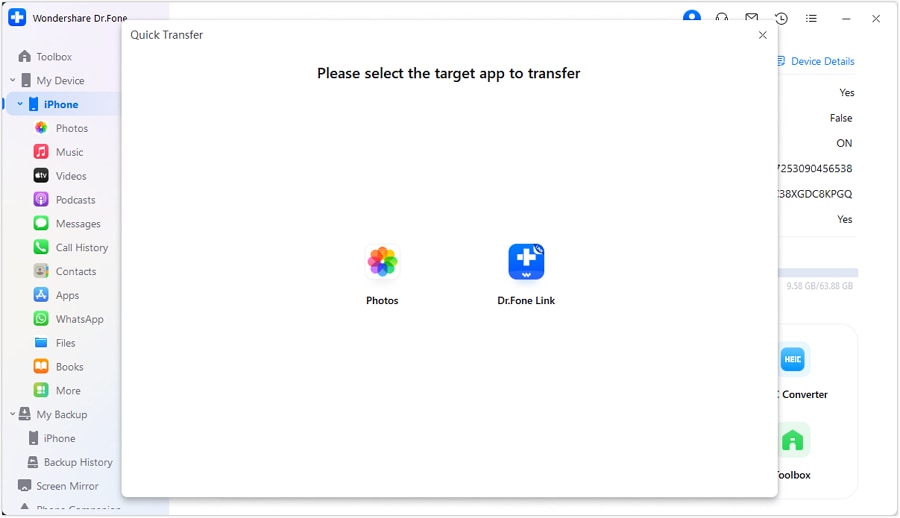
Passaggio 4 Il processo di trasferimento inizierà e potrai monitorarne l’avanzamento tramite una barra di progresso.
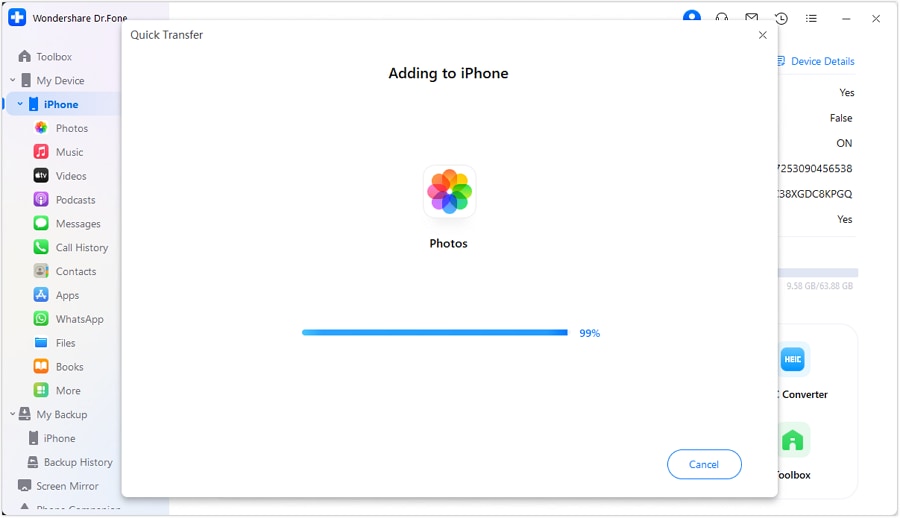
Passaggio 5 Una volta completato il trasferimento, puoi visualizzare la posizione dei file sull’iPhone cliccando sull’icona “i”.

Conclusione
Se cerchi modi per trasferire dati dal Mac all’iPhone, sei fortunato! In questa guida sono illustrati 8 diversi metodi su come trasferire file da Mac a iPhone senza interruzioni.
Se hai un metodo con una percentuale di successo del 100 percento che non compromette eventuali problemi o crash dei dispositivi, usa la funzione di trasferimento iPhone di Wondershare Dr. Fone. Non è solo semplice ma anche veloce. Il processo può essere completato in pochi minuti!
 sicuro e protetto
Domande frequenti
 D1. Qual è il modo più semplice per trasferire file da Mac a iPhone?D2. Posso trasferire file senza utilizzare iCloud o app di terze parti?D3. Quali formati di file possono essere trasferiti da Mac a iPhone?D4. Esistono limiti di dimensione dei file quando si trasferisce tramite AirDrop o servizi cloud?


Nicola Massimo
staff Editor