


Potresti non saperlo, ma Snapchat funziona più velocemente quando il tuo telefono o l’applicazione stessa ha abbastanza spazio libero. Nel tempo, l’app memorizza dati nella sua cache, che possono rallentare le prestazioni e causare bug. Pertanto, gli esperti consigliano di svuotarla non solo per liberare spazio, ma anche per risolvere rallentamenti ed errori di caricamento in tempo reale.
Quindi, se non sai come svuotare la cache su Snapchat o hai paura che questo possa influire sui tuoi dati, consulta questa guida e scopri la verità. Qui sfaterai i miti sulla cache di Snapchat e imparerai come eliminarla usando 2 metodi.
In questo articolo

Parte 1. Segnali che è ora di svuotare la cache di Snapchat
Prima di esplorare i metodi per svuotare la cache di Snapchat, diamo un’occhiata ai possibili segnali che indicano che la cache deve essere rimossa:

- Snapchat si apre in ritardo o subisce rallentamenti a causa di una cache troppo piena.
- Il dispositivo mostra avvisi di spazio insufficiente perché Snapchat memorizza dati in eccesso.
- Blocchi casuali o crash indicano che la cache deve essere eliminata.
- Vecchi filtri o lenti appaiono a causa di dati obsoleti memorizzati.
- Caricamenti lenti o falliti delle storie possono essere causati da una cache pesante.
Con quale frequenza dovresti svuotare la cache di Snapchat?
Quando vuoi sapere come svuotare la cache delle snap, sappi che si consiglia di cancellarla ogni poche settimane o almeno una volta al mese. Inoltre, ogni volta che noti rallentamenti come chiusure anomale dell’app o avvisi di spazio esaurito, è il momento di procedere. Questo aiuta a prevenire bug e problemi di lag e garantisce che Snapchat funzioni senza intoppi e carichi filtri e funzioni aggiornati.
Parte 2. Cosa succede quando svuoti la cache di Snapchat?
Quando svuoti la cache di Snapchat, tramite le impostazioni dell’app o quelle del telefono, sai quali tipi di dati potresti perdere? Se non lo sai, questa sezione ti offre una tabella dettagliata dei possibili tipi di dati che potresti perdere:
| Tipo di dati | Eliminato svuotando la cache? |
| Snap | No |
| Chat | No |
| Ricordi | No |
| Lenti/Filtri salvati | Sì |
| Storie | No |
| Cronologia delle ricerche | Sì |
| Cache del browser | Sì |
| Impostazioni dell'applicazione | No |
Consiglio pro. Libera spazio su iPhone con MobileClean - Photo Cleaner
Mentre impari come svuotare la cache su Snapchat, se stai cercando una soluzione facile per liberare spazio su iPhone, usa l'app MobileClean - Photo Cleaner. Questa app consente l'eliminazione in blocco dei file multimediali con un solo tocco. Durante l’eliminazione dei dati, gli utenti possono ordinarli dal più grande al più piccolo e visualizzare l’anteprima della cancellazione o della compressione. Inoltre, esegue la scansione dei file multimediali duplicati e fa risparmiare il fastidio della rimozione manuale.
Con sezioni dedicate per la registrazione schermo, Live Photo e duplicati, l’app semplifica la navigazione e l’eliminazione dei dati. Tutti questi aspetti rendono MobileClean una soluzione intelligente anche per i principianti, in quanto puoi eliminare e ripristinare i contatti. In termini di utilizzo, puoi eliminare duplicati, foto, video o registrazioni in soli 3 semplici passaggi e l’app farà il resto.
MobileClean - Photo Cleaner (iOS)
Pulizia profonda dello spazio: rimuovi in modo intelligente il disordine multimediale con un solo tocco
- Smart Clean: rileva automaticamente video di grandi dimensioni, foto duplicate/simili, screenshot, Live Photo e contatti scaduti.
- Compressione: riduci la dimensione di foto/video senza perdita di qualità.
- Swipe Clean: rivedi velocemente e elimina in blocco le foto indesiderate.
- Spazio segreto: archivio protetto da PIN che nasconde foto/contatti privati sul tuo iPhone.


Guida per eliminare dati indesiderati con MobileClean - Photo Cleaner
Per sapere come utilizzare questa soluzione semplice per togliere video inutilmente grandi o indesiderati dal tuo iPhone, consulta la guida qui sotto:
-
Passo 1. Avvia l'applicazione e vai su Smart Clean
-
Passo 2. Scegli i media e seleziona l’opzione Elimina
-
Passo 3. Sfrutta la funzione di compressione [Opzionale]
Scegli lo strumento "Smart Clean" e vai alla sezione "Large Videos". Da lì, espandi il menu in alto a destra per selezionare i video dal "Più grande" al "Più recente". Poi, seleziona i file multimediali che vuoi eliminare e premi il pulsante "Elimina".
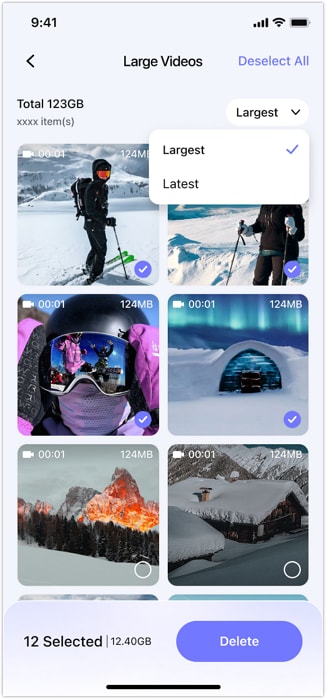
Successivamente, conferma il processo di eliminazione nella nuova interfaccia selezionando il pulsante "Elimina".
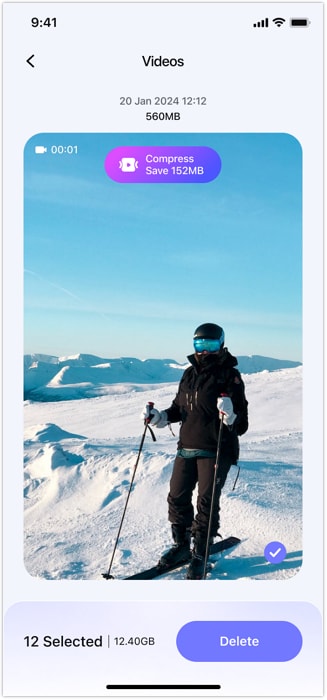
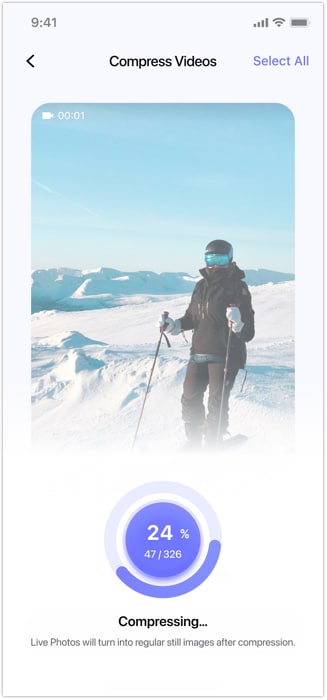
Se vuoi comprimere il video, utilizza la funzione "Compress" sul video e visualizza l’anteprima della procedura.
Parte 3. Come svuotare la cache su Snapchat | 2 Modi
Per sapere come svuotare la cache di Snapchat, consulta questa sezione, che ti propone 2 semplici metodi da provare con una guida dettagliata:
Metodo 1. Dalle impostazioni dell’app
Prova a usare le impostazioni dell’app per clear the cache ed eliminare file inutili che occupano memoria e causano lag o problemi. Questo metodo aggiorna anche lenti, filtri e storie, permettendo loro di caricarsi correttamente senza errori o effetti mancanti. Soprattutto, questa soluzione elimina la necessità di accedere ad app aggiuntive, essendo già integrata. Quindi, per sapere come svuotare la cache su Android e iOS, consulta i passaggi indicati:
Su iPhone
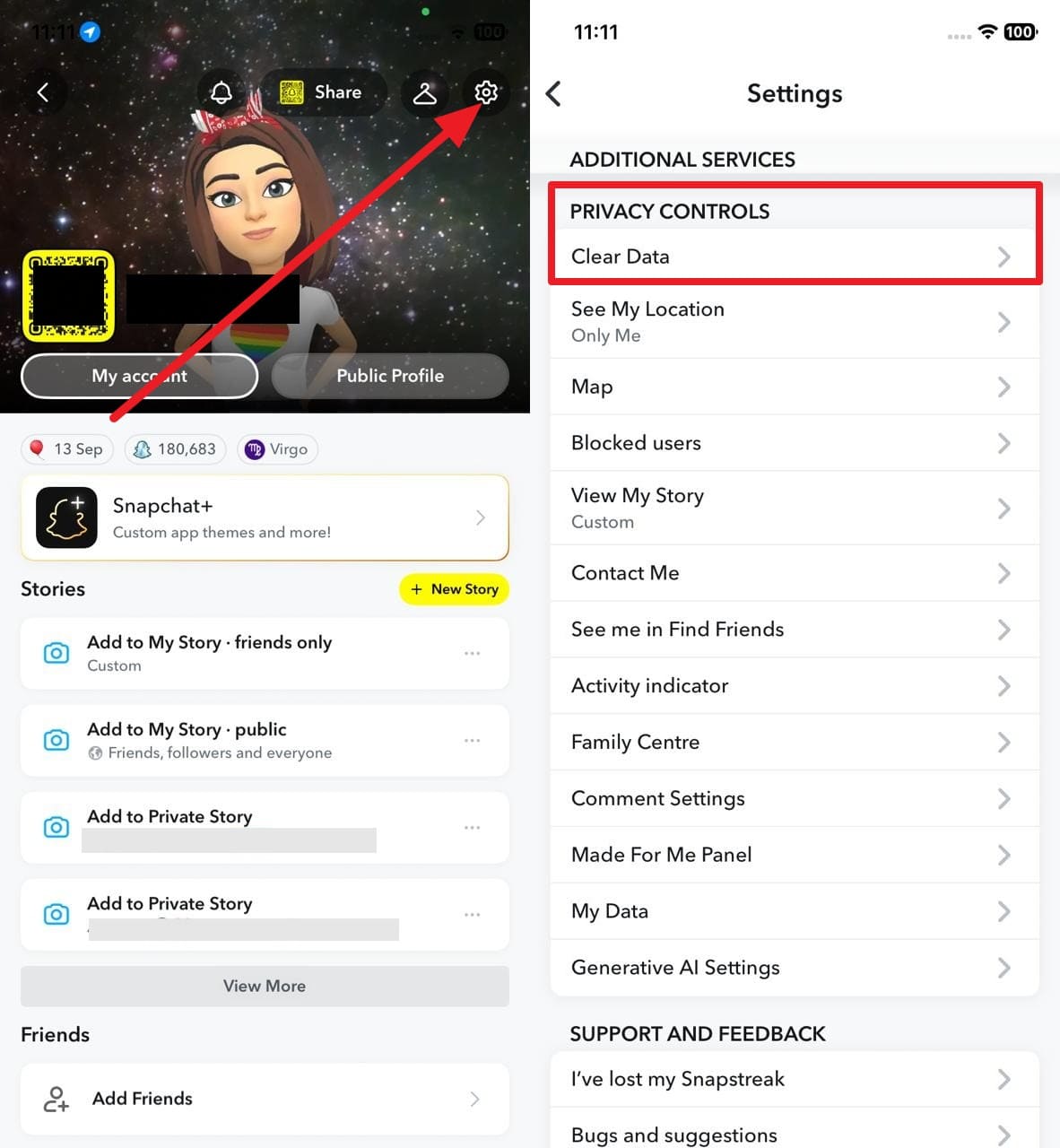
Passo 1. Accedi alle impostazioni dell'app
Premi l’icona "Impostazioni" dopo aver premuto l’icona del profilo sull’app, poi vai su "Controlli Privacy" e scegli l’opzione "Cancella dati".
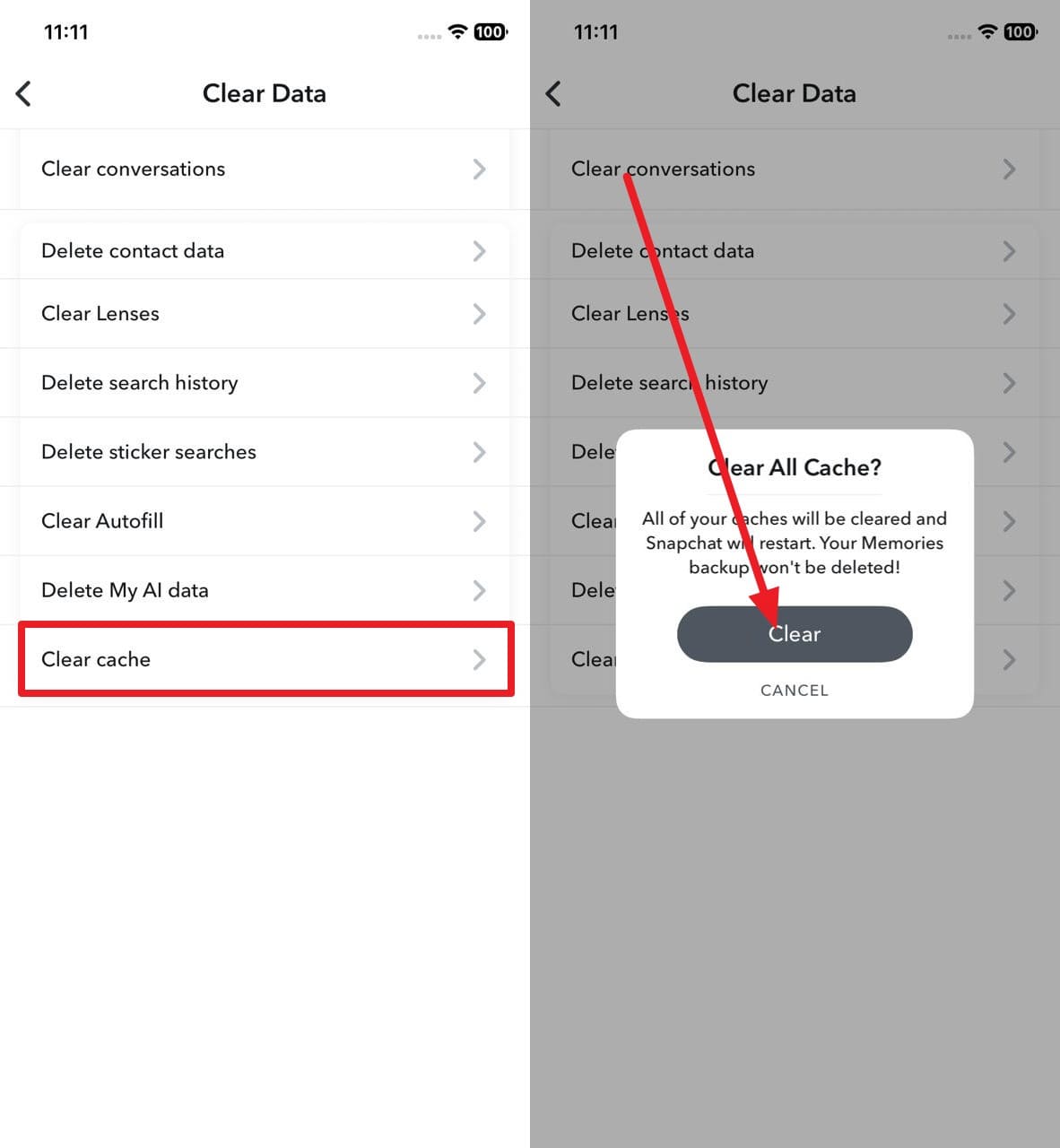
Passo 2. Svuota la cache
Nelle impostazioni "Cancella dati", seleziona l’opzione "Svuota cache", quindi conferma il processo toccando il pulsante "Svuota" nel menu popup.
Su Android
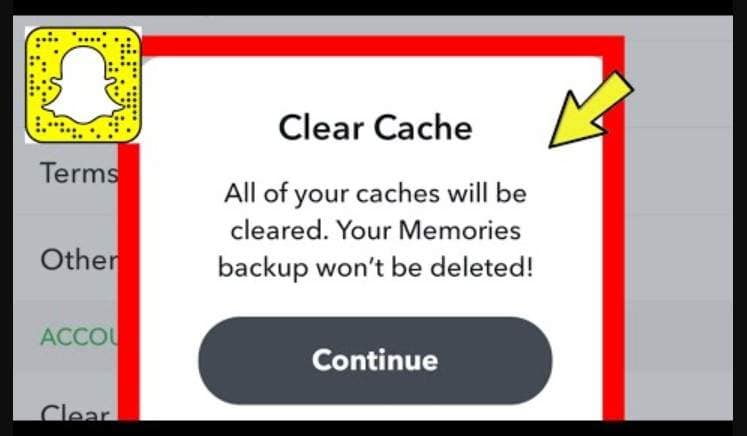
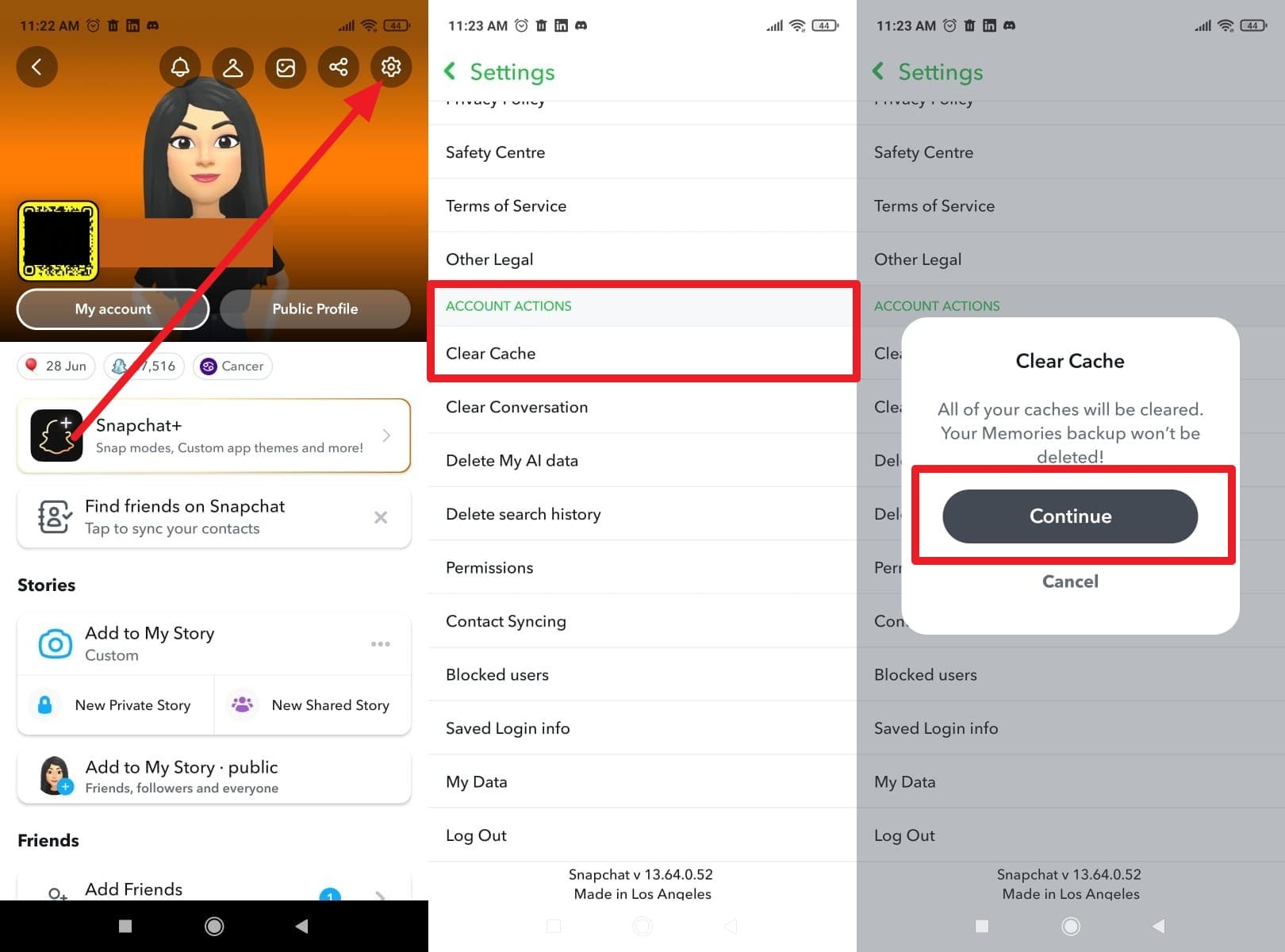
Istruzioni: Dopo aver toccato il profilo, tocca l’icona "Impostazioni", poi vai alla sezione "Azioni account". Qui scegli l’opzione "Svuota cache", quindi seleziona "Continua" nel popup per confermare.
Metodo 2. Dalle impostazioni di Android
Mentre impari cos’è la cache di Snapchat, usa le impostazioni di Android per svuotare la cache come altra soluzione semplice. Rimuove i dati nascosti che l’opzione in-app può saltare e ricarica nuovi filtri o funzioni. Inoltre, migliora la salute generale del telefono eliminando i file residui all’interno di Snapchat. Scopri quindi come mantenere il dispositivo pulito e scattante con i passaggi seguenti:
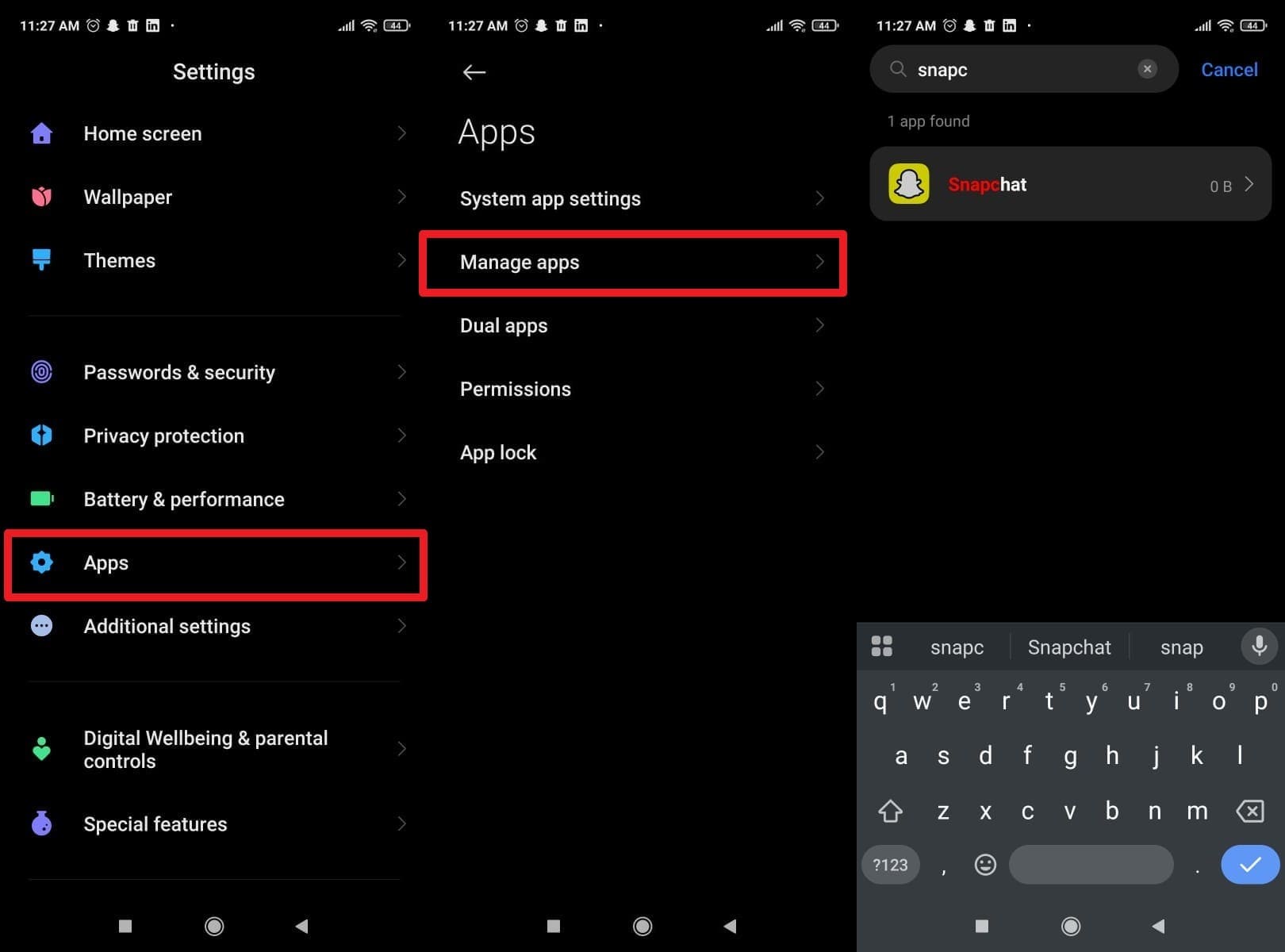
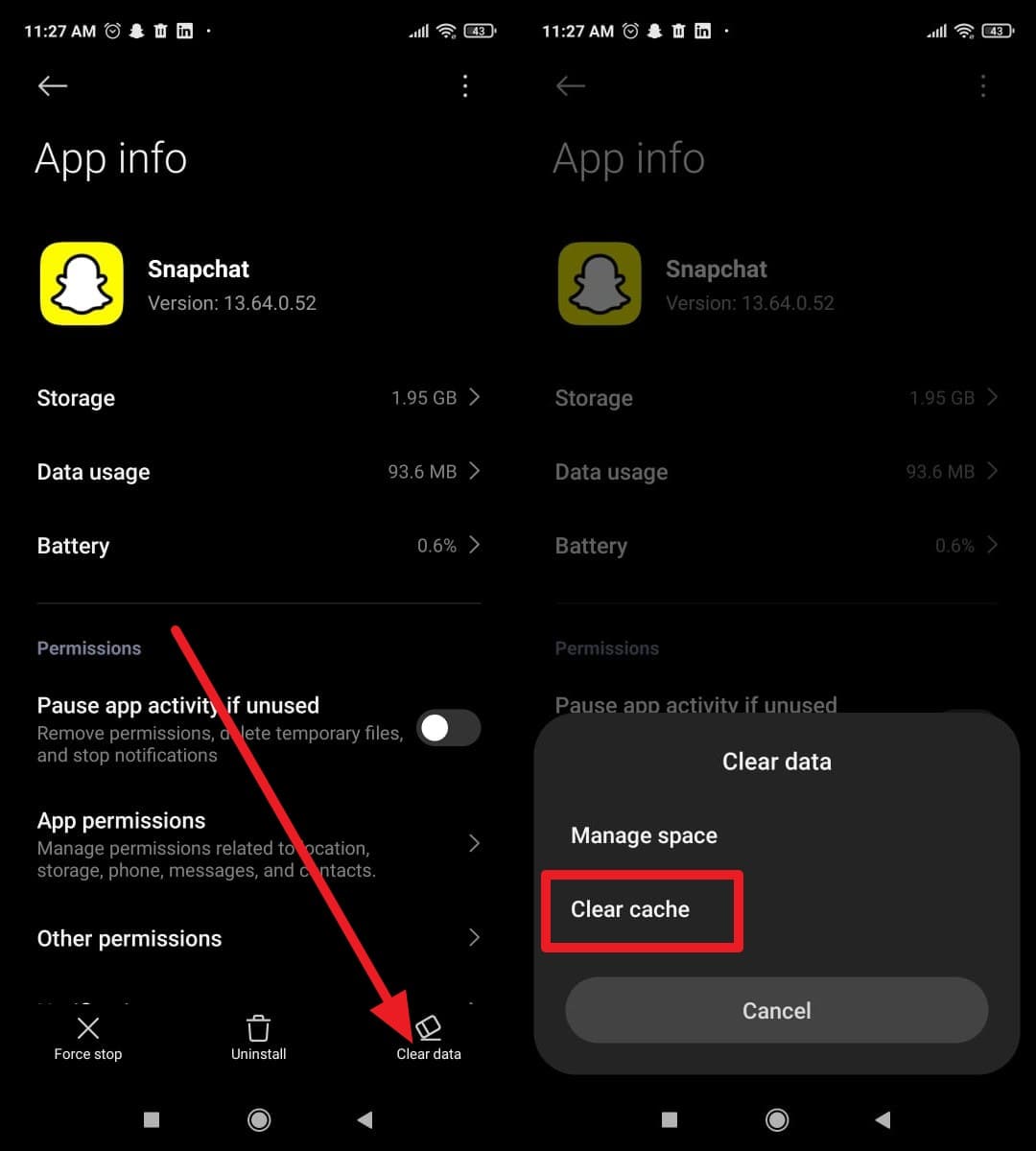
Passo 1. Accedi alla gestione app
Nell’app Impostazioni, vai alla sezione "App", seleziona "Gestisci app" dall’elenco e cerca Snapchat.
Passo 2. Svuota la cache
Nella schermata "Info app", scorri verso il basso per selezionare "Cancella dati" e poi scegli "Svuota cache" dal popup.

Come recuperare una Streak su Snapchat dopo averla persa?
Il tuo punteggio Snap aumenta con le chat?
Parte 4. Miti comuni sullo svuotamento della cache di Snapchat
Se chiedi a qualcuno come svuotare la cache di Snapchat su un iPhone, è possibile che tu incontri diversi equivoci. Questa sezione evidenzierà e sfaterà alcuni miti su Snapchat per aiutarti a conoscere la verità.
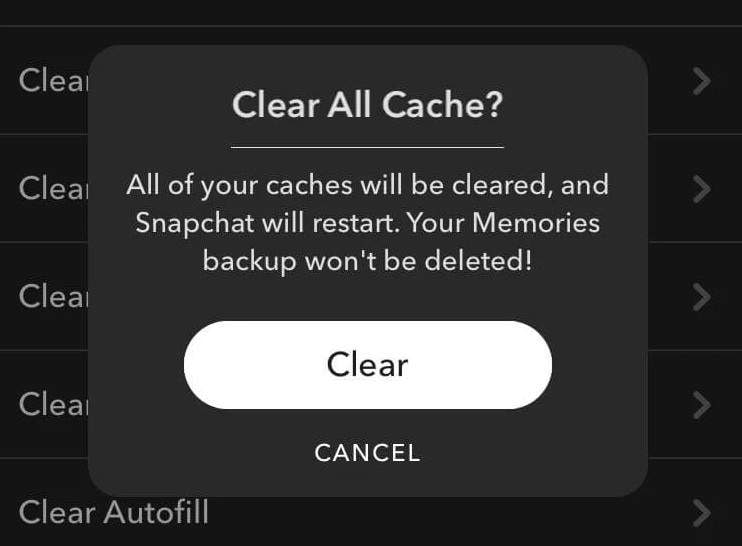
Mito 1: Svuotando la cache vengono eliminati Snap e Ricordi salvati
Fatto: Se svuoti la cache, elimini solo i file temporanei archiviati sull’app per migliorarne il funzionamento. I tuoi Snap e Ricordi rimangono al sicuro nei server di Snapchat. Inoltre, i dati della cache includono solo immagini, filtri, miniature e file di sfondo che vengono ricaricati quando riapri l’app.
Mito 2: Svuotare la cache ti disconnette da Snapchat
Fatto: Svuotare la cache non ti disconnette né richiede di reinserire la password. La tua sessione, il profilo e la connessione ai server Snapchat rimangono attivi. Inoltre, svuotando la cache Snapchat caricherà nuovi dati mantenendo il tuo account connesso normalmente.
Mito 3: Impostazioni dell’app e informazioni account vengono cancellate
Fatto: Svuotare la cache su Snapchat non influisce mai sui tuoi dati personali, preferenze di privacy o temi dell’app. Questi dettagli restano salvati nel tuo account e si sincronizzano di nuovo appena apri Snapchat. Vengono rimossi solo piccoli file di performance, non le tue configurazioni personali o le credenziali del profilo.
Mito 4: Perdi tutte le chat e la cronologia delle storie
Fatto: Tutte le chat attive, la cronologia dei messaggi e le storie visualizzate rimangono visibili dopo la cancellazione della cache. L’app memorizza queste informazioni nei database cloud dell’account: vengono rimossi solo alcuni file locali essenziali.
Mito 5: Svuotare la cache velocizza permanentemente l’app
Fatto: La rimozione della cache può migliorare la velocità dell'app per un breve periodo perché libera spazio e rimuove i file inutili. Tuttavia, nuovi file di cache si accumulano nuovamente man mano che usi Snapchat. Pertanto, per mantenere le prestazioni fluide, gli utenti possono cancellare la cache occasionalmente, ma non è mai una soluzione permanente.
Conclusione
Per riassumere, questa guida definitiva ha offerto 2 semplici metodi per imparare come cancellare la cache di Snapchat. Quindi, esplorando i miti comuni sulla cancellazione della cache, hai appreso che questi metodi sono pratici e facili da applicare. Per le situazioni in cui hai bisogno di metodi con un solo clic per liberare spazio sul tuo iPhone, prova MobileClean - Photo Cleaner.
FAQ
-
Q: Posso controllare quanto spazio occupa la cache di Snapchat prima di cancellarla?
A: Sì, vai nelle impostazioni del dispositivo, apri App, scegli Snapchat e tocca Archiviazione per vedere chiaramente lo spazio della cache. Mostra quanti dati occupa Snapchat, indicati sotto le voci Cache, Dimensione App e Dati per maggiore chiarezza.
-
Q: Perché Snapchat accumula così tanti dati di cache?
A: Snapchat salva filtri, snap e immagini temporaneamente per caricarsi più velocemente e ridurre le richieste di rete ogni volta. Questo processo assicura un funzionamento più fluido dell'app e un accesso più rapido alle funzioni, ma riempie gradualmente lo spazio di archiviazione.
-
Q: Cancellare la cache rende Snapchat immediatamente più veloce?
A: Sì, cancellare la cache elimina subito i vecchi file e permette a Snapchat di caricare più velocemente funzioni e snap. Migliora la velocità dell'app, riduce i rallentamenti e rende la navigazione più fluida subito dopo il completamento della pulizia.
You Might Also Like





Nicola Massimo
staff Editor
Generally rated4.5(105participated)