
Come usare Trova il mio iPhone: Guida completa 2026 [iPhone 17]

Jun 26, 2026 • Archiviato in: Gestisci i Dati del Dispositivo • Soluzioni comprovate
di AppleTrova il mio iPhoneLa funzione rimane uno degli strumenti più essenziali per i possessori di iPhone, dando tranquillità quando un dispositivo scompare. Con questa potente funzione, gli utenti possono facilmenteTrova la posizione del tuo iPhonein tempo reale, assicurando che sia che il loro dispositivo venga perso a casa, lasciato in un bar o rubato, abbiano la capacità di rintracciarlo rapidamente. Se vi chiedeteCome utilizzare Trova il mio iPhone, il processo è semplice. Abilitando l'app Trova la mia nelle impostazioni di iCloud, puoi accedere alla posizione del tuo dispositivo da un altro prodotto Apple o accedendo a iCloud.com. Da lì, Apple fornisce controlli chiari per gestire il dispositivo perso in modo sicuro.

Il valore di AppleTrova il mio iPhoneVa ben oltre il semplice aiutartiTrova la posizione del tuo iPhoneÈ un potente strumento di sicurezza che protegge il tuo dispositivo e i tuoi dati personali se il tuo iPhone viene mai perso o rubato. conoscereCome utilizzare Trova il mio iPhoneAssicura la possibilità di bloccare, tracciare o cancellare il telefono da remoto, mantenendo al sicuro le informazioni sensibili. Con il nuovoiPhone 17Apple ha aggiornato questa funzionalità con una migliore precisione della posizione, un tracciamento satellitare più veloce e una maggiore protezione dei dati.
In questo articolo, forniremo una guida completa su come utilizzare Trova il mio iPhone. Forniremo anche i passaggi su come utilizzareWondershare Dr.FonePer il trasferimento dei file per il backup. Che tu stia cercando di individuare il tuo dispositivo o aiutando un amico a trovare il suo, i passaggi descritti qui ti aiuteranno a sfruttare al meglio questa funzione essenziale.

Parte 1.Motivi per cui dovresti sapere come utilizzare Trova il mio iPhone
conoscereCome utilizzare Trova il mio iPhoneè fondamentale per ogni utente Apple. Questa funzione non solo ti aiuta rapidamenteTrova la posizione del tuo iPhonema protegge anche il dispositivo e i dati personali. Ecco i motivi chiave per cui abilitare e comprendere questo strumento è così importante:

Individuare un dispositivo smarrito o rubato
Trova il mio iPhone ti consente di individuare la posizione del tuo dispositivo su una mappa. Questa funzione è inestimabile quando si sbaglia il vostro iPhone o se viene rubato. Accedendo all'app da un altro dispositivo Apple o tramite il sito web di iCloud, è possibile visualizzare la posizione corrente del telefono, il che rende più semplice il recupero.
Pulizia remota
Se il tuo dispositivo viene smarrito o rubato e sei preoccupato che informazioni sensibili cadano nelle mani sbagliate, Trova il mio iPhone ti consente di cancellare tutti i dati sul tuo iPhone. Questa funzione garantisce che le tue informazioni personali, come foto, contatti, e-mail e dettagli finanziari, rimangano sicure e inaccessibili agli utenti non autorizzati.
Sospendere i metodi di pagamento
Trova il mio iPhone ti consente inoltre di sospendere Apple Pay e altri metodi di pagamento associati al tuo dispositivo. Ciò significa che anche se qualcuno trova o ruba il tuo iPhone, non sarà in grado di effettuare acquisti non autorizzati. Protegge i tuoi conti finanziari dalle frodi.
Serratura remota e messaggio
È possibile bloccare il dispositivo e visualizzare un messaggio personalizzato con le informazioni di contatto. Questa funzione aumenta le possibilità di recuperare il tuo iPhone. Lo schermo bloccato visualizzerà il tuo messaggio mantenendo al sicuro tutte le altre informazioni sul tuo telefono.
Blocco di attivazione
Il blocco di attivazione è una funzione di sicurezza che impedisce a chiunque altro di utilizzare il tuo iPhone, anche se è ripristinato. Quando Trova il mio iPhone è abilitato, è necessario il tuo ID Apple e la password per riattivare il dispositivo. Questo rende l'iPhone meno attraente per i ladri perché non saranno in grado di utilizzare o vendere il dispositivo senza le tue credenziali.
Tracciamento familiare
Find My iPhone può anche essere utilizzato per tenere traccia dei dispositivi dei membri della famiglia. Questa funzione è particolarmente utile per i genitori e i caregiver che vogliono garantire la sicurezza dei loro cari. Collegando i dispositivi dei membri della famiglia, è possibile monitorare la loro posizione per rimanere connessi.
Parte 2: Come attivare Find My per il tuo iPhone
attivazioneTrova il mio iPhoneè un passo semplice ma essenziale per proteggere il tuo dispositivo. Utilizzando il GPS e una connessione internet, questa funzione consente diTrova la posizione del tuo iPhoneSe il telefono viene smarrito o rubato, dando tranquillità e maggiore sicurezza.
Passaggi per attivare Trova il mio iPhone
Ecco come puoi configurarlo e assicurarti che fornisca la massima protezione.
Passaggio 1: Accedi al tuo ID Apple
Apri l'app Impostazioni sul tuo iPhone. Tocca il tuo nome nella parte superiore dello schermo per accedere alle impostazioni dell'ID Apple. Se non hai effettuato l'accesso, inserisci il tuo ID Apple e la password per effettuare l'accesso.

Passaggio 2: Attivare Trova il mio iPhone
Nelle impostazioni dell'ID Apple, tocca Trova il mio. Toccare Trova il mio iPhone e attivarlo. Ciò permetterà le funzionalità di tracciamento e sicurezza di base.

Passaggio 3: Attivare i servizi di localizzazione
Torna al menu Impostazioni principali. Scorri verso il basso e tocca Privacy & Security. Assicurati di toccare Servizi di localizzazione e assicurati che sia attivato. Abilitare questa funzione consente al tuo iPhone di condividere la sua posizione. Questo è fondamentale per il funzionamento ottimale di Find My.

Passaggio 4: Impostare la condivisione familiare (opzionale)
Nell'app Impostazioni, tocca il tuo nome per accedere alle impostazioni dell'ID Apple. Toccare Family Sharing e seguire le istruzioni sullo schermo per configurarlo. Invita i membri della famiglia a unirsi al tuo gruppo di condivisione familiare. Una volta che accettano, puoi condividere le posizioni e tracciare i loro dispositivi. Questo aggiunge un ulteriore livello di sicurezza per i tuoi cari.

Seguendo questi passaggi, avrai Find My iPhone abilitato e ottimizzato, fornendo gli strumenti per localizzare il tuo dispositivo e proteggere i tuoi dati.
Parte 3: Trasferimento di file con Wondershare Dr.Fone-Phone Manager
Quando un iPhone viene rubato, il rischio più grande è perdere dati personali come foto, contatti e documenti essenziali. mentre sapendoCome utilizzare Trova il mio iPhonePuò aiutarti a proteggere da remoto oTrova la posizione del tuo iPhoneAvere una soluzione di backup affidabile è altrettanto importante. strumenti comeWondershare Dr.Fone-Gestore telefonoSemplifica il trasferimento e la salvaguardia dei tuoi file, assicurando che le tue informazioni rimangano protette. Con il nuovoiPhone 17, abbinando funzionalità di sicurezza avanzate diTrova il mio iPhoneCon backup regolari dà agli utenti una maggiore tranquillità, mantenendo al sicuro sia il dispositivo che i dati.
Dr.Fone-Gestione telefoni (iOS)
Trasferire foto dal Computer a iPod/iPhone/iPad senza iTunes
- Trasferire, gestire, esportare/importare musica, foto, video, contatti, SMS, app, ecc.
- Fai il backup della tua musica, foto, video, contatti, SMS, app, ecc., sul computer e ripristinali facilmente.
- Trasferire musica, foto, video, contatti, messaggi, ecc., da uno smartphone all'altro.
- Trasferire file multimediali tra dispositivi iOS e iTunes.
- Compatibile con il più recente sistema iOS.


Come trasferire file utilizzando Wondershare Dr.Fone-Phone Manager
Segui questi semplici passaggi per trasferire in modo sicuro i tuoi dati importanti sul tuo nuovo dispositivo.
Passaggio 1: Scarica e installa Dr.Fone
Visita il sito Wondershare Dr.Fone e scarica il software sul tuo computer. Segui le istruzioni di installazione per configurare Dr.Fone sul tuo dispositivo.
Passaggio 2: Eseguire la gestione dei File su Dr.Fone
La gestione dei File è semplice come sembra su Dr.Fone. reindirizzare nelle rispettive cartelle di file navigando attraversoFile> Telefono.Continua a cliccare sulAggiungi Filepulsante se si desidera aggiungere file specifici. Crea unNuova cartellaSe desideri gestire i file del tuo dispositivo iOS all'interno della piattaforma.
Per esportare i file sul computer, utilizzareesportazionepulsante in alto e cercare file specifici nelRicercabar. Aggiornare la piattaforma per mantenere aggiornati i file ed eliminare quelli che non sono necessari.
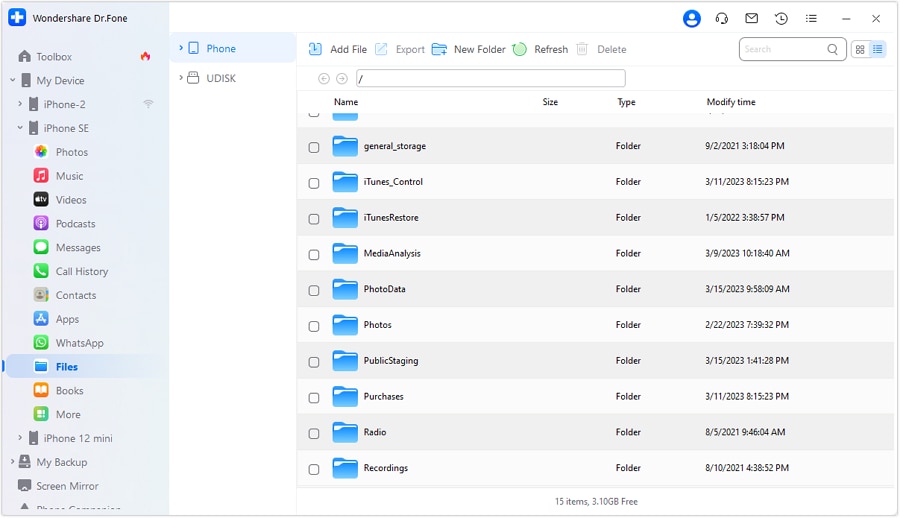
Utilizzando Wondershare Dr.Fone-Phone Manager, è possibile trasferire i file su un nuovo dispositivo. Ti assicura di mantenere l'accesso a tutti i tuoi dati importanti anche se il tuo iPhone viene rubato.
 Sicuro e sicuro
conclusione
In questo articolo, abbiamo discusso l'importanza di utilizzare Trova il mio iPhone per proteggere e localizzare il tuo dispositivo. Abbiamo anche evidenziato i principali vantaggi dell'abilitazione di questa funzionalità e fornito una guida passo-passo su come attivare. Inoltre, abbiamo esplorato comeWondershare Dr.Fone-Gestore telefonoPuò aiutarti a trasferire file su un nuovo dispositivo.
Per un modo sicuro e senza problemi per gestire i tuoi dati, Wondershare Dr.Fone – Phone Manager è altamente raccomandato. Questo strumento semplifica i trasferimenti di file aggiungendo un ulteriore livello di protezione per le informazioni importanti. combinato con la conoscenzaCome utilizzare Trova il mio iPhoneSul più recenteiPhone 17, puoi facilmente eseguire il backup, trasferire e rapidamenteTrova la posizione del tuo iPhoneSe il dispositivo viene smarrito o rubato, assicurando che i dati e il telefono rimangano protetti.
Sicuro e sicuroDomande frequenti
 1. Cosa devo fare se il mio iPhone viene rubato e non attivo Trova il mio iPhone?2. Posso trasferire dati da un iPhone a un dispositivo Android utilizzando Dr.Fone?3. È possibile monitorare più dispositivi con Trova il mio iPhone?


 > How-to > Gestisci i Dati del Dispositivo > Come usare Trova il mio iPhone: Guida completa 2026 [iPhone 17]
Nicola Massimo
staff Editor