Come trasferire foto da iPhone a Chromebook: guida completa

May 27, 2026 • Archiviato in: Gestisci i Dati del Dispositivo • Soluzioni comprovate
In un mondo sempre più digitale, i nostri dispositivi sono spesso pieni di ricordi preziosi sotto forma di foto e video. Mentre Apple e Google operano in ecosistemi unici, a volte è necessario colmare il divario tra questi mondi. Ad esempio, come trasferire foto da iPhone a Chromebook può essere una domanda comune ma complessa per molti utenti. Che tu stia cambiando dispositivo, effettuando un backup delle tue foto o semplicemente cercando di accedere alle tue immagini su una piattaforma diversa, è essenziale sapere come trasferire le foto senza problemi.
In questa guida esploreremo diversi metodi per trasferire foto da iPhone a Chromebook, fornendo istruzioni dettagliate passo dopo passo. Tratteremo l’uso di Google Drive, USB, Google Photos, iCloud e OneDrive, e ti presenteremo anche Wondershare Dr.Fone come suggerimento extra. Iniziamo!
- Metodo 1: Trasferire foto da iPhone a Chromebook usando Google Drive
- Metodo 2: Trasferire foto da iPhone a Chromebook tramite USB
- Metodo 3: Trasferire foto da iPhone a Chromebook usando Google Photos
- Metodo 4: Trasferire foto da iPhone a Chromebook tramite iCloud
- Metodo 5: Trasferire foto da iPhone a Chromebook tramite OneDrive

- Metodo 6: Trasferire foto da iPhone a Chromebook con Wondershare Dr.Fone (Il migliore in assoluto)
Metodo 1: Trasferire foto da iPhone a Chromebook usando Google Drive
Google Drive è un servizio di archiviazione cloud versatile e ampiamente utilizzato offerto da Google. Consente di archiviare foto, documenti e altri file in modo sicuro nel cloud, rendendoli accessibili da qualsiasi dispositivo con una connessione internet. Se vuoi trasferire foto dal tuo iPhone al Chromebook, Google Drive può essere un metodo efficiente e semplice.

In questa sezione ti guideremo nei passaggi per caricare facilmente le tue foto su Google Drive dall'iPhone e poi accedervi dal Chromebook. Questo approccio è particolarmente utile se devi trasferire un grande numero di foto o vuoi assicurarti che le tue immagini siano al sicuro nel cloud.
Istruzioni passo dopo passo:
Passo 1: Installa Google Drive su iPhone
Inizia scaricando e installando l'app Google Drive dall'App Store. Una volta installata, apri l'app e accedi usando le credenziali del tuo account Google.
Passo 2: Carica le foto su Google Drive
Per trasferire le tue foto su Google Drive, apri l'app e accedi con il tuo account Google. Tocca l'icona “+” nell'angolo in basso a destra dello schermo e seleziona “Carica”. Scegli “Foto e Video” dalle opzioni disponibili. Sfoglia la tua galleria fotografica, seleziona le foto che vuoi caricare, quindi tocca “Carica”. Questo trasferirà le foto selezionate su Google Drive, rendendole accessibili su tutti i tuoi dispositivi.
Passo 3: Accedi a Google Drive su Chromebook
Sul tuo Chromebook, apri l'app Google Drive o vai sul sito web di Google Drive. Accedi con lo stesso account Google utilizzato sull’iPhone. Naviga nella cartella dove hai caricato le tue foto. Se hai bisogno di accesso offline oppure preferisci avere una copia locale, puoi scaricare le foto sul tuo Chromebook selezionando le foto e cliccando sul tasto di download. Così potrai gestire e visualizzare facilmente le foto direttamente dal Chromebook.
Metodo 2: Trasferire foto da iPhone a Chromebook tramite USB
Trasferire foto tramite USB è un metodo classico e affidabile che non dipende dalla connessione internet. Questo metodo consiste nel collegare direttamente il tuo iPhone al Chromebook tramite un cavo USB. È particolarmente utile per chi preferisce non utilizzare il cloud o ha accesso internet limitato. Con il trasferimento tramite USB, puoi spostare rapidamente le immagini dalla memoria interna dell’iPhone al Chromebook, assicurandoti una copia diretta dei tuoi file su un altro dispositivo.
Istruzioni passo dopo passo per trasferire foto da iPhone a Chromebook:
Passo 1: Collega i dispositivi
Prendi un cavo USB affidabile e usalo per collegare il tuo iPhone al Chromebook. Assicurati che entrambi i dispositivi siano accesi e che il cavo sia collegato correttamente sia all’iPhone che alla porta USB del Chromebook. Controlla che le connessioni siano salde per evitare interruzioni. Potresti vedere un messaggio sull’iPhone che chiede il permesso di fidarsi del computer collegato; concedi l’accesso per stabilire la connessione.

Passo 2: Abilita il trasferimento file
Sblocca il tuo iPhone e assicurati che sia collegato al computer tramite un cavo USB compatibile. Quando viene richiesto sull’iPhone, consenti il trasferimento dei file selezionando “Consenti”. Se è la prima volta che colleghi il dispositivo al computer, potresti dover toccare “Fidati” e inserire il codice per stabilire la connessione. Verifica che il computer riconosca l’iPhone per poter procedere.

Passo 3: Trasferisci le foto
Sul Chromebook, apri l’app “File” cliccando sul launcher e selezionando “File” dalla lista delle app. Una volta aperta, individua il tuo iPhone nella sezione “Dispositivi” nella barra laterale sinistra. Sfoglia la cartella DCIM, dove sono archiviate le foto, e seleziona quelle che vuoi trasferire. Puoi selezionare più foto trascinando il mouse oppure tenendo premuto Ctrl mentre clicchi per selezionare singole foto. Dopo aver selezionato le foto, puoi copiarle e incollarle cliccando col tasto destro e scegliendo "Copia", poi vai nella cartella desiderata sul Chromebook e clicca di nuovo su "Incolla". In alternativa, puoi trascinare direttamente le foto nella cartella del Chromebook per il trasferimento.
Metodo 3: Trasferire foto da iPhone a Chromebook usando Google Photos
Google Photos è un altro ottimo strumento offerto da Google che semplifica la gestione e il trasferimento delle foto. Permette di archiviare un gran numero di foto e video nel cloud e offre potenti funzionalità di ricerca e organizzazione. Per come trasferire immagini da iPhone a Chromebook, sincronizzare le foto dell’iPhone con Google Photos garantisce che siano sempre accessibili su qualsiasi dispositivo, compreso il Chromebook.
Questo metodo è particolarmente utile per gli utenti che scattano frequentemente foto e desiderano un modo automatico e organizzato per gestire le librerie di immagini. In questa sezione ti guideremo nel processo di utilizzo di Google Photos per trasferire le tue foto da iPhone a Chromebook senza problemi.
Passo 1: Installa Google Photos su iPhone
Apri l’App Store sul tuo iPhone, cerca “Google Photos” e tocca il pulsante di download per installare l’app. Una volta installata, apri l'app e ti verrà richiesto di accedere con il tuo account Google. Se non hai un account Google, puoi crearne uno direttamente dall'app. Dopo aver effettuato l’accesso, potrai iniziare a fare il backup e organizzare le foto.

Passo 2: Effettua il backup delle foto su Google Photos
Apri l’app Google Photos sul tuo dispositivo. Vai nel menu delle impostazioni ed abilita “Backup e sincronizzazione” per assicurarti che tutte le tue foto e video vengano salvati automaticamente sul tuo account Google Photos. Questo aiuterà a proteggere i tuoi ricordi e liberare spazio sul dispositivo.
Passo 3: Accedi a Google Photos su Chromebook
Per accedere alle tue foto, apri l’app Google Photos sul Chromebook. Assicurati di essere accedendo con lo stesso account Google che usi per salvare le foto. Una volta effettuato l’accesso, vedrai l’intera libreria fotografica. Puoi visualizzare, scaricare e organizzare le foto facilmente. Se cerchi immagini specifiche, usa la barra di ricerca per trovarle rapidamente per data, posizione o parole chiave. Inoltre puoi creare album e condividere i tuoi momenti preferiti direttamente dall'app con amici e parenti.
Metodo 4: Trasferire foto da iPhone a Chromebook tramite iCloud
Abilitando la Libreria Foto di iCloud, le tue foto vengono automaticamente salvate su iCloud, rendendole accessibili da qualsiasi dispositivo con una connessione internet. Questo metodo semplifica il trasferimento delle foto eliminando la necessità di cavi fisici o caricamenti manuali. In questa sezione ti spiegheremo come usare iCloud per trasferire foto da iPhone a Chromebook in modo efficace.
Istruzioni passo dopo passo su come trasferire foto da iPhone a Chromebook:
Passo 1: Abilita le Foto di iCloud su iPhone
Per abilitare le Foto di iCloud, apri l'app “Impostazioni” sull’iPhone. Tocca il tuo nome in cima allo schermo per accedere alle impostazioni Apple ID. Seleziona “iCloud”, poi “Foto”. Assicurati di attivare l’opzione “Foto di iCloud” per iniziare la sincronizzazione di foto e video su tutti i dispositivi Apple. Così le tue foto saranno al sicuro nel cloud e facilmente accessibili.

Passo 2: Carica le foto su iCloud
Una volta abilitata l’opzione “Foto di iCloud”, tutte le tue foto verranno caricate automaticamente su iCloud e saranno accessibili da qualsiasi dispositivo Apple.

Passo 3: Accedi a iCloud su Chromebook
Apri il browser sul Chromebook e vai al sito web di iCloud. Accedi con le credenziali Apple ID. Dopo aver effettuato l’accesso, potrai utilizzare vari servizi iCloud. Per visualizzare e scaricare le foto, clicca sull’icona “Foto”. Da qui puoi vedere la libreria, selezionare le immagini desiderate e scaricarle direttamente sul Chromebook.
Metodo 5: Trasferire foto da iPhone a Chromebook tramite OneDrive
OneDrive, il servizio cloud di Microsoft, offre un modo efficiente per trasferire foto da iPhone a Chromebook. Grazie alle funzionalità di backup automatico, OneDrive assicura che le foto siano ben salvate nel cloud e facilmente accessibili da qualsiasi dispositivo.
Questo metodo è particolarmente vantaggioso per chi ha una vasta libreria fotografica e preferisce la suite di strumenti Microsoft per la gestione e l’archiviazione. In questa sezione ti spiegheremo come trasferire foto da iPhone a Chromebook usando OneDrive in modo efficiente.
Istruzioni passo dopo passo su come trasferire immagini da iPhone a Chromebook:
Passo 1: Installa OneDrive su iPhone
Apri l’App Store sull’iPhone, cerca “OneDrive” e scarica l’app. Una volta completata l’installazione, apri l’app e accedi usando le credenziali del tuo account Microsoft. Se non hai un account, dovrai crearne uno per procedere.

Passo 2: Carica le foto su OneDrive
Per caricare le foto su OneDrive, apri l’app OneDrive sul dispositivo. Una volta aperta, cerca e tocca l’icona “+”, solitamente in basso. Dal menu seleziona “Carica”. Scegli “Foto e Video” per accedere ai tuoi file multimediali. Sfoglia la galleria e seleziona le foto specifiche da caricare. Dopo la selezione, segui le istruzioni a schermo per completare il caricamento. Così le tue foto saranno archiviate nel cloud e accessibili ovunque.

Passo 3: Accedi a OneDrive su Chromebook
Inizia aprendo l’app OneDrive oppure visita il sito web di OneDrive sul Chromebook. Accedi con lo stesso account Microsoft usato per OneDrive. Dopo l’accesso, avrai accesso a tutti i file e foto salvati su OneDrive. Sfoglia le cartelle, trova le foto necessarie e scaricale direttamente sul Chromebook. Se riscontri problemi, verifica che la connessione internet sia stabile e che tu abbia i permessi necessari per scaricare i file.
Metodo 6: Trasferire foto da iPhone a Chromebook con Wondershare Dr.Fone (Il migliore in assoluto)
Wondershare Dr.Fone è uno strumento versatile progettato per gestire e trasferire i dati tra dispositivi senza sforzo, rendendolo ideale per gli utenti iPhone che desiderano trasferire foto su Chromebook.
La funzione Phone Manager all’interno di Dr.Fone offre un’interfaccia semplice ed intuitiva che semplifica la gestione di file multimediali, incluse foto e video. Compatibile sia con Windows che macOS, questa funzione supporta una vasta gamma di dispositivi iOS, garantendo grande facilità nella gestione dei dati. Nella prossima sezione ti guideremo nell’utilizzo di Wondershare Dr.Fone Phone Manager per trasferire le foto in modo efficiente.

Dr.Fone - Phone Manager (iOS)
Trasferire foto da iPhone a Chromebook
- Trasferisce, gestisce, esporta/importa musica, foto, video, contatti, SMS, app ecc.
- Esegui il backup di musica, foto, video, contatti, SMS, app ecc., sul computer e ripristinali facilmente.
- Trasferisci musica, foto, video, contatti, messaggi ecc., da uno smartphone all'altro.
- Trasferisci file multimediali tra dispositivi iOS e iTunes.
- Pienamente compatibile con il sistema iOS più recente.


Istruzioni passo dopo passo su come trasferire foto da iPhone a Chromebook:
Passo 1: Installa Wondershare Dr.Fone dal sito web ufficiale.
Passo 2: Collega l’iPhone al computer e apri il gestore Dr.Fone.
Passo 3: Collega il dispositivo iOS al computer usando un cavo USB. Una volta rilevato, i dettagli saranno visibili sulla schermata iniziale. Quindi clicca sul pulsante “Esporta tutti i dati” nella sezione Quick Start.

La versione Mac di Dr.Fone ha ancora la vecchia interfaccia, ma non influisce sulle funzionalità. Aggiorneremo il software appena possibile.
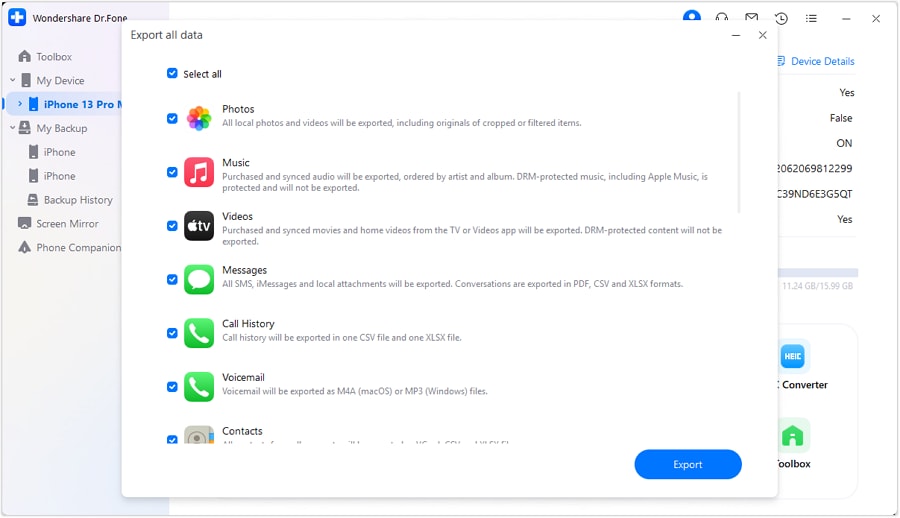
Passo 4: Scegli i tipi di file da esportare.
Quando viene visualizzata la nuova schermata, seleziona i tipi di file da esportare. Spunta tutte le tipologie di dati rilevanti e clicca su Esporta in basso per avviare il processo. Quindi scegli dove salvare i dati esportati.
Nota: I tipi di dati supportati includono Foto, Musica, Video, Podcast, Suonerie, Libri, Messaggi, WhatsApp, Registro chiamate, Segreteria telefonica, Dati Safari, Calendario, Contatti, Note, Memo vocali e dati delle app.
Passo 5: Imposta la password del file di backup.
Ora dovrai creare una password per criptare il backup sul computer. Inserisci la password, confermala e clicca su Fine per terminare. imposta una password di esportazione backup
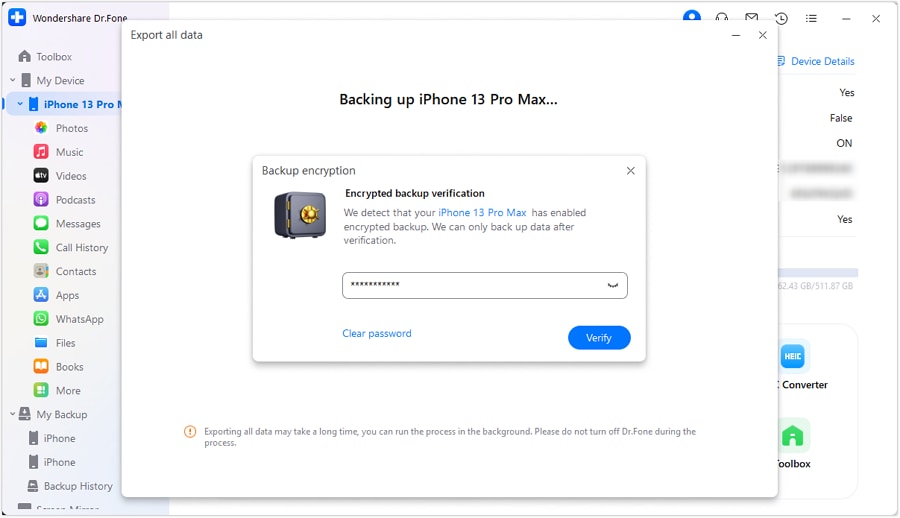
Passo 6: Visualizza lo stato di avanzamento dell’esportazione dati.
Il dispositivo iOS inizierà a esportare i dati sul computer tramite Dr.Fone. Lo stato di avanzamento sarà mostrato sullo schermo.

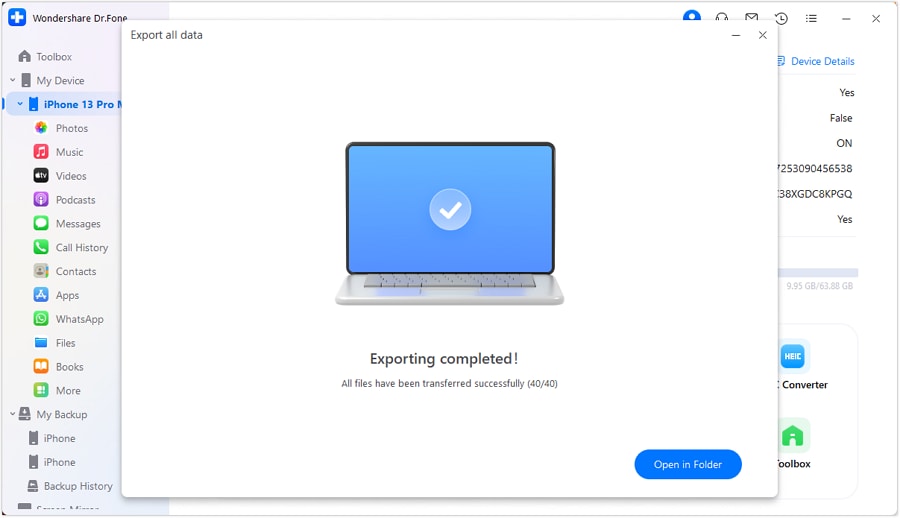
Passo 7: Dati esportati correttamente sul computer.
Una volta terminata l’esportazione, apparirà una notifica sul computer. Clicca su Apri per vedere i dati nella posizione indicata.
Che tu debba trasferire contatti, messaggi o file multimediali, Dr.Fone offre una soluzione completa che semplifica il processo e migliora l’esperienza complessiva. Le sue funzionalità robuste garantiscono che i tuoi dati siano sempre a portata di mano e le prestazioni affidabili offrono tranquillità, rendendo Dr.Fone uno strumento indispensabile per chiunque voglia gestire al meglio i dati dell’iPhone.
Conclusione
Trasferire foto da iPhone a Chromebook può essere semplice con il metodo giusto. Che tu preferisca servizi cloud come Google Drive, Google Photos, iCloud e OneDrive oppure metodi diretti come il cavo USB o Dr.Fone, ciascuno offre vantaggi e svantaggi in base alle necessità.
Seguendo i passaggi dettagliati forniti per come ottenere foto da iPhone a Chromebook, puoi scegliere il metodo più adatto a te e trasferire le tue foto senza soluzione di continuità. Ricorda,Wondershare Dr.FoneOffre una soluzione versatile e user-friendly, soprattutto per coloro che desiderano gestire i propri dati mobili in modo efficiente.
 Sicuro e sicuro


 > How-to > Gestisci i Dati del Dispositivo > Come trasferire foto da iPhone a Chromebook: guida completa
Nicola Massimo
staff Editor