Cos'è Quick Shortcut Maker? Guida Completa 2026

Jun 26, 2026 • Archiviato in: Gestisci i Dati del Dispositivo • Soluzioni comprovate
Hai bisogno di semplificare la navigazione e risparmiare tempo quando utilizzi le applicazioni? Uno dei modi migliori per farlo è utilizzare un'app di scorciatoie come QuickShortcutMaker o QSM.
Ma questa applicazione vale davvero la pena? Un utente di Reddit, "Miki1606", menziona che il suo QSM presenta errori continuamente.
Questa guida riassumerà rapidamente l’introduzione e la praticità dell’app QuickShortcut Maker. Imparerai anche come scaricare l’applicazione in pochissimo tempo.
Se hai problemi con questa app, ti sveleremo un’app segreta che ti aiuterà a gestire il tuo telefono come un vero esperto in pochi minuti. Vediamo insieme.
- Parte 1. Che cos’è Quick Shortcut Maker e a cosa serve?
- Parte 2. Come si usa Quick Shortcut Maker?
- Parte 3. Come scaricare Quick Shortcut Maker?
- Parte 4. Pro e contro di Quick Shortcut Maker
- Parte 5. È sicuro usare Quick Maker APK?
- Parte 6. Recensione di Quick Shortcut Maker per Android

- Suggerimento extra: come gestire e trasferire facilmente i dati del telefono Android?
Parte 1. Che cos’è Quick Shortcut Maker e a cosa serve?
Quick Shortcut Maker è un’applicazione che crea scorciatoie ad altre app e alle funzioni nascoste del sistema operativo Android. Puoi facilmente creare scorciatoie sulla schermata principale per aprire rapidamente le app e svolgere azioni tramite questa applicazione.
Inoltre, Quick Shortcut Maker offre un modo rapido e semplice per disattivare il blocco FRP sul tuo dispositivo Android. Se hai difficoltà ad accedere dopo il reset del dispositivo, questa app può bypassare temporaneamente i protocolli di sicurezza per rimuovere il blocco FRP.
Una volta che hai bypassato il blocco FRP, l’applicazione abilita le funzioni di sicurezza per proteggere il tuo dispositivo da accessi non autorizzati.
Ecco le caratteristiche principali di Android Quick Shortcut Maker:
- Ti permette di creare scorciatoie personalizzabili per le tue app. Consente l’accesso diretto ad ogni app dalla schermata principale con un solo tocco.
- Puoi creare una lista organizzata di app mettendo app simili in una cartella.
- Ti permette di eliminare tutte le app indesiderate per liberare spazio, migliorando le prestazioni del telefono.
- Ti consente di rimuovere il blocco FRP sulla maggior parte dei dispositivi Android.
- Presenta un’interfaccia intuitiva e protegge la tua privacy con funzionalità di sicurezza avanzate.
La Miglior Alternativa a Quick Shortcut Maker per il Bypass FRP
Oltre all'utilizzo di Quick Shortcut Maker per il bypass FRP, puoi anche usare un noto strumento di terze parti, Dr. Fone - Screen Unlock (Android). Questo software non solo può rimuovere il FRP su un vasto numero di dispositivi Android, ma può anche eliminare la verifica dell’account Google dopo un reset di fabbrica. Scarica ora lo strumento per una rimozione FRP al 100%.
Dr.Fone - Screen Unlock (Android)
100% di successo nel bypass FRP Account Google
- Rimuovi il blocco FRP su telefoni Samsung, Xiaomi, Redmi, Oppo, Realme, Vivo, Motorola, Lenovo, Huawei, Micromax, ZTE e OnePlus senza password o account Google.
- Bypassa l’account FRP Google su tutti i telefoni e tablet Samsung.
- Tasso di successo del 100% per il bypass FRP su dispositivi Samsung Snapdragon.

- Bypassa la verifica dell’account Google dopo il reset di fabbrica.
- Non richiede competenze tecniche, processo semplice e guidato.


Parte 2. Come si usa Quick Shortcut Maker?
Quick Shortcut Maker APK è facile da usare grazie alla sua interfaccia intuitiva. Per creare scorciatoie con questa app, basta seguire questi passaggi:
Passo 1. Per prima cosa, apri l'app Quick Shortcut Maker sul tuo smartphone.
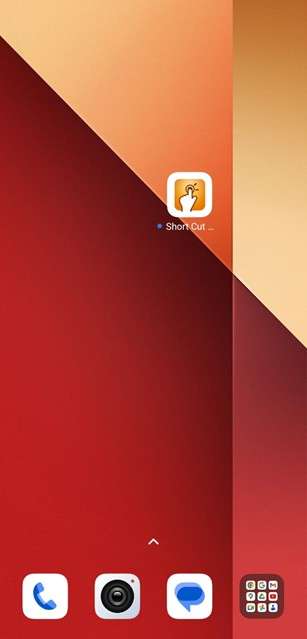
Passo 2. Poi, clicca sul pulsante delle app per accedere alla lista delle app del telefono.
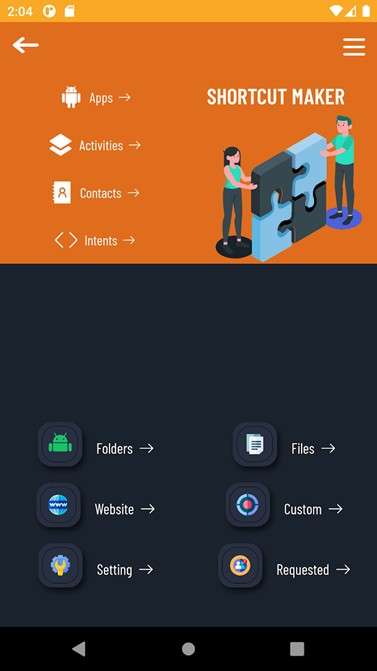
Passo 3. Seleziona l’app o il compito per cui vuoi creare una scorciatoia.
Passo 4. Nel menu pop-up, seleziona Prova per assicurarti che il compito o l’app si apra correttamente.
Passo 5. Una volta verificato, premi Crea per completare.
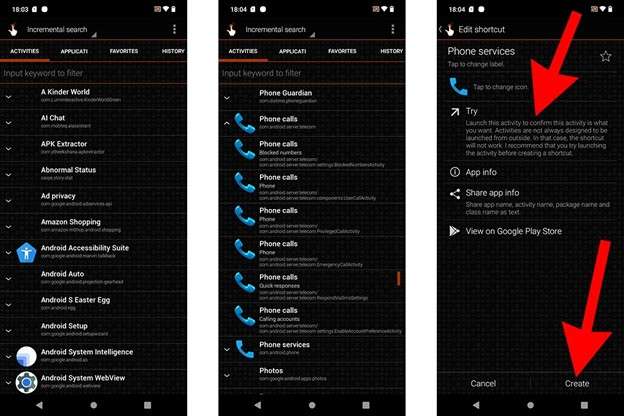
Se hai seguito tutti i passaggi correttamente, la scorciatoia dovrebbe apparire sulla schermata principale. Ecco come si usa Quick Shortcut Maker. Anche se questa app include alcune funzioni avanzate che ne aumentano ulteriormente l'utilità, passiamo direttamente alla prossima sezione.
Parte 3. Come scaricare Quick Shortcut Maker?
Installare Quick Shortcut Maker sul tuo telefono Android è semplice. Segui questi passaggi:
Passo 1. Cerca il file dell’App
Per primo, cerca online “Quick Shortcut Maker APK." Cerca di trovarlo su un sito affidabile come Uptodown.
Passo 2. Scarica l’App
Una volta sul sito giusto, premi il pulsante di download. Questo trasferirà il file dell'app sul tuo telefono.
Passo 3. Abilita l’installazione delle App da origini sconosciute (se richiesto)
Il dispositivo potrebbe richiederti di abilitare l’installazione da origini sconosciute nelle impostazioni. Consulta la documentazione del dispositivo per istruzioni dettagliate.
Passo 4. Installa l’App
Cerca il file APK scaricato nel gestore file. Toccalo e segui le istruzioni per installare l’app.
Passo 5. Avvia l’App
Una volta installata, puoi trovare e avviare Quick Shortcut Maker sulla schermata principale del dispositivo o nella lista delle app.
Parte 4. Pro e contro di Quick Shortcut Maker
Quick Shortcut Maker è uno strumento utile perché è semplice e gratuito. Tuttavia, come altre app, ha anche alcuni svantaggi da considerare. Ecco i suoi pro e contro.
|
✅Pro |
⚠️Contro |
| Puoi scaricarla e installarla gratuitamente su qualsiasi dispositivo Android. | Le versioni più vecchie possono essere lente. |
| Ha un’interfaccia facile da usare e non occupa molto spazio. | Sono necessari aggiornamenti manuali per le nuove versioni. |
| Tutte le funzioni premium sono disponibili gratuitamente. | Richiede una versione specifica di Google Account Manager per il bypass FRP. |
Parte 5. È sicuro usare Quick Maker APK?
Sì, QuickShortcutMaker è un’app affidabile con milioni di download dal Google Play Store. Ha ricevuto principalmente recensioni positive dagli utenti e non sono stati segnalati problemi di sicurezza o inconvenienti importanti.
Tuttavia, come con ogni applicazione, è importante agire con cautela. Scarica le applicazioni solo da fonti affidabili. Inoltre, l’applicazione può mostrare errori casuali. In tal caso, aggiorna l’applicazione o scarica una versione compatibile con il tuo Android.
Parte 6. Recensione di Quick Shortcut Maker per Android
Quick Shortcut Maker è un’app pratica e semplice da usare. Ti permette di creare una scorciatoia sul tuo telefono Android. Ha un’interfaccia semplice, quindi è comoda da usare anche per chi non ha competenze tecniche. In più, è davvero leggera sulle risorse del telefono. Quindi non rallenta nulla — perfetta se ti piace mantenere le app organizzate e il device veloce.
Inoltre, può aiutarti ad eludere il blocco FRP su alcuni telefoni. Sebbene le versioni più vecchie possano essere state un po’ lente, il tool è generalmente affidabile e fa ciò che promette.
Suggerimento extra: come gestire e trasferire facilmente i dati del telefono Android?
Proprio come QuickShortcut Maker, puoi usare Wondershare Dr.Fone per gestire il tuo telefono Android. La cosa migliore è che puoi usare questo strumento anche per trasferire i dati del tuo telefono Android.
Inoltre, il tool consente di gestire facilmente i dati tramite anteprima, esportazione e altre funzioni. Vediamo come usare Dr. Fone al meglio:

Wondershare Dr.Fone
Soluzione completa per gestire e trasferire dati su telefoni Android
- Trasferisci file tra Android e computer, inclusi contatti, foto, musica, SMS e altro ancora.
- Gestisci, esporta/importa musica, foto, video, contatti, SMS, app, ecc.
- Trasferisci iTunes su Android (viceversa).
- Gestisci il tuo dispositivo Android dal computer.
- Compatibilità totale con l’ultimo sistema operativo Android.
Passaggi per gestire i dati Android con Dr.Fone
Prima di procedere, collega il telefono al PC usando un cavo USB. Scarica l’applicazione ufficiale Dr.Fone e avviala.
Ecco la guida passo-passo su come usare Dr.Fone per gestire il tuo telefono Android:
1. Gestire le foto con Dr.Fone
Ecco come puoi gestire le foto archiviate su Android utilizzando Dr.Fone:
Passo 1: Accedi alle foto Android
Dopo aver collegato il dispositivo Android, vai su Dispositivo Android > Foto nel pannello a sinistra. Ora, clicca su Aggiungi per importare altre immagini sul dispositivo.
Puoi utilizzare l’opzione “Verso PC” per esportare le immagini selezionate sul computer. Inoltre, l’opzione Elimina consente di rimuovere immagini specifiche dalla galleria.
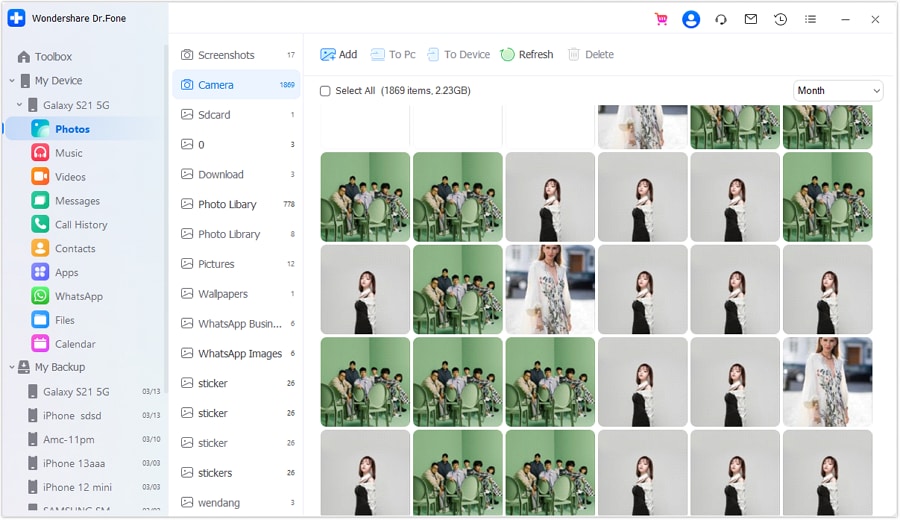
Passo 2: Anteprima delle foto del tuo telefono Android
Per visualizzare l’anteprima di una foto, fai clic su di essa e scegli di aprirla in anteprima. Si aprirà una nuova finestra che ti permette di ruotare e ingrandire secondo necessità.

2. Gestire i video con Dr.Fone
I seguenti passaggi ti aiutano a utilizzare Dr.Fone per gestire i video su Android:
Passo 1: Apri Video e Gestisci
Per gestire i tuoi video, vai su Dispositivo Android > Video dal pannello a sinistra per accedere ai video presenti sul dispositivo. Puoi importare video ed esportarli secondo le necessità. Allo stesso modo, aggiorna la lista dei video se necessario e cancellali in base alle tue esigenze.
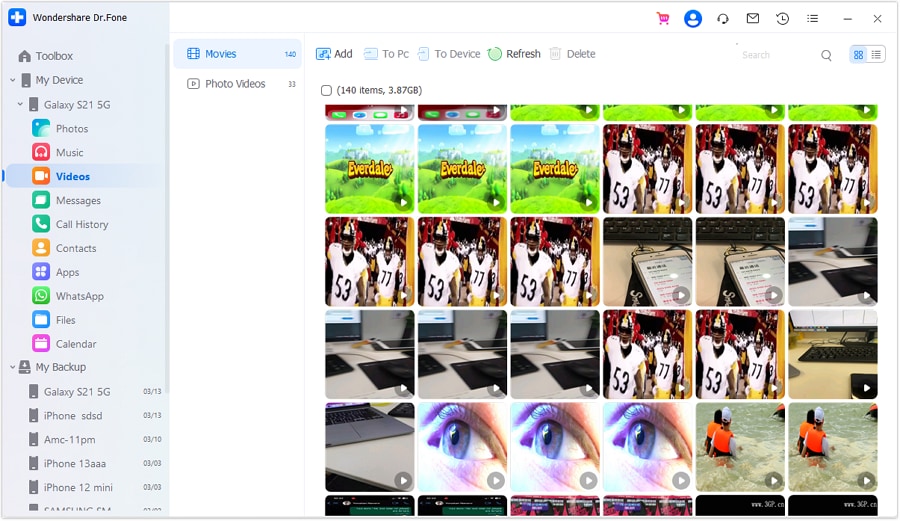
Passo 2: Cambia la modalità di visualizzazione
Puoi facilmente modificare la modalità di visualizzazione dei video utilizzando le opzioni Vista Album e Vista Elenco situate in alto a destra nella finestra.

3. Gestire i messaggi con Dr.Fone
Ecco come puoi gestire o trasferire i messaggi con Dr.Fone:
Passo 1: Leggi tutte le chat
Controlla la sezione Messaggi nel pannello di sinistra per vedere tutti i messaggi rilevati sul dispositivo Android. Sotto “Tutti i messaggi”, puoi visualizzare tutte le tue conversazioni. Hai anche la possibilità di importare dati, esportare intere conversazioni, o persino stampare le chat quando necessario e cancellarle facilmente. Visualizza le chat nella finestra di destra per leggerle, se necessario.

Passo 2: Visualizza gli allegati dei messaggi
Passando alla sezione Allegati, seleziona i dati ed esportali sul computer in base alle tue preferenze.

Conclusione
Le considerazioni finali sono cheQuick Shortcut Makerè uno strumento che ti aiuta a creare scorciatoie, accedere a funzioni nascoste e bypassare il blocco FRP. La sua interfaccia semplice e pulita lo rende facile da usare anche per i principianti.
Tuttavia, se stai cercando un modo più efficiente per organizzare e gestire il tuo telefono Android, Wondershare Dr.Fone offre la soluzione migliore. Non solo puoi trasferire file con questo strumento, ma puoi anche gestire il tuo Android dal PC con pochi clic.
 sicuro e protetto
4,624,541 persone l’hanno scaricata
Domande frequenti
 D1. Quanto costa Quick Shortcut Maker? D2. Quick Shortcut Maker è sicuro da usare? D3. Quick Shortcut Maker può bypassare il blocco FRP?


Nicola Massimo
staff Editor