Come Trasferire e Caricare Foto da iPhone a iCloud in Pochi Passi

Jun 26, 2026 • Archiviato in: Gestisci i Dati del Dispositivo • Soluzioni comprovate
Con un generoso spazio di archiviazione gratuito di 5 GB, iCloud funge da soluzione di archiviazione cloud senza soluzione di continuità con integrazione su vari dispositivi. Gli utenti possono memorizzare e caricare foto, video, documenti e musica sui server iCloud. Questi dati possono quindi essere acceduti e sincronizzati su più dispositivi immagine denominata all'account iCloud dell'utente.
Se sei interessato a usare iCloud, potresti iniziare a chiederti: "Come spostare le foto da iPhone a iCloud? Per aiutarti con questa attività, le sezioni successive ripartiranno I passaggi, rendendoti facile trasferire le tue foto dall'iPhone a iCloud.

- Parte 1. Come spostare un'immagine da iPhone a iCloud
- Metodo 1: caricare foto su iCloud utilizzando la sincronizzazione automatica
- Metodo 2: caricare manualmente le immagini su iCloud
- Parte 2. Problemi e soluzioni durante il caricamento di immagini su iCloud

- Parte 3. Alternativa a iCloud: spostare le foto da iPhone al Computer con Wondershare Dr.Fone
Parte 1. Come spostare un'immagine da iPhone a iCloud
Per rispondere alla domanda diCome caricare foto da iPhone sul cloud, hai la comodità di scegliere tra le opzioni automatiche e manuali. Esploriamo questi due metodi in dettaglio per garantire un caricamento fluido ed efficiente delle tue foto su iCloud.
Metodo 1: caricare foto su iCloud utilizzando la sincronizzazione automatica
Sfruttare la funzione di sincronizzazione automatica in iCloud semplifica il processo di spostamento delle foto su iCloud con un minimo sforzo. Abilitando questa funzione, il tuo iPhone caricerà senza problemi tutte le foto catturate su iCloud senza la necessità di un intervento manuale.
Così,Come caricare foto da iPhone a iCloudAutomaticamente? Segui i passaggi qui sotto.
Fase 1:Apri le impostazioni del tuo iPhone.
Passaggio 2:Tocca il tuo account per accedere alle impostazioni dell'ID Apple.
Passaggio 3:Selezionare "iCloud"> "Foto".
Passaggio 4:Attiva l'interruttore "Sincronizza questo iPhone" per abilitare il backup automatico iCloud delle tue foto. Attivando iCloud Foto, il dispositivo caricerà continuamente e automaticamente l'intera libreria di foto, comprese le immagini appena catturate, su iCloud.

Nota: se ti stai chiedendoCome caricare foto su iCloud e cancellarle da iPhone, le impostazioni di iCloud di solito richiedono l'opzione di "Rimuovi da iPhone" quando si attiva la funzione di sincronizzazione. Se desideri eliminare le foto dal tuo iPhone, basta toccare questa opzione.
Metodo 2: caricare manualmente le immagini su iCloud
Se preferisci un approccio più pratico alla gestione delle tue foto, puoi anche selezionare e spostare manualmente solo le foto che desideri. In questo modo, hai la flessibilità di curare e caricare solo le foto che hanno un significato per te, pur tenendo conto del limite di archiviazione su iCloud.
Come caricare foto su iCloudDall'iPhone manualmente?
Fase 1:Vai al sito web icloud.com sul tuo browser e accedi al tuo account iCloud.
Passaggio 2:Vai alla sezione "Foto", fai clic su "Carica" e seleziona "Libreria foto".
Passaggio 3:Dalla libreria fotografica, scegli la foto che desideri trasferire e fai clic su "Aggiungi". Attendi che il processo di caricamento sia completato e hai finito.

Parte 2. Problemi e soluzioni durante il caricamento di immagini su iCloud
mentre il processo diTrasferimento di foto da iPhone a iCloudè generalmente semplice, gli utenti possono incontrare sfide occasionali. Comprendere e affrontare questi problemi è importante per un'esperienza fluida e priva di frustrazioni.
Esploriamo alcuni problemi comuni che possono sorgere durante il processo di caricamento delle foto e le relative soluzioni.
1. Connessione internet lenta o instabile
Una connessione internet instabile può interferire con il caricamento tempestivo delle tue foto su iCloud. Assicurati di essere connesso a una rete Wi-Fi stabile prima di avviare il trasferimento. Se i problemi persistono, prendi in considerazione la risoluzione dei problemi della connessione Wi-Fi o la connessione a una rete diversa per facilitare un caricamento più veloce e stabile.
2. Ritardi di sincronizzazione iCloud
A volte, la sincronizzazione di iCloud può verificarsi ritardi, causando che le foto appena catturate non vengano visualizzate tempestivamente nell'account iCloud. Per risolvere questo problema, aggiorna manualmente la sincronizzazione di iCloud navigando su Impostazioni, toccando l'ID Apple, selezionando iCloud e attivando e disattivando l'opzione Foto.
3. fallimenti di caricamento delle foto
In alcuni casi, le foto potrebbero non essere caricate su iCloud. Ciò può essere attribuito a vari fattori, come il danneggiamento del file o l'incompatibilità del formato. Verificare che le foto siano in un formato supportato e prive di corruzione. Se il problema persiste, prova a caricare le foto singolarmente o in piccoli lotti per identificare e risolvere i file problematici.
4. storage iCloud insufficiente
Un ostacolo comune che gli utenti devono affrontare è l'esaurimento dello spazio di archiviazione iCloud. I 5 GB iniziali potrebbero rivelarsi insufficienti per una vasta collezione di foto. Per risolvere questo problema, prendi in considerazione l'aggiornamento del piano di archiviazione iCloud per accogliere più foto.
5. File fotografici mancanti
Se elimini foto o video dal tuo iPhone, verranno anche rimossi da iCloud a causa della sincronizzazione di iCloud. Quindi, se carici foto su iCloud per liberare spazio sul tuo iPhone, non funzionerà davvero come una soluzione. Puoi prendere in considerazione l'utilizzo di uno strumento di backup alternativo.
Parte 3. Alternativa a iCloud: spostare le foto da iPhone al Computer con Wondershare Dr.Fone
Quando si cerca un'alternativa a iCloud, strumenti comeWondershare Dr.FonePuò fornirti un modo affidabile e sicuro per spostare le tue foto iPhone sul tuo computer. Lo strumento di gestione telefono di Dr.Fone può aiutarti a eseguire facilmente il backup delle foto sul tuo computer, assicurandosi che rimangano intatte anche se decidi di eliminarle dal tuo iPhone.
Alcune caratteristiche chiave di Dr.Fone-Phone Manager includono: Interfaccia utente intuitiva con facile navigazione e capacità di trasferimento rapida dei dati. Inoltre, supporta sia i dispositivi iOS che Android con aggiornamenti regolari.

Dr.Fone-Gestione telefoni (iOS)
Spostare foto da iPhone a Computer senza iTunes
- Trasferire, gestire, esportare/importare musica, foto, video, contatti, SMS, app, ecc.
- Fai il backup della tua musica, foto, video, contatti, SMS, app, ecc., sul computer e ripristinali facilmente.
- Trasferire musica, foto, video, contatti, messaggi, ecc., da uno smartphone all'altro.
- Trasferire file multimediali tra dispositivi iOS e iTunes.
- Compatibile con il più recente sistema iOS.


Ecco come spostare le foto di iPhone su un computer con lo strumento di gestione telefono di Dr.Fone:
Fase 1:Avviare Dr.Fone sul computer e collegare i dispositivi.
Inizia con il collegamento del tuo iPhone e l'avvio dell'applicazione Dr.Fone sul tuo computer. Quindi, apri la sezione Il mio dispositivo.

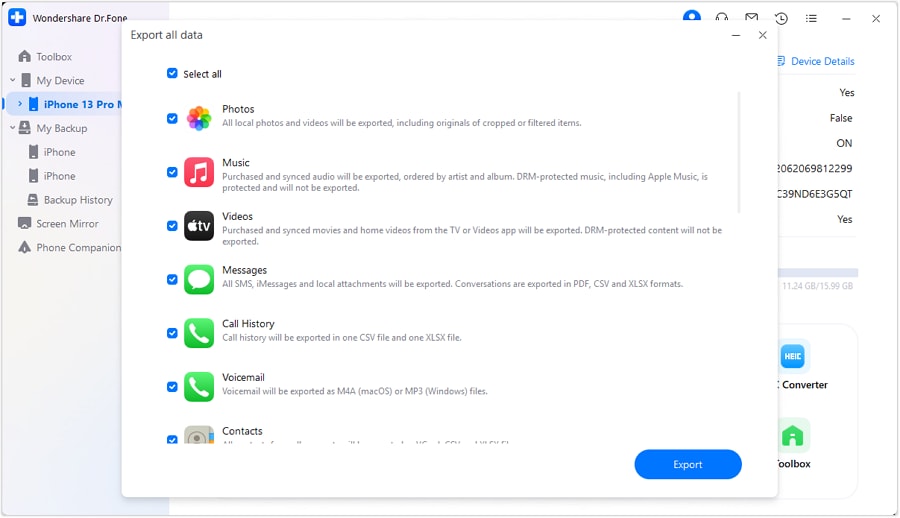
Passaggio 2:Scegliere "Foto" come tipo di file da esportare.
Selezionare "Foto" come tipo di file che desideri trasferire. Quindi, fare clic su "Esporta" per avviare il processo. Scegli una posizione preferita sul computer per salvare i dati esportati.
Passaggio 3:Crea una password per le foto di backup.
Crea una password per il file di backup per migliorare la sicurezza. Impostare e confermare la password, quindi fare clic su "Fatto" per eseguire il processo di crittografia.
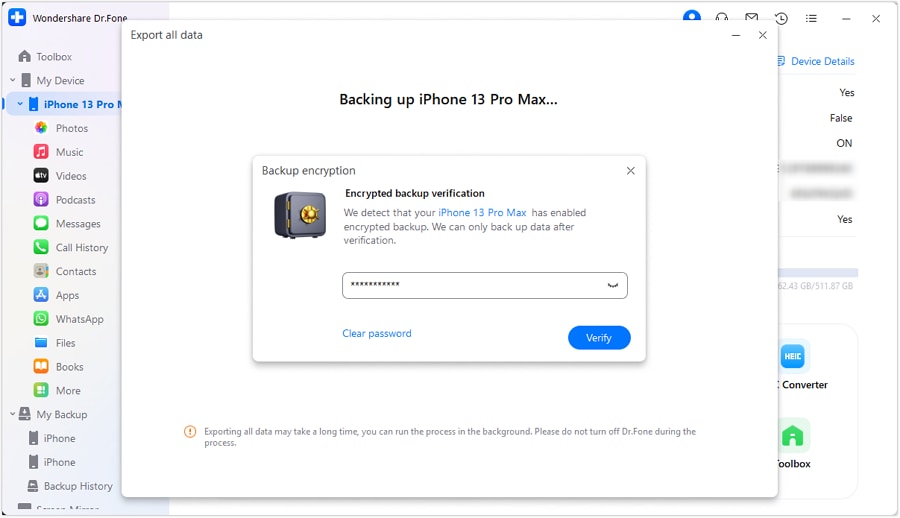
Passaggio 4:Guarda i progressi delle esportazioni.
Monitora i progressi mentre il tuo iPhone trasferisce le sue informazioni al computer tramite Dr.Fone. Puoi vedere i progressi visualizzati sullo schermo.

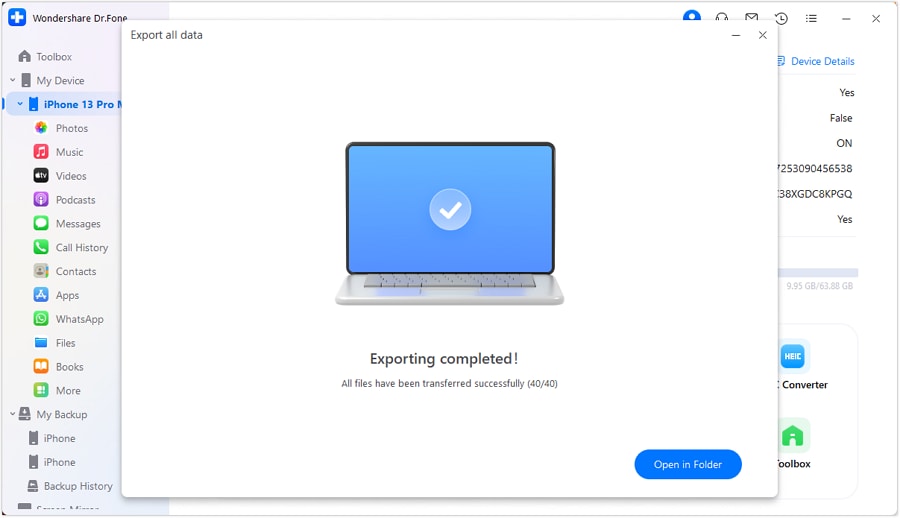
Passaggio 5:Esportare con successo le foto del tuo iPhone sul computer.
Dopo aver completato con successo l'esportazione delle foto, apparirà una finestra sullo schermo del computer. Fare clic su "Apri" per vedere le foto esportate.
Domande frequenti
 1. Posso caricare foto da un dispositivo non Apple su iCloud?Posso condividere le mie foto iCloud con altri?
Per farlo, puoi selezionare la foto che vuoi condividere. Quindi, toccare l'icona "Condividi" e selezionare Copia nome immagine. Incolla il nome dell'immagine sui tuoi messaggi e invialo ai tuoi amici.
Posso trasferire le conversazioni WhatsApp su un nuovo telefono?conclusione
iCloud è conosciuto come una soluzione di archiviazione cloud versatile e facile da usare per i dispositivi Apple, che offre generosi 5 GB di archiviazione gratuita e un'integrazione perfetta su vari dispositivi. Questo lo rende una scelta conveniente per gli utenti che desiderano memorizzare e accedere ai loro file, come le foto.
Quando cerchi modiCome caricare foto su iCloud da iPhone, puoi farlo tramite sincronizzazione automatica o caricamento manuale. Per coloro che cercano alternative, introduciamo anche WondershareDr.Fonecome un'opzione affidabile. Lo strumento di gestione del telefono di Dr. Fone offre un'interfaccia utente intuitiva, compatibilità con vari tipi di dati e la protezione dei dati dalla perdita di dati.
 Sicuro e sicuro


 > How-to > Gestisci i Dati del Dispositivo > Come Trasferire e Caricare Foto da iPhone a iCloud in Pochi Passi
Nicola Massimo
staff Editor