Come accedere a iCloud da qualsiasi dispositivo: Guida completa

Jun 26, 2026 • Archiviato in: Gestisci i Dati del Dispositivo • Soluzioni comprovate
Hai problemi ad accedere al tuo account iCloud? Forse vuoi gestire i tuoi file di backup o recuperare informazioni importanti. In ogni caso, potresti chiederti, “Come posso accedere al mio Apple iCloud?”
iCloud funziona perfettamente su tutti i dispositivi Apple. Mantiene i tuoi dati al sicuro e sempre a portata di mano se qualcosa viene eliminato. Tuttavia, capire come accedere a questi dati non è sempre immediato.
Ma non preoccuparti! Questo post ti fornirà una guida completa su come accedere a iCloud da qualsiasi dispositivo. Spiegheremo anche come accedere allo stesso account iCloud su un nuovo dispositivo senza utilizzare il vecchio numero di telefono.
Pronto? Andiamo!
- Parte 1. Come Accedere al Mio Apple iCloud da Qualsiasi Dispositivo Affidabile?
- 1-1. Come Accedere a iCloud su iPhone/iPad
- 1-2. Come Accedere a iCloud su Mac
- 1-3. Come Accedere al Mio iCloud da PC

- Parte 2. Accedi al Tuo iCloud con Dr.Fone - iCloud Manager (iOS) in Pochi Click
- Parte 3. Come Accedere al Mio Apple iCloud Senza un Numero di Telefono Affidabile?
- Metodo 1. Usa le Domande di Sicurezza per l’Accesso a iCloud
- Metodo 2. Aggiorna il Numero di Telefono
- Parte 4. Consiglio Extra: Come Ripristinare i Dati da iCloud su iPhone/iPad
Parte 1. Come Accedere al Mio Apple iCloud da Qualsiasi Dispositivo Affidabile?
Come posso accedere al mio iCloud su iPhone, iPad o PC? Sei tu? Non preoccuparti! Abbiamo messo insieme una guida completa per accedere a iCloud da qualsiasi dispositivo. Continua a leggere per saperne di più.
1-1. Come Accedere a iCloud su iPhone/iPad
Puoi accedere tramite le impostazioni del telefono. Poi visualizzi le app e i dati sincronizzati. I passaggi sono uguali su iPhone e iPad.
Passo 1. Apri l’app Impostazioni dalla schermata principale.
Passo 2. Tocca “Accedi al tuo iPhone/iPad.” Poi inserisci i dettagli del tuo Apple ID.
Passo 3. Tocca semplicemente il tuo nome in alto se hai già effettuato l’accesso.
Passo 4. Seleziona iCloud dalla lista delle opzioni.

Ecco come accedere a iCloud su un dispositivo iOS. Puoi vedere quanto spazio hai su iCloud e attivare/disattivare le opzioni per le app e funzionalità che vuoi sincronizzare con iCloud.
1-2. Come Accedere a iCloud su Mac
Ti chiedi, “Come posso accedere al mio account iCloud su Mac?” È facile! Usa le impostazioni di sistema per arrivare a iCloud. Poi puoi vedere quali app sono collegate e quanto spazio hai.
Passo 1. Clicca sull’icona Apple in alto a sinistra.
Passo 2. Seleziona Impostazioni di Sistema. In alternativa, scegli Preferenze di Sistema per i Mac più vecchi.
Passo 3. Clicca su “Accedi con il tuo Apple ID”. Poi inserisci i tuoi dati.
Passo 4. In Impostazioni di Sistema, clicca sul nome del tuo Apple ID. Seleziona iCloud dalla barra laterale. Nelle versioni precedenti, clicca direttamente su Apple ID o iCloud.

1-3. Come Accedere al Mio iCloud da PC
Se sei un utente Windows e ti chiedi, “Come accedo a iCloud dal mio computer?” La risposta è il sito web di iCloud. Puoi accedervi tramite qualsiasi browser.
Ecco come funziona.
Passo 1. Vai su icloud.com. Poi inserisci l’email collegata al tuo Apple ID.
Passo 2. Clicca sull’icona della freccia. Poi inserisci la tua password.
Passo 3. Un codice di verifica sarà inviato a tutti i tuoi dispositivi.
Passo 4. Inserisci questo numero sul sito iCloud per accedere al tuo iCloud sul dispositivo.

Facile, vero? Hai imparato come accedere a iCloud da qualsiasi dispositivo affidabile associato al tuo Apple ID. Ma se potessi anche accedere ai tuoi file di backup dopo il login? Continua a leggere per saperne di più!
Parte 2. Accedi al Tuo iCloud con Dr.Fone - iCloud Manager (iOS) in Pochi Click
Hai mai desiderato accedere a iCloud e gestire i tuoi file di backup? Wondershare Dr.Fone ha una soluzione pratica. Permette di accedere a iCloud e gestire i file di backup.
La parte migliore? Non serve nemmeno avere il tuo iPhone a portata di mano. Puoi usare il Mac o il PC per accedere ai dati iCloud del tuo iPhone con facilità. Utile, vero? Specialmente quando non puoi accedere come di norma al tuo account sul dispositivo iOS.
Inoltre, Dr.Fone ti consente di recuperare file di backup specifici come foto, note o calendari in pochi passaggi. Quindi, se ti chiedi, “Come posso accedere a iCloud,” Dr.Fone ha la soluzione.
Ecco cosa fare.
Passo 1. Scarica e installa Dr.Fone. Aprilo e collega il tuo dispositivo tramite cavo USB. Poi clicca su “Toolbox” a sinistra e seleziona lo strumento “iCloud Manager”.

Passo 2. Si aprirà una nuova finestra che ti chiederà di accedere a iCloud. Clicca sul pulsante Accedi Ora da qui.

Passo 3. Inserisci il tuo ID e password iCloud. Poi clicca sulla freccia per proseguire.
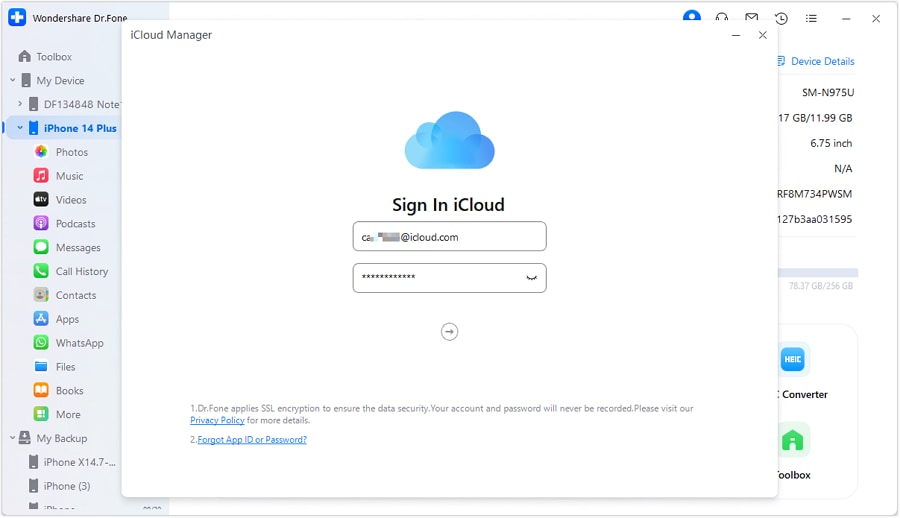
Passo 4. Il tuo dispositivo riceverà un codice per la verifica in due fattori. Inseriscilo per confermare l’identità.
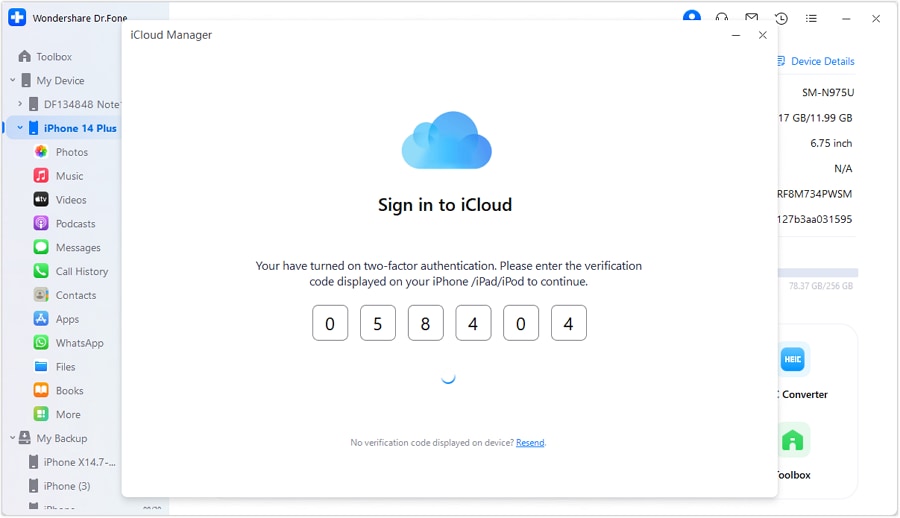
Hai effettuato correttamente l’accesso a iCloud — ottimo lavoro! Ma indovina? Dr.Fone porta tutto ad un altro livello. Puoi visualizzare tutti i tuoi dati su uno schermo più grande e persino ripristinarli direttamente sul dispositivo! Vuoi sapere come? Continua a seguirci fino alla fine!
Parte 3. Come Accedere al Mio Apple iCloud Senza un Numero di Telefono Affidabile?
Ti chiedi come accedere a iCloud quando l’account è registrato con un vecchio numero di telefono che non usi più? Diversi utenti iOS hanno segnalato problemi con questo caso. Perciò abbiamo raccolto soluzioni semplici per accedere a iCloud senza usare il vecchio numero.
Metodo 1. Usa le Domande di Sicurezza per l’Accesso a iCloud
Rispondi alle domande di sicurezza associate al tuo account. Poi puoi reimpostare la password. Così potrai accedere senza verificare tramite il numero di telefono.
Ecco cosa fare.
Passo 1. Vai su icloud.com dal tuo browser.
Passo 2. Clicca su Hai dimenticato l’Apple ID o la Password sotto i campi di accesso.
Passo 3. Inserisci l’email collegata al tuo account iCloud e prosegui.
Passo 4. Scegli l’opzione di Rispondi alle Domande di Sicurezza.
Passo 5. Rispondi correttamente alle domande. Poi clicca su Continua per accedere al tuo account iCloud.

Metodo 2. Aggiorna il Numero di Telefono
Puoi anche usare il sito ufficiale di gestione ID Apple per aggiornare il tuo numero di telefono. Questo metodo consente di aggiungere un nuovo numero affidabile nelle impostazioni di sicurezza del dispositivo.
Vediamo come accedere a iCloud usando questo metodo.
Passo 1. Vai su appleid.apple.com usando Safari o qualsiasi browser. Poi accedi con il tuo Apple ID.
Passo 2. Scorri verso il basso e seleziona la Sicurezza AccountOpzione.
Passo 3. Toccare il pulsante "+" accanto al numero di telefono fidato.
Passo 4. Inserisci il tuo nuovo numero di telefono. Quindi, toccareContinua.

Passo 5. Segui le istruzioni sullo schermo per verificare le modifiche. Riceverai un codice di verifica tramite testo sul nuovo dispositivo.
Parte 4. Consiglio Extra: Come Ripristinare i Dati da iCloud su iPhone/iPad
Hai mai desiderato di poter prendere il backup di iCloud senza pulire il dispositivo? Forse hai accidentalmente eliminato un file di cui hai bisogno improvvisamente. Ripristinare l'intero dispositivo solo per recuperarlo non è conveniente.
Ecco la buona notizia.Wondershare Dr.Foneti consenteRipristina i backup di iCloudDirettamente sul dispositivo iOS: non è necessario ripristinare. Ancora meglio, puoi essere schizzinoso! Hai bisogno solo dei tuoi contatti, foto o appunti? È possibile ottenere qualsiasi file selezionato.
Quindi, se stai pensandoCome ottenere contatti da iCloud, Dr.Fone ti ha coperto. Ecco come!
Passo 1. Collega il dispositivo al computer. Avvia Dr.Fone e vai aToolbox> Gestore iCloud.Accedi al tuo account iCloud.
Passo 2. Vai al pannello di sinistra nella nuova finestra. Selezionare i file che si desidera ripristinare e fare clicRipristina al dispositivo.Quindi, fare clic suinizio.

Passo 3. Dr.Fone inizierà a ripristinare i file selezionati. La barra di avanzamento mostrerà quando il processo è completato.
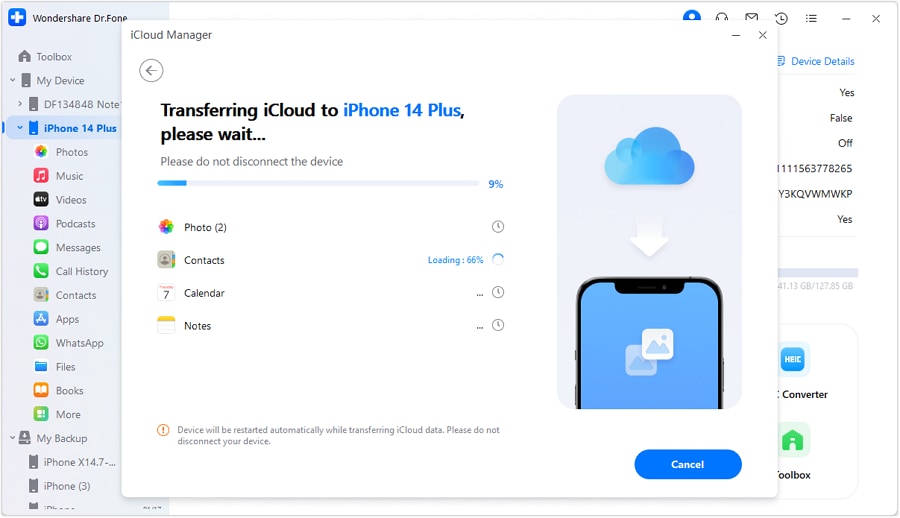
Passo 4. Attendere che il processo sia completato. Una volta fatto, vedrai una finestra che mostra che il backup è stato ripristinato con successo. cliccafattoPer chiudere la finestra.

conclusione
Ecco qui: una guida completa sucome accedere a iCloud! Puoi utilizzare questi metodi per accedere a iCloud su qualsiasi dispositivo e visualizzarne il contenuto e lo storage. Ci sono anche soluzioni semplici per accedere a iCloud se il tuo ID Apple è collegato a un vecchio numero che non usi più.
Anche se questi metodi sono affidabili, è possibile utilizzare uno strumento professionale comeDr.FonePer accedere e gestire i file iCloud su un'unica piattaforma. Questo potente strumento consente persino di ripristinare il backup di iCloud senza un reset di fabbrica. Provalo per un modo perfetto per accedere e proteggere i tuoi dati iCloud.
 Sicuro e sicuro
Domande frequenti
 D 1. Come faccio ad accedere al mio archiviazione Apple iCloud?
- Apri le impostazioni sul tuo iPhone/iPad.
- Tocca il nome del tuo ID Apple in alto.
- Premere "iCloud> Gestisci archiviazione". Da qui, puoi vedere ciò che è memorizzato sul tuo iCloud.
Q2. Come faccio a visualizzare cosa c'è sul mio iCloud sul mio iPhone?- Apri l'app Impostazioni.
- Tocca il nome del tuo ID Apple.
- Selezionare iCloud per vedere quali app e dati vengono sincronizzati con iCloud.
- Apri le app pertinenti per visualizzare contenuti più specifici.
Q3. Come posso abilitare o disabilitare le funzionalità di iCloud sul mio dispositivo?


 > How-to > Gestisci i Dati del Dispositivo > Come accedere a iCloud da qualsiasi dispositivo: Guida completa
Nicola Massimo
staff Editor