Come trasferire dati da Motorola a Mac (Moto G5, Moto Z)

Jun 26, 2026 • Archiviato in: Gestisci i Dati del Dispositivo • Soluzioni comprovate
Trasferire dati come video e immagini sul tuo Mac è uno dei modi in cui puoi mantenere i dati al sicuro. È anche un buon modo per liberare spazio di archiviazione sul tuo dispositivo Motorola per lasciare posto ad altri nuovi dati. Tuttavia, a volte trasferire dati dal tuo dispositivo Motorola al Mac può richiedere tempo ed essere faticoso, e preferiresti non essere coinvolto in questo processo.
Se stai cercando un modo semplice pertrasferire dati dal tuo Motorola al tuo Mac, questo articolo ti fornirà due metodi semplici. Ognuno è diverso a modo suo e la scelta dipenderà dal tipo di dati che desideri trasferire.
Parte 1. Come trasferire file da Motorola a Mac con 1 clic
Il modo migliore per trasferire file dal tuo dispositivo Motorola al Mac è utilizzareDr.Fone - Phone Manager (Android). Questo programma ti permette di effettuare il trasferimento nel minor tempo possibile, con un solo clic. Alcune caratteristiche che lo rendono la scelta ideale per trasferire dati da Motorola a Mac.

Dr.Fone - Phone Manager (Android)
Trasferisci file da Motorola a Mac senza problemi!
- Trasferisci file tra Android e computer, inclusi contatti, foto, musica, SMS e altro.
- Gestisci, esporta/importa musica, foto, video, contatti, SMS, app ecc.
- Trasferisci iTunes su Android (e viceversa).
- Gestisci il tuo dispositivo Android dal computer.
- Compatibile pienamente con Android 8.0.


Come usare Dr.Fone per trasferire dati da Motorola a Mac?
Di seguito trovi un semplice tutorial per aiutarti atrasferire dati dal dispositivo Motorola a un Mac. Inizia scaricando e installando il programma sul tuo computer e segui questi semplici passaggi.
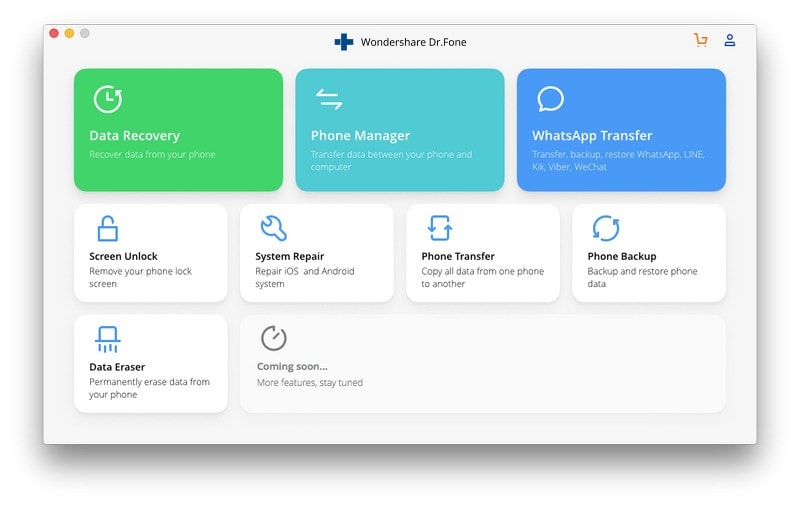
Passo 1. Scarica e installa Dr.Fone sul tuo Mac. Avvia Dr.Fone e seleziona "Phone Manager" dalla finestra principale.
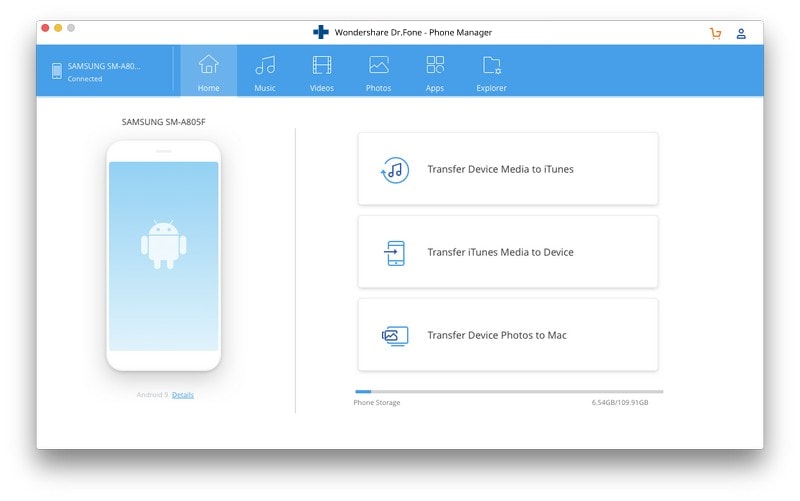
Passo 2. Collega il tuo Motorola al Mac. Quando il tuo telefono viene riconosciuto, puoi cliccare su Trasferisci foto dispositivo su Mac per trasferire tutte le foto da Motorola a Mac in un solo clic.
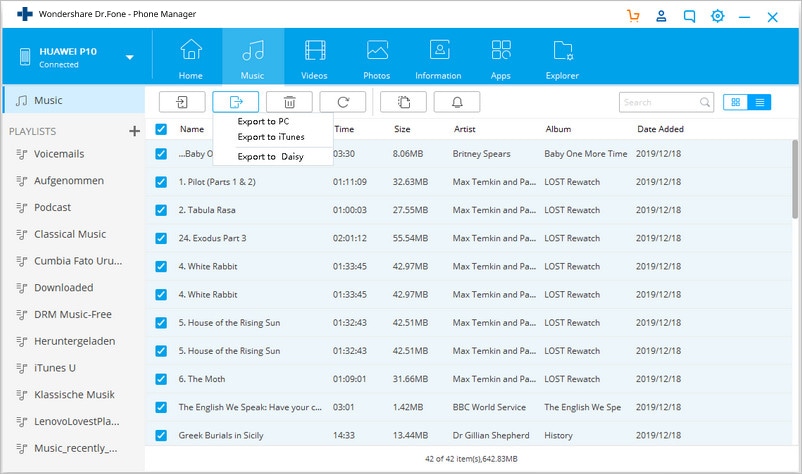
Se desideri trasferire altri file selettivamente, puoi andare alla scheda della categoria dati, visualizzare l'anteprima e selezionare i file che ti servono, poi cliccare su Esporta su Mac per trasferirli sul tuo Mac.
Nota:Attualmente non supporta il trasferimento di file multimediali dal telefono al Mac con macOS 10.15 e versioni successive.
Parte 2. Come trasferire foto e video da Moto a Mac con Android FileTransfer
Se vuoi principalmente trasferire video e foto dal tuo Motorola al Mac, puoi utilizzare Android File Transfer per farlo. Di seguito trovi una guida semplice per aiutarti.
Passo 1. Collega il dispositivo Motorola al Mac usando i cavi USB e poi apri “Android File Transfer”.

Passo 2. Apri la cartella “DCIM” e poi la cartella “Camera”.

Passo 3. Seleziona le foto che desideri trasferire e trascinale in una cartella sul tuo Mac e hai finito. Ora hai una copia di tutte le foto e i video trasferiti sul tuo Mac.

Potresti essere in grado di trasferire foto e video dal tuo Motorola al Mac semplicemente collegando il dispositivo al computer tramite cavi USB, ma questo metodo non è affidabile comeDr.Fone - Phone Manager (Android). Con Dr.Fone puoi trasferire non solo foto e video ma anche tutti gli altri tipi di dati, inclusi messaggi, contatti, foto, video, musica, ecc.
Il programma offre anche una serie di altri vantaggi, tra cui la possibilità di trasferire dati da un dispositivo all'altro e di ripristinare diversi tipi di backup su qualsiasi dispositivo. È compatibile con tutti i dispositivi Android e i dispositivi iOS. Provalo! Ti semplificherà la vita.


 > How-to > Gestisci i Dati del Dispositivo > Come trasferire dati da Motorola a Mac (Moto G5, Moto Z)
Nicola Massimo
staff Editor