Trasferire Foto da Android a Mac: 5 Modi Semplici (2026)

Jun 26, 2026 • Archiviato in: Gestisci i Dati del Dispositivo • Soluzioni comprovate
Stai lottandoPer trasferire foto da android a mac? Non preoccuparti, questo blog risolverà i tuoi problemi.
Mac e iOS sono sistemi operativi popolari grazie al loro design creativo, funzionalità facili da usare e affidabilità. Tuttavia, i loro utenti spesso devono affrontare il problema della compatibilità. I prodotti Apple a volte non sono abbinabili ad altri sistemi operativi. Il trasferimento di dati su Mac dai dispositivi Android spesso causa disagi a causa dei problemi di sicurezza di Apple. Ma non più!
Questa guida suggerisce più di cinque soluzioni comprovate suCome trasferire foto da Android al computer Mac.Soprattutto, impareremo un modo semplice per trasferire foto su Mac-Dr. Fone. Dr. Fone offre una soluzione sicura e facile per il trasferimento dei dati. Esaminiamo il metodo per usare il Dr. Fone prima di passare ad altri metodi.
Parte 1. Usa Dr. Fone per inviare foto da Android a Mac
Wondershare Dr. FonePuò trasferire dati, gestire, eseguire il backup e mirrorizzare i dati sui computer. Può trasferire le foto in modo efficiente tra iOS e Android, in modo da poter aggirare le restrizioni della piattaforma. Esaminiamo innanzitutto le caratteristiche offerte da Dr.Fone.
Dr. Fone Basic offre molte caratteristiche utili. Alcune delle caratteristiche chiave sono elencate di seguito.
Facile da usare: Dr. Fone ha chiare istruzioni sullo schermo per guidarti attraverso il processo. Anche se sei nuovo a questo, puoi usare l'interfaccia facilmente.
Trasferimento foto senza sforzo: Fornisce una soluzione senza problemi per spostare le tue foto tra il tuo telefono Android e il computer Mac. Puoi anche trascinare e rilasciare file da Android a Mac.
Resta organizzato: Utilizzando Dr. Fone puoi gestire e organizzare le tue foto prima del trasferimento. Quindi, è facile trovare ciò di cui hai bisogno per trasferire.
Trasferimento efficiente con opzione di sincronizzazione: Dr. Fone offre un trasferimento file veloce ed efficiente in modo che le tue foto si muovano rapidamente. Puoi anche sincronizzare il telefono con Mac per il trasferimento delle foto in tempo reale.
Oltre le fotoDr. Fone non è solo per le foto! Puoi anche usarlo per trasferire video, contatti e altro dal tuo Android al tuo computer Mac.
Compatibilità semplice: Dr. Fone funge da mezzo di trasferimento file tra tutte le versioni di dispositivi Android e iOS. Niente più problemi di compatibilità.

Dr.Fone-Gestore telefono (Android)
Soluzione unica per inviare foto da Android a Mac
- Trasferire file tra Android e computer, tra cui contatti, foto, musica, SMS e altro ancora.
- Gestire, esportare/importare musica, foto, video, contatti, SMS, app, ecc.
- Trasferire iTunes su Android (viceversa).
- Gestisci il tuo dispositivo Android sul computer.
- Completamente compatibile con il più recente sistema operativo Android.


Ora impariamo la procedura passo passo per trasferireImmagini da android a mac.
Passaggi per trasferire foto da Android a MAC utilizzando Dr. Fone:
I passaggi per trasferireImmagini da android a macsono le seguenti:
Passaggio 1Per trasferire foto utilizzando Dr. Fone, prima vai sul sito ufficiale di Dr. Fone Basic e fai clic sul pulsante Scarica per Mac. Installarlo utilizzando i prompt di installazione.
Passaggio 2Collega Android al tuo MacBook utilizzando un cavo USB lightning. Sulla schermata del telefono, toccare Trasferimento File o Trasferimento foto.
Passaggio 3Vedrai il tuo telefono collegato nell'interfaccia dell'app di Macbook. Fare clic sul nome del telefono e aprire la scheda Foto.

Passaggio 4Seleziona le foto desiderate e fai clic sul pulsante Trasferimento.
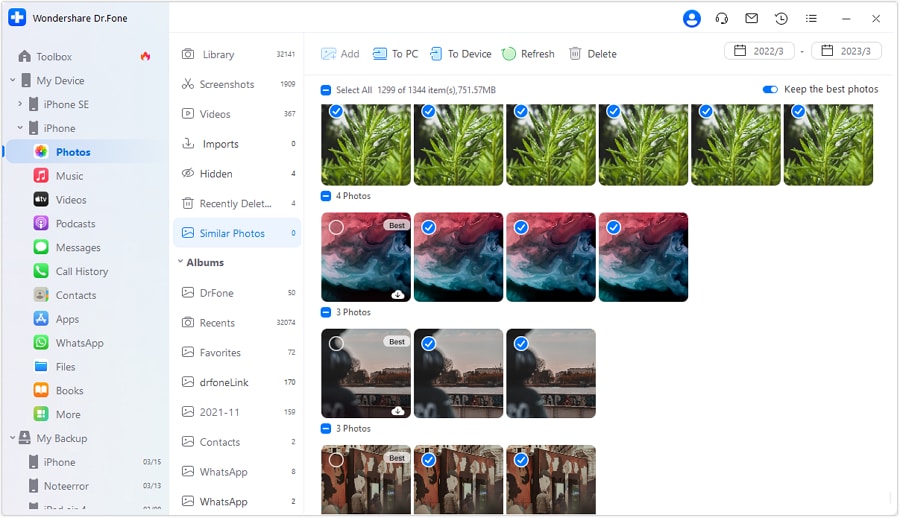
Puoi trasferire le foto nelle cartelle del tuo MacBook o esportarle direttamente nella tua libreria iTunes. Scegli l'opzione desiderata e goditi!
Diamo un'occhiata ad altri metodi comuni utilizzati per inviare foto da Android a Mac.
Parte 2. Utilizzare il trasferimento File Bluetooth
Il trasferimento di file Bluetooth è un metodo wireless ampiamente utilizzato per la condivisione di file. Funziona bene anche con dispositivi Mac e iOS.
Seguire i passaggi elencati di seguito per trasferire foto da android a mac utilizzando Bluetooth.
Passaggio 1Attivare il Bluetooth nel telefono Android da Impostazioni> Connessioni> Bluetooth.

Passaggio 2Sul tuo MacBook apri "Preferenze di sistema" e fai clic su "Condivisione". Seleziona l'opzione "Condivisione Bluetooth" sotto Servizio. Selezionare "Accetta e salva" per ricevere gli articoli. Quindi selezionare la posizione desiderata per i file Bluetooth in entrata.

Passaggio 3Vai di nuovo su "Preferenze di sistema" e "Collega" il nuovo dispositivo Bluetooth dall'elenco. Accoppiare entrambi i dispositivi.

Passaggio 4Selezionare le foto desiderate dal telefono e inviarle al Mac tramite Bluetooth.
Il processo di condivisione delle foto Bluetooth può richiedere un po'. Questo metodo può essere utilizzato solo per un numero ridotto di file.
Il servizio di condivisione Cloud è un altro metodo più semplice per trasferire foto in modo wireless. Apple offre il suo servizio di storage cloud chiamato iCloud. Impariamo come trasferire le immagini da android a mac in modo wireless usando iCloud.
Parte 3. Utilizzare iCloud
Per utilizzare questo metodo, innanzitutto è necessario impostare iCloud sul Mac. Questo metodo è fattibile solo per un numero minore di file, poiché è necessario caricare i file manualmente nello storage cloud. Segui questi passaggi per caricare le foto su iCloud e accedere a esse sul tuo MacBook:
Per trasferire le foto tramite iCloud seguire i passaggi seguenti.
Passaggio 1Sul tuo dispositivo Android accedere al sito web iCloud. Accedi usando il tuo ID Apple e la tua password.
Passaggio 2Nella home page di iCloud, fai clic su Carica e seleziona le tue foto sul sito di iCloud.

Passaggio 3Se iCloud è già configurato sul tuo MacBook, le foto di sincronizzazione saranno immediatamente disponibili qui.
Altri servizi Cloud
Puoi anche utilizzare altri servizi cloud come Google Drive, Onedrive o Dropbox. Tutti questi sono servizi cloud affidabili. Puoi accedere a queste unità tramite il tuo telefono android facilmente e caricare le tue foto.

Per accedere alle foto da un Macbook, visita il loro sito web, accedi utilizzando le tue credenziali e scarica le foto da Drive.
Proviamo un altro metodo semplice per il trasferimento delle foto. Questa volta utilizzeremo una scheda SD.
Parte 4. Utilizzare la scheda SD
Potrebbe funzionare a tuo vantaggio se usi spesso una scheda micro SD con il tuo telefono Android. Se il tuo MacBook ha uno slot per schede SD, puoi utilizzarlo per il trasferimento di foto, altrimenti puoi utilizzare un lettore di schede per questo scopo. Impariamo il processo per il trasferimento delle foto utilizzando una scheda SD.
Seguire i passaggi indicati di seguito per utilizzare una scheda SD perCopia immagini da android a mac.
Passaggio 1Inserire la scheda SD nel telefono cellulare. Copia le foto desiderate dalla galleria fotografica di Android sulla scheda SD.
Passaggio 2Estrarre la scheda SD e inserirla nello slot per schede SD del MacBook direttamente o utilizzando un lettore di schede.

Passaggio 3Apri l'app Foto sul tuo Mac e importa le foto dalla scheda SD.
Oltre a questi metodi, parleremo brevemente anche di alcuni metodi meno comuni.
Parte 5. Utilizzare altri servizi di condivisione di foto
A volte, il modo più rapido per trasferire alcune foto è usare un'app di messaggistica che già hai. Facebook Messenger, WhatsApp o anche l'e-mail possono aiutarti a spostare le immagini dal tuo Android al tuo Mac.

Ci sono alcuni svantaggi di questo metodo:
- La maggior parte delle app comprime le immagini prima di inviarle. Questo riduce la qualità delle foto.
- Inviare molte foto utilizzando app di messaggistica è un processo lento e frenetico.
Alcune app come Zapya e Shareit sono disponibili per inviare foto e altri dati in modo wireless. Queste app trasferiscono i dati ad alta velocità utilizzando la connessione wifi e hotspot.

Ci sono anche alcuni svantaggi dell'utilizzo di queste applicazioni di trasferimento dati:
- A volte, errori inaspettati, glitch e problemi di impostazione si verificano durante il processo di trasferimento tramite queste app. Questo rende il processo di trasferimento delle foto frustrante e richiede molto tempo.
- È necessario installare queste applicazioni di terze parti su entrambi i dispositivi e dare loro molte autorizzazioni per funzionare.
Quindi, ora conosci tutti i modi per trasferire le tue foto da android a Mac. Nel complesso, possiamo dire che utilizzare Dr. Fone per trasferire immagini da android a mac con USB sembra il modo più semplice e senza problemi.
conclusione
Il trasferimento dei dati a un dispositivo Mac a volte può essere complicato perché i dispositivi Mac e iOS hanno problemi di compatibilità. Questa guida descrive molti modi diversi per trasferire foto da computer Android a Mac. È possibile utilizzare alcune opzioni wireless come Bluetooth o iCloud. Oppure utilizzare app di social media o app di trasferimento dati per inviare foto. Il trasferimento della scheda SD è un'altra opzione migliore.
Strumenti come Dr. Fone rendono il processo più semplice e affidabile. Puoi usareWondershare Dr. FoneUtilizzare un cavo USB come metodo affidabile di trasferimento delle foto anche per grandi quantità di dati. Quindi, Dr. Fone offre la soluzione perfetta per inviare immagini da Android a Mac e puoi organizzare anche le tue cose.
 Sicuro e sicuro
Domande frequenti
 1: Qual è il modo migliore per mantenere la qualità originale delle foto durante il trasferimento?2: Il Dr. Fone è sicuro per il trasferimento dei dati?


 > How-to > Gestisci i Dati del Dispositivo > Trasferire Foto da Android a Mac: 5 Modi Semplici (2026)
Nicola Massimo
staff Editor