5 modi per trasferire foto da Mac ad Android

Jun 26, 2026 • Archiviato in: Gestisci i Dati del Dispositivo • Soluzioni comprovate
"Come trasferire le foto da Mac al telefono? Ho appena acquistato un nuovo Samsung S9 ma non riesco a trasferire le foto da Mac ad Android!"
Un mio amico mi ha recentemente posto questa domanda, il che mi ha portato a fare qualche ricerca sull'argomento. Dopo una veloce indagine, mi sono reso conto che è una problematica comune per molte persone. Ogni giorno, tantissimi utenti chiedono "come trasferire le foto da Mac ad Android". Sorprendentemente, esistono molti metodi per farlo. Sì – non è semplice come con Windows, ma hai a disposizione numerose opzioni da provare. In questo articolo ho elencato 5 soluzioni su come trasferire le foto da Mac al telefono Android.
Parte 1: Trasferire le foto da Mac ad Android usando Android File Transfer
Android File Transfer è una delle prime soluzioni suggerite per trasferire foto da Mac a Samsung (o Android). Si tratta di un'applicazione gratuita per Mac sviluppata da Google. L'app è compatibile con macOS X 10.7 e versioni successive. Inoltre, supporta tutti i principali dispositivi Android di produttori come Samsung, LG, HTC, Sony, Lenovo e altri. Puoi scoprire come trasferire foto da Mac ad Android tramite AFT seguendo questi passaggi:
Passo 1: Installa Android File Transfer
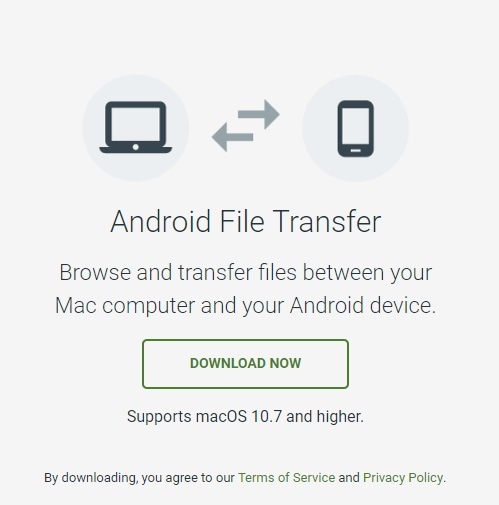
Ovviamente, devi prima installare Android File Transfer sul tuo Mac. Visita il sito web per scaricare il file AndroidFileTransfer.dmg. Aprilo per installarlo e aggiungere AFT alle applicazioni sul Mac.
Passo 2: Collega il telefono al Mac
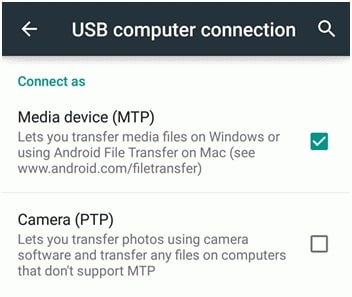
Ora, utilizza un cavo USB originale per collegare il tuo telefono Android al Mac. Una volta connesso, scegli l’opzione trasferimento contenuti multimediali.
Passo 3: Trasferisci le foto da Mac ad Android
Quando il dispositivo viene rilevato, avvia Android File Transfer. Verrà mostrato il file system del tuo telefono Android. A questo punto puoi copiare le foto dal Mac e incollarle manualmente su Android.
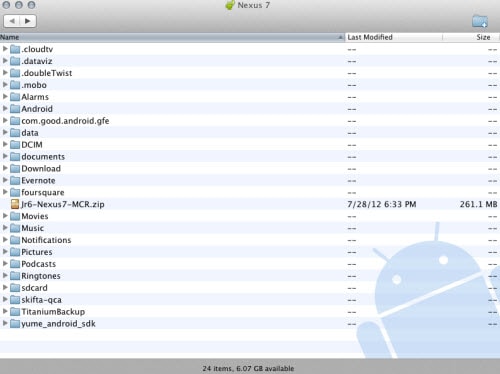
In questo modo puoi imparare a trasferire foto da Mac a telefono. Seguendo la stessa tecnica, puoi anche trasferire video e altri file multimediali.
Parte 2: Trasferire le foto da Mac ad Android usando Dr.Fone
Poiché Android File Transfer offre una soluzione un po’ complicata, gli utenti spesso cercano alternative. In passato, ho provato Dr.Fone per trasferire foto da Mac ad Android e mi sento di consigliarlo a tutti. Grazie aDr.Fone - Phone Manager (Android), puoi facilmente gestire i tuoi dati come un professionista.

Dr.Fone - Phone Manager (Android)
Trasferisci foto tra telefono Android e Mac senza difficoltà
- Trasferisci file tra Android e computer, inclusi contatti, foto, musica, SMS e altro ancora.
- Gestisci, esporta/importa la tua musica, foto, video, contatti, SMS, app ecc.
- Trasferisci iTunes su Android (e viceversa).
- Gestisci il tuo dispositivo Android sul computer.
- Compatibile con Android 8.0


Gli utenti possono selezionare i dati da trasferire tra Mac e Android. Per scoprire come trasferire foto da Mac al telefono Android usando Dr.Fone, segui questi passaggi:
Passo 1: Avvia Dr.Fone - Phone Manager (Android)
Per prima cosa, installa e avvia il toolkit Dr.Fone sul tuo Mac. Dalla schermata principale, accedi alla sezione “Phone Manager”.
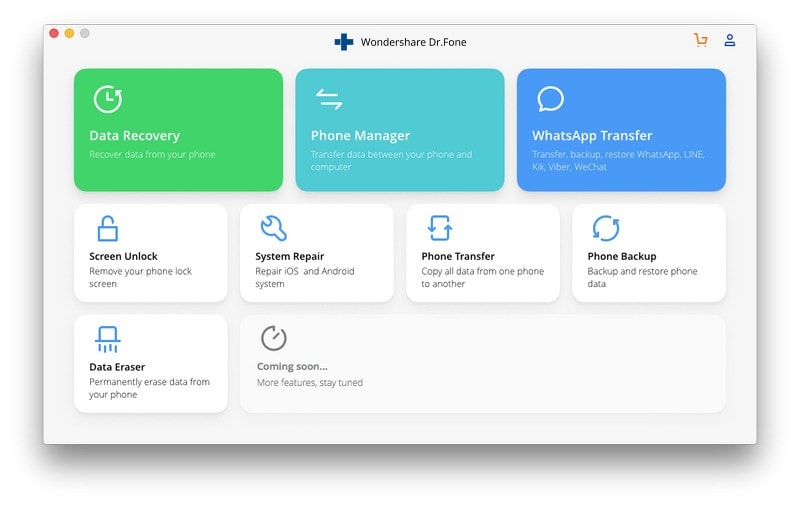
Successivamente, collega il telefono Android al sistema. Assicurati che sia stata attivata prima l’opzione debug USB. Scegli il tipo di connessione Media Transfer.
Passo 2: Vai alla scheda Foto
In pochi secondi, l’applicazione riconoscerà il telefono. Verrà mostrata anche una rapida anteprima sull’interfaccia. Vai alla scheda “Foto” dal menu principale.
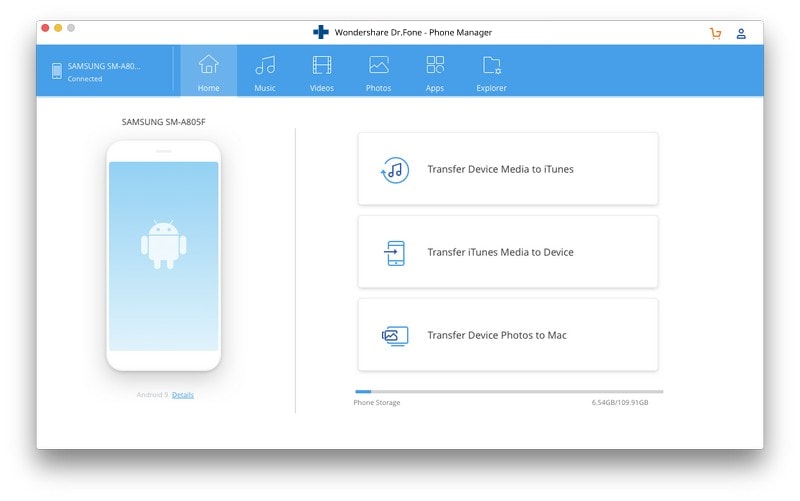
Qui puoi visualizzare in anteprima tutte le foto presenti sul tuo dispositivo Android. I dati saranno suddivisi in diversi album.
Passo 3: Importa foto da Mac ad Android
Per trasferire le foto da Mac ad Android, clicca sull’icona Aggiungi nella barra degli strumenti. Puoi aggiungere singoli file o un’intera cartella.
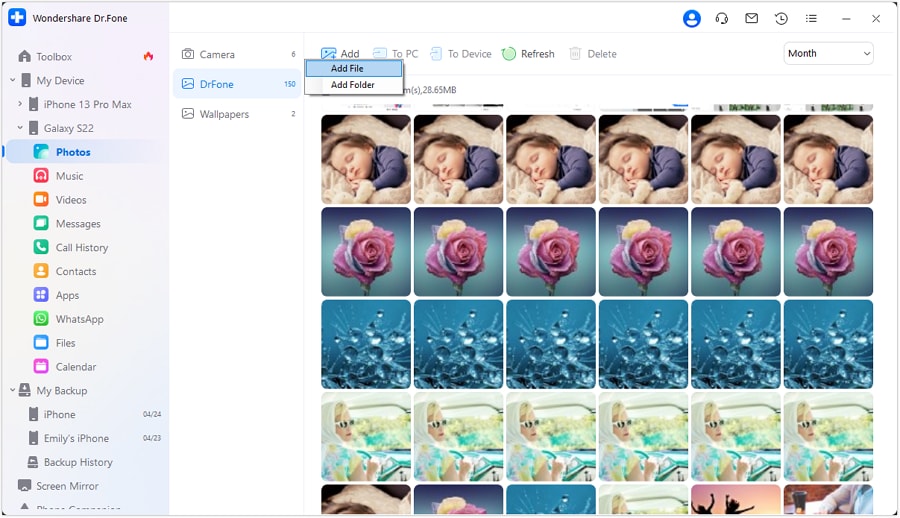
Quando si aprirà una finestra del browser, vai nella posizione sul tuo Mac in cui sono conservate le foto. Seleziona l’intera cartella o più immagini a tuo piacimento. Attendi qualche secondo mentre le foto selezionate verranno importate sul telefono.
Allo stesso modo, puoi anche esportare le foto dal tuo Android al Mac. Puoi anche esplorare le schede video, musica o altre per gestire ulteriormente i tuoi dati.
Parte 3: 3 App per trasferire foto da Mac ad Android in modalità wireless
Con Dr.Fone puoi collegare il dispositivo Android al Mac e trasferire i tuoi dati. Tuttavia, a volte si desidera anche trasferire foto da Mac ad Android in modalità wireless. Per farlo, puoi utilizzare le seguenti applicazioni.
3.1 Google Foto
Se sei un utilizzatore abituale di Android, allora sicuramente conosci Google Foto. È un’applicazione nativa sui dispositivi Android. Gli utenti possono facilmente salvare le proprie foto nel cloud e recuperarle successivamente tramite sito web/app (o viceversa). In questo modo, puoi anche mantenere un backup delle tue foto.
- Sincronizzerà automaticamente e in modalità wireless le tue foto sul cloud.
- Gli utenti possono recuperare le foto semplicemente visitando il sito web o l'app.
- Supporta la sincronizzazione di un numero illimitato di foto (per dimensione file ottimizzata).
- La soluzione è estremamente semplice e automatica

Pro
- Gratuito
- Funzioni di intelligenza artificiale integrate come riconoscimento di oggetti e volti
- Offerto da Google
Contro
- Richiede più tempo e consumerà i tuoi dati di rete.
- Se mantieni la dimensione originale della foto, lo spazio di archiviazione di Google Drive si esaurirà.
3.2 Dropbox
Se vuoi sapere come trasferire foto da Mac al telefono in modalità wireless, puoi provare anche Dropbox. Puoi salvare le foto nel cloud di Dropbox. Puoi farlo dal loro sito web o direttamente tramite l’app per Mac di Dropbox. Più tardi, potrai accedervi dall’app Android.
- Consente il trasferimento wireless di foto su diverse piattaforme
- Supporta il trasferimento multipiattaforma dei dati
- Applicazioni disponibili sia per Mac che per Android

Pro
- Gratuito
- Facile da usare
Contro
- Solo 2 GB di spazio gratuito disponibili per l’account base
- Nessuna funzione di intelligenza artificiale
- Trasferimento lento e consumo dei dati di rete
3.3 AirDroid
L’ultima soluzione che consiglio per trasferire foto da Mac ad Android è AirDroid. Lo strumento può duplicare lo schermo del telefono su Mac. Così puoi controllare le notifiche e trasferire file da remoto.
- Gli utenti possono accedere all’interfaccia web di AirDroid da qualsiasi piattaforma (Mac o Windows)
- Potrai anche duplicare il dispositivo su Mac per migliorare l’accessibilità
- Nessun limite al numero di foto che è possibile trasferire

Pro
- Trasferimento dati gratuito e illimitato
- Supporto multipiattaforma
Contro
- Un po’ complicato da usare
- Funzionalità di trasferimento dati limitate
Sono sicuro che dopo aver letto questa guida su come trasferire foto da Mac a Samsung/Android, potrai spostare i tuoi dati in un attimo. Idealmente, Dr.Fone - Phone Manager (Android) offre il modo migliore per trasferire foto da Mac ad Android. Puoi provare anche la versione gratuita. Inoltre, sentiti libero di condividere questa guida con i tuoi amici per mostrare loro come trasferire foto da Mac ad Android in 5 modi diversi.


Nicola Massimo
staff Editor