


Esaurire lo spazio di archiviazione sul tuo iPhone è un evento regolare e irritante. Immagina di cercare di catturare un momento con il tuo iPhone 16, e ti incontra l'avviso "Storage Full". Molte persone hanno cercato di disinstallare le applicazioni, le immagini e i video per creare più spazio nei loro telefoni. Con il lancio di iPhone 16, le sue sofisticate funzionalità ti aiutano a gestire meglio lo spazio di archiviazione del tuo dispositivo, cosa che non è mai stata così critica.
Questo articolo discute le opzioni di archiviazione di iPhone 16 e come scegliere la quantità giusta. Esamineremo anche la funzione dello storage cloud, forniremo suggerimenti su come utilizzare lo storage in modo efficiente e ti introdurremo aDr.Fone App — Smart Clean (iOS). Che tu sia un utente occasionale o abbia programmi pesanti, questo articolo ti insegnerà comeMassimizza lo spazio di archiviazione del tuo iPhone.
In questo articolo
Parte 1: Comprendere le opzioni di archiviazione di iPhone 16
Quando si sceglie la migliore capacità di archiviazione iPhone 16, considerare i modelli di utilizzo, il materiale e il prezzo. L'iPhone 16 è disponibile in 128GB, 256GB, 512GB e 1TB di capacità. Queste opzioni sono elencate per aiutarti a scegliere.
Capacità di stoccaggio:
128GB:Ideale per gli utenti occasionali che usano i loro iPhone per attività semplici come chattare, navigare e archiviazione multimediale occasionale.
256GB:Una scelta ragionevole per le persone che scattano una modesta quantità di immagini, scaricano programmi e memorizzano alcuni film e musica.
512GBÈ ideale per gli utenti pesanti che spesso scattano immagini ad alta risoluzione, registrano film 4K e memorizzano file enormi.
1TB:Ideale per gli utenti professionisti e potenti con grandi raccolte multimediali, editing video professionale e altre attività ad alta intensità di storage.
Fattori da considerare:
Pensa a come usi il tuo iPhone ogni giorno. Hai un sacco di media? Sei un giocatore appassionato? Considera questi due fattori prima di decidere sulla capacità di stoccaggio:
Tipi di contenuto:Fotografie ad alta risoluzione, film 4K e file di programmi enormi necessitano di più archiviazione. Se lavori con loro spesso, scegli più archiviazione.
Bilancio:Le capacità di archiviazione più grandi hanno un prezzo più alto. Per scegliere l'opzione migliore, considerate sia le vostre esigenze che il vostro budget.
iPhone 16 Modelli e opzioni di archiviazione:
Ecco un breve confronto dei vari modelli di iPhone 16 e dei rispettivi gruppi di utenti:
| modello | Opzioni di archiviazione | meglio per |
| iPhone 16 | 128GB, 256GB | Per gli utenti occasionali, le attività di base |
| iPhone 16 Plus | 256GB, 512GB | Utenti moderati, archiviazione regolare di foto/video |
| iPhone 16 Pro | 256GB, 512GB, 1TB | Potenti utenti, giocatori, appassionati di media |
| iPhone 16 Pro Max | 512GB, 1TB | Professionisti, editor video, utenti pesanti |
Dr.Fone sblocca online-Controllo IMEI gratuito
L'iPhone 17 è qui. Il tuo vecchio telefono è pronto per la vendita?
Controlla rapidamente lo stato del tuo dispositivo iPhone o Android gratuitamente: verifica in pochi secondi la lista nera, iCloud, il blocco del vettore e lo stato della garanzia. Senza pubblicità, e a livello globale.
Parte 2: Il ruolo dello Storage Cloud nella gestione di iPhone
I servizi di archiviazione Cloud, tra cui iCloud, sono essenziali per massimizzare lo spazio di archiviazione del tuo iPhone 16. Scaricare i dati sul cloud libera lo spazio di archiviazione del dispositivo e protegge i tuoi file, foto e video vitali.
Vantaggi dell'archiviazione Cloud:
- Spostare file, foto e video di grandi dimensioni sul cloud per ottimizzare lo spazio di archiviazione sul tuo iPhone.
- L'archiviazione Cloud fornisce la sicurezza dei dati come backup contro la perdita, il danno o il furto del dispositivo.
- Puoi accedere ai tuoi file da qualsiasi dispositivo o posizione, assicurandoti che i tuoi dati vitali siano sempre accessibili.
- iCloud sincronizza i dati su tutti i dispositivi Apple, mantenendo aggiornati i file e i supporti.
Consigli per utilizzare iCloud in modo efficace:
Organizzare con iCloud Drive:Utilizzare iCloud Drive per salvare documenti, presentazioni e altri file, liberando la capacità di iPhone per applicazioni e supporti.
Ottimizza le foto iCloud:Consente a iCloud Photos di caricare automaticamente le tue fotografie e i tuoi video sul cloud mantenendo solo le versioni ottimizzate sul dispositivo.
Gestire le impostazioni di archiviazione:Controllare regolarmente le impostazioni di archiviazione iCloud per il backup ottimale, i dati delle app e l'utilizzo dello spazio.
Selezionare l'opzione 'Ottimizza archiviazione':Abilita 'Ottimizza l'archiviazione iPhone' nelle foto per risparmiare spazio memorizzando foto a risoluzione completa in iCloud e riducendo il numero di copie sul tuo iPhone.
Sfrutta la condivisione familiare:Per risparmiare denaro e migliorare la gestione dei dati, condividi il piano di archiviazione iCloud con i membri della famiglia.
Parte 3: Consigli essenziali per l'ottimizzazione dell'archiviazione iPhone
Dopo aver esaminato le opzioni di archiviazione cloud, il passo successivo è quello di ottimizzare la memoria interna del tuo iPhone 16 in modo che funzioni senza intoppi. Ecco alcune idee importanti per aiutarti a gestire l'archiviazione del tuo iPhone in modo efficiente:
1.Regularmente eliminare i file inutilizzati.
Il tuo iPhone raccoglie vecchie foto, video e app. Valutare e rimuovere regolarmente questi file può risparmiare spazio e migliorare le prestazioni del dispositivo.
2. Ottimizzare l'archiviazione delle app.
Le app che raccolgono grandi volumi di dati nel tempo possono utilizzare spazio di archiviazione significativo. Puoi risparmiare spazio rimuovendo programmi inutili e pulendo i loro dati memorizzati nella cache. Considera di scaricare programmi che non usi spesso: questo elimina il software mantenendo i suoi dati, permettendoti di reinstallarlo senza perdere informazioni.
3. Gestire i file multimediali.
Foto e film sono spesso i più mangiatori di spazio su un iPhone. Organizza il tuo materiale eliminando frequentemente duplicati, foto sfocate e film obsoleti. Per liberare spazio sullo smartphone, considera di spostare il materiale critico su iCloud o in un'altra posizione di archiviazione esterna.
4.Utilizzare iCloud Photo Library.
iCloud Photo Library è uno strumento meraviglioso per organizzare raccolte di foto e video su diversi dispositivi. Abilitare questa funzione carica automaticamente il materiale su iCloud e memorizza solo copie ottimizzate sul tuo iPhone, risparmiando spazio cruciale.
5.Disattiva i download automatici.
I download automatici possono riempire lo spazio di archiviazione con fotografie, film, ecc. Rimuovendo questa opzione, è possibile scegliere quale materiale scaricare, risparmiando spazio di archiviazione e ordinando il dispositivo.
Parte 4: Come ottenere più archiviazione su iPhone: utilizzando l'App Dr.Fone
Con gli iPhone che stanno diventando sempre più diffusi ogni giorno, una gestione efficace dello storage è più cruciale che mai. Molti utenti soffrono di archiviazione limitata, prestazioni scarse, librerie di immagini gonfie e problemi critici di gestione delle informazioni. Qui è doveDr.Fone App-Smart Cleanarriva, fornendo una soluzione robusta perGestione dell'archiviazione iPhoneCon semplicità.
Dr.Fone App (iOS) & Dr.Fone App (Android)
Il tuo esperto unico per lo sblocco dello schermo, la pulizia intelligente, il recupero dei dati e la gestione del telefono dei dispositivi mobili!
- Sblocca senza sforzo vari blocchi sul tuo dispositivo.
- Libera immediatamente spazio di archiviazione con smart clean.
- Recuperare rapidamente diversi tipi di dati e informazioni telefoniche perse.
- Gestisci facilmente i contenuti dei dispositivi confusi e privati.
- Supporta sia dispositivi iOS che Android.



La funzione Smart Clean di Dr.Fone affronta il problema diffuso di archiviazione limitata dell'iPhone. Questa utilità basata sull'intelligenza artificiale migliora le prestazioni del dispositivo rilevando ed eliminando elementi extra, come foto duplicate, video, contatti ed eventi del calendario. L'interfaccia utente intuitiva di Smart Clean e la procedura di pulizia rapida rendono più facile mantenere il tuo iPhone senza disordine e funzionare senza intoppi.
Caratteristiche principali di Dr.Fone Smart Clean:
- Identificazione accurata della foto duplicata:Analizza automaticamente il dispositivo per rimuovere e rimuovere fotografie e film duplicati o simili.
- Gestione del contatto:Combina i contatti duplicati e organizza l'elenco per una facile navigazione.
- Gestione completa dei media:Separa screenshot, foto Live e foto in sequenza per una cancellazione selettiva.
- Pulizia approfondita:Elimina file nascosti e residui, liberando spazio di archiviazione significativo.
- Gestione degli abbonamenti:Monitora e controlla gli abbonamenti alle app per prevenire spese indesiderate.
- Interfaccia user-friendly:Offre un'esperienza intuitiva con una navigazione semplice e pulizia con un tocco.
Vantaggi dell'utilizzo di Dr.Fone Smart Clean:
- Gestione efficiente dello spazio:Libera spazio individuando ed eliminando file ridondanti come media, contatti ed eventi del calendario.
- Prestazioni migliorate del dispositivo:Mantiene l'iPhone funzionante senza problemi eliminando i file inutili e ottimizzando lo spazio.
- Risparmio di tempo:Automatizza il processo di pulizia, evitando la fatica di classificare manualmente i file.
- Opzioni personalizzabili:Puoi scegliere quali file eliminare, garantendo il controllo su ciò che resta e ciò che viene rimosso.
- Semplice da usare:L'interfaccia facile lo rende accessibile a persone di qualsiasi livello tecnico.
Dr.Fone rende semplice la gestione della memoria dell'iPhone. Segui questi passaggi per migliorare il tuo dispositivo:
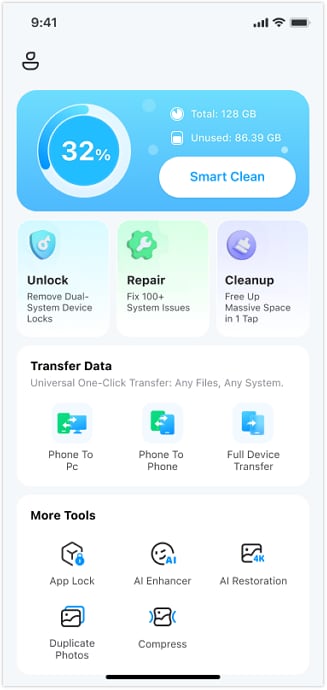
Passo 1.Scarica l'"App Dr.Fone"dall'App Store. Dopo aver scaricato l'app, segui i passaggi sullo schermo per installarla sul tuo iPhone. Dopo l'installazione, usa l'app Dr.Fone per sfruttarne le funzionalità. Avvia l'app Dr.Fone e scegli"Smart Clean"dal menu principale. Concedi all'app le autorizzazioni necessarie per visualizzare immagini, contatti e calendari.
Passo 2.Il programma esegue automaticamente la scansione del dispositivo alla ricerca di fotografie, video, contatti ed eventi del calendario duplicati. Al termine della scansione, rivedi i file rilevati.

Personalizzazione delle opzioni di pulizia:
Passo 3.Seleziona quali file eliminare spuntando le caselle accanto a ciascuno.

Passo 4.Tocca il"Pulire"pulsante per eliminare i file selezionati e liberare spazio di archiviazione.

Seguendo questi passaggi, puoi gestire e ottimizzare rapidamente la memoria dell'iPhone, ottenendo un'esperienza utente più fluida ed efficiente. Dr.Fone Smart Clean semplifica il mantenimento del tuo dispositivo ordinato, liberando spazio e migliorando le prestazioni con pochi clic.
Parte 5: Tecniche avanzate di ottimizzazione della memoria
Gestire efficacemente lo spazio sull'iPhone comporta più che semplicemente rimuovere file. Approcci avanzati come la compressione dei media, l'utilizzo di formati di file moderni e la disinstallazione di app inutili migliorano notevolmente l'efficienza del dispositivo preservando le informazioni. Ecco come utilizzare queste tecniche:
Compressione: riduzione delle dimensioni dei file
Comprimere foto e video può ridurre significativamente la dimensione dei file mantenendo la qualità, rendendolo un metodo utile per risparmiare spazio di archiviazione.
La compressione dei file consente di conservare più contenuti sul dispositivo evitando problemi di spazio. Molte applicazioni e funzionalità integrate dell'iPhone permettono di comprimere i file, così la tua raccolta media occupa meno spazio.
Utilizzo dei formati HEIF/HEVC.
Apple ha creato High-Efficiency Image Format (HEIF) e High-Efficiency Video Coding (HEVC) per migliorare lo spazio di archiviazione riducendo la dimensione dei file mantenendo la qualità. HEIF è usato per foto, mentre HEVC per video.
Questi formati offrono una maggiore compressione, permettendo di salvare più foto e video in una frazione dello spazio rispetto ai formati precedenti come JPEG e H.264. Per assicurarti che il tuo iPhone usi questi formati:
| Formato | Descrizione | Risparmio di spazio |
| HEIF | Il formato delle foto offre immagini di alta qualità con dimensioni ridotte dei file. | Fino al 50% più piccolo rispetto a JPEG. |
| HEVC | Il formato video fornisce video di alta qualità con dimensioni ridotte dei file. | Fino al 50% più piccolo rispetto a H.264. |
Disinstallazione delle app non utilizzate
Un'altra opzione per liberare spazio senza perdere i dati delle app è la disinstallazione delle applicazioni inutilizzate. Questa funzione dell'iPhone elimina il programma ma conserva i dati, consentendo di reinstallarlo senza perdere impostazioni o progressi. È ideale per applicazioni grandi e usate raramente.
Per eseguire questa operazione, imposta "Disinstalla app inutilizzate" in Impostazioni > Generali > Spazio iPhone per scaricare automaticamente le app. La stessa interfaccia ti consente di scaricare manualmente le applicazioni.
conclusione
Gestire con successo la memoria dell'iPhone 16 richiede varie strategie, tra cui l'archiviazione cloud, l'ottimizzazione delle app e tecniche avanzate come compressione e disinstallazione. Applicare queste strategie non solo libera spazio, ma migliora anche le prestazioni e la longevità del dispositivo. Per migliorare la gestione della memoria, prova ad utilizzare app come Dr.Fone, che offre ottime funzionalità per mantenere il tuo iPhone organizzato. Esplora ulteriori risorse di ottimizzazione dell'iPhone per saperne di più e rimanere aggiornato sulle ultime tecniche di gestione della memoria.
Nicola Massimo
staff Editor
Generally rated4.5(105participated)