
Backup Progetti CapCut: Guida Completa per Salvare e Condividere

May 27, 2026 • Archiviato in: Gestisci i Dati del Dispositivo • Soluzioni comprovate
Perdere un progetto CapCut dopo ore di lavoro è una realtà frustrante che molti creatori affrontano. Che sia dovuto a cancellazione accidentale, crash dell'applicazione o errori come "Il progetto CapCut viene salvato, riprova più tardi," tali situazioni possono interrompere il tuo flusso di lavoro. Inoltre, condividere o fare il backup dei progetti può spesso risultare confuso senza le giuste indicazioni.
Questo articolo affronta queste preoccupazioni comuni fornendo metodi pratici per salvare i file del progetto CapCut, condividere i file del progetto CapCut in sicurezza, e persino ripristinare progetti CapCut cancellati. Soluzioni software affidabili offrono intuizioni su come trasferire e recuperare i file dei progetti CapCut in modo efficiente e senza sforzo. Alla fine di questa guida sarai equipaggiato con misure per prevenire la perdita di dati e affrontare le modifiche con doppia efficienza.
- Parte 1: Perché è importante salvare e condividere i file del progetto CapCut
- Parte 2: Come condividere i file del progetto CapCut senza perdita di dati
- Parte 3: È possibile recuperare progetti CapCut cancellati?
- Parte 4: Come ripristinare progetti CapCut cancellati
- Parte 5: Risolvere il problema "Il progetto CapCut sta venendo salvato, riprova più tardi"
- Parte 6: Bonus: Come Wondershare Dr.Fone semplifica la gestione dei progetti CapCut

Parte 1: Perché è importante salvare e condividere i file del progetto CapCut
Per la maggior parte degli utenti TikTok, CapCut è una risorsa fondamentale per la produzione video. Tuttavia, alla luce degli eventi recenti, alcuni paesi hanno vietato TikTok. Hanno preoccupazioni se i loro progetti CapCut diventeranno inaccessibili. La perdita di dati o il fallimento nella condivisione può essere frustrante, perciò sapere come salvare i file del progetto CapCut i file e assicurarsi che siano salvati è cruciale per i creatori. Conoscendo questi metodi, non dovrai più preoccuparti di perdere le tue modifiche preziose.
Parte 2: Come condividere i file del progetto CapCut senza perdita di dati
Condividere i tuoi progetto CapCut file in modo sicuro è essenziale per evitare errori o la perdita di modifiche importanti. Segui questi passi per garantire un trasferimento file fluido e sicuro:
Passo 1: Apri il menu "Nuovo Progetto" su CapCut
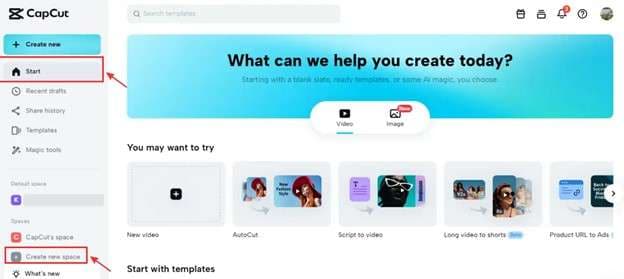
Inizia aprendo il tuo nuovo progetto CapCut. Aggiungi i file multimediali e modifica come al solito. Poi clicca su ‘‘crea nuovo spazio’’.
Passo 2: Salva il file di progetto CapCut prima di condividerlo
Clicca sul pulsante "Esporta" e salva il tuo file di progetto CapCut localmente sul tuo dispositivo. Questo assicura che il file rimanga intatto anche dopo la condivisione.
Passo 3: Usa l'archiviazione cloud per il backup
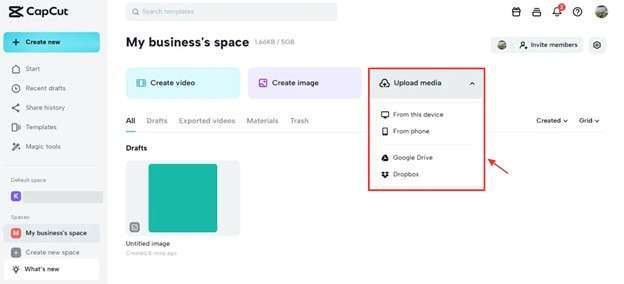
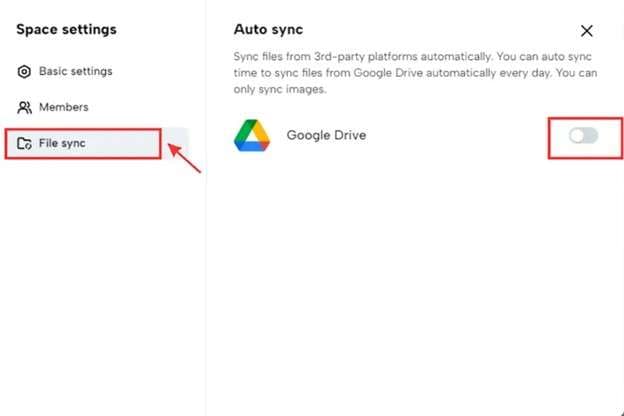
Carica il progetto CapCut sul cloud storage come Google Drive o Dropbox. Puoi scegliere di sincronizzare automaticamente le immagini su Google Drive o Dropbox con un solo click. Questo rende più facile condividere i file del progetto CapCut condividere file ovunque con terze parti.
Passo 4: Link per scaricare i file di progetti CapCut
Condividi un link diretto per il download del tuo file di progetto CapCut tramite email o applicazioni di messaggistica. Assicurati che il destinatario abbia CapCut installato per poter aprire il file.
Parte 3: È possibile recuperare progetti CapCut cancellati?
Recuperare un progetto CapCut cancellato dipende da diversi fattori. Se il progetto è stato rimosso anche dalla memoria del dispositivo, può essere difficile recuperarlo. Cancellare un file di progetto CapCut può eliminare i dati correlati. Questo può rendere il ripristino difficile a meno che non sia stato salvato, copiato o caricato su un backup cloud.
Si consiglia periodicamente di fare il backup dei tuoi progetti CapCut per prevenire la perdita delle modifiche. Salvali su un'altra piattaforma, dispositivo o servizio cloud per garantire la sicurezza del tuo lavoro.
Oltre al ripristino dei dati di backup, ci sono altri modi per recuperare file persi da un Progetto CapCut. File persi cancellati per errore possono essere recuperati anche con altri metodi. La sezione seguente indica i migliori passi per aiutarti a ripristinare progetti CapCut cancellati efficacemente.
Parte 4: Come ripristinare progetti CapCut cancellati
Perdere un progetto CapCut non deve essere permanente. Ecco i migliori metodi per ripristinare progetti CapCut su diverse piattaforme.
Metodo 1: Recupera progetti CapCut dal mio spazio
L'applicazione CapCut salva i progetti e le bozze degli utenti nella sezione “Progetti”. Se modifichi l'applicazione online, i file sono salvati sul cloud. Segui questi passaggi per recuperarli:
Passo 1: Apri CapCut ed effettua l'accesso al tuo account.
Passo 2: Naviga nella sezione "Spazi" nell'app.
Passo 3: Trova il file di progetto CapCut cancellato dalla lista caricata.
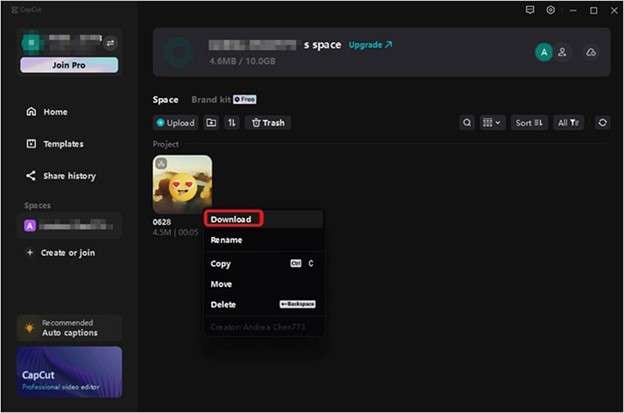
Passo 4: Clicca sul menu a tre punti accanto al progetto e seleziona Scarica.
Questo metodo funziona se hai abilitato la funzione di caricamento cloud su CapCut.
Metodo 2: Ripristina progetti CapCut su Mac usando Time Machine
Per gli utenti Mac, Time Machine è una funzione di backup integrata che consente di recuperare un i file dei progetti CapCut cancellato. Ecco come fare:
Passo 1: Apri Time Machine dal Launchpad.
Passo 2: Cerca tra gli snapshot e i backup per trovare il file di progetto CapCut.
Passo 3: cancellato. Seleziona il progetto, clicca con il tasto destro e scegli Ripristina.
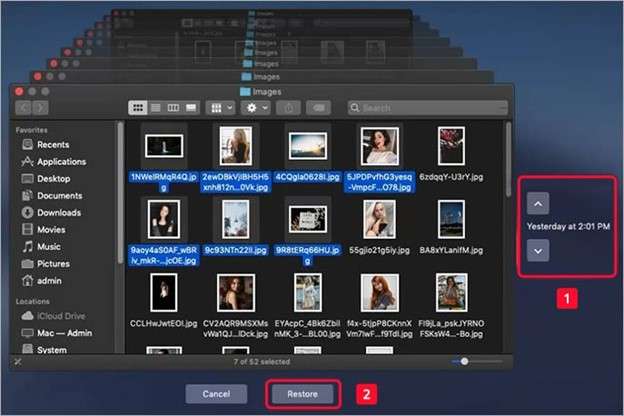
Segui le indicazioni per riportare i file nella loro posizione originale.
Metodo 3: Recupera progetti CapCut su Windows usando Cronologia File
Se usi Windows 10/11 e hai abilitato Cronologia File, il recupero di un i file dei progetti CapCut cancellato è semplice:
Passo 1: Apri l'app delle Impostazioni e vai su Aggiornamento e Sicurezza.
Passo 2: Naviga su Backup > Backup e Ripristino.
Passo 3: Clicca su Sfoglia i File or Sfoglia le Cartelle e trova il progetto CapCut.
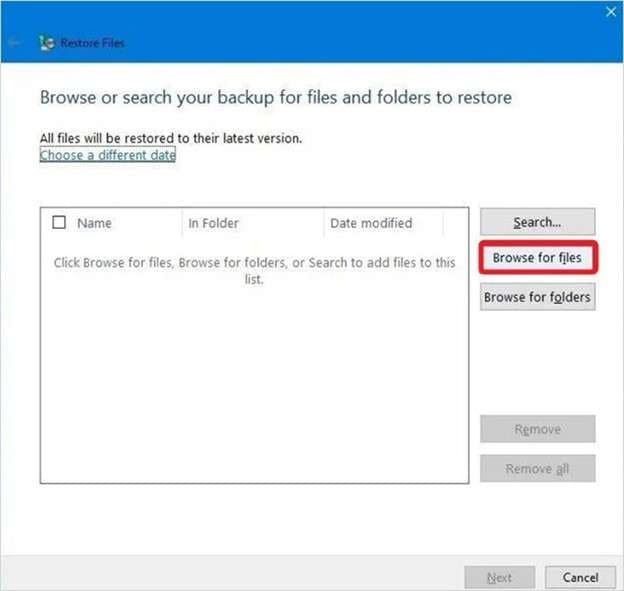
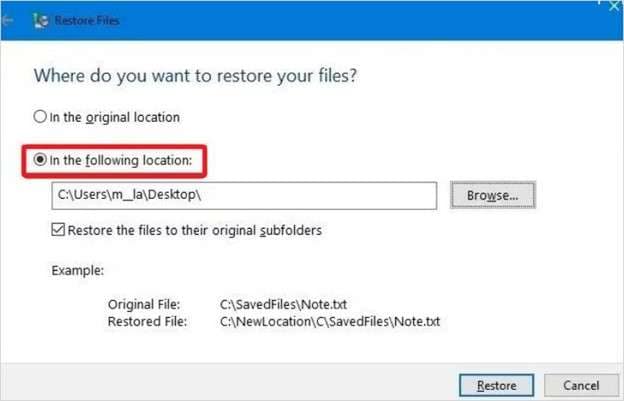
Passo 4: cancellato. Seleziona una posizione di ripristino e clicca su Ripristina.
Metodo 4: Recupera progetti CapCut cancellati su Android
Hai cancellato un file di progetto CapCut dal tuo dispositivo Android? Se vuoi recuperarlo, puoi usare Wondershare Dr.Fone - Data Recovery:
Passo 1: Scarica e installa Dr.Fone - Data Recovery (Android) sul tuo computer personale.
Passo 2: Collega il tuo dispositivo mobile Android al PC.
Passo 3: Avvia il programma e, una volta aperto, effettua la scansione per il file del progetto CapCut cancellato e recuperalo seguendo le istruzioni sullo schermo.
Questo strumento supporta tutte le versioni del sistema operativo Android, il che rende il recupero dei progetti persi relativamente semplice e con un alto tasso di successo.
Parte 5: Risolvere il problema "Il progetto CapCut sta venendo salvato, riprova più tardi"
Se ti capita l'errore "progetto CapCut viene salvato, riprova più tardi" questo può interrompere il tuo lavoro. Ecco come risolverlo:
- Garantire una connessione Internet stabile
CapCut potrebbe richiedere una connessione attiva per salvare il progetto. Controlla i dati Wi-Fi o cellulari.
- Libera l'archiviazione del dispositivo
Lo stoccaggio basso può portare a errori di salvataggio. Elimina i file inutilizzati per creare spazio per il tuoprogetto CapCut.
- Backup del File di progetto CapCut e riavvio
Fai il backup del tuo progetto attuale per evitare di perdere progressi. Riavviare CapCut e provare a salvare nuovamente il file.
Parte 6: Bonus: Come Wondershare Dr.Fone semplifica la gestione dei progetti CapCut
conWondershare Dr.Fone,Backup e gestione dei file nel tuoprogetti CapCutE' semplice. Ti consente di eseguire backup dei file del progetto direttamente dal tuo iPhone al tuo personal computer. Questo assicura che i tuoi progetti rimangano sicuri e accessibili, anche se hai problemi con l'app o modifiche alle politiche. Ecco come utilizzare Wondershare Dr.Fone per il tuoCapCut Gestione progetti:

Wondershare Dr.Fone
Come Wondershare Dr.Fone semplifica la gestione dei progetti CapCut
- Trasferire, gestire, esportare/importare musica, foto, video, contatti, SMS, app, ecc.
- Fai il backup della tua musica, foto, video, contatti, SMS, app, ecc., sul computer e ripristinali facilmente.
- Trasferire musica, foto, video, contatti, messaggi, ecc., da uno smartphone all'altro.
- Trasferire file multimediali tra dispositivi iOS e iTunes.
- Compatibile con il più recente sistema iOS.


Passaggio 1: Collegare il dispositivo
Apri l'applicazione Dr.Fone per avviare il processo dopo aver collegato l'iPhone al computer utilizzando un cavo USB.
Passaggio 2: Avviare il processo di Backup
- Selezionare l'opzione "Il mio dispositivo" dal menu principale.
- Fare clic su "Altro" e quindi scegliere "Avvia Backup".

Nota: il tempo di backup dipenderà dalla dimensione dei dati. Per i file di grandi dimensioni, può richiedere più tempo. Assicurati che il tuo iPhone rimanga connesso ed evita di utilizzarlo durante il processo di backup.
Passaggio 3: Accedi ai tuoi progetti CapCut
Una volta completato il backup, vai alla sezione "CapCut Projects" all'interno di Dr.Fone. Tutto il tuoi file dei progetti CapCutverrà visualizzato qui per un facile accesso.
Passaggio 4: Esportare i progetti CapCut
- Seleziona i progetti che desideri salvare. Puoi scegliere tutti i file o specifici.
- Fare clic sul pulsante "Esporta" per trasferire i progetti selezionati sul computer.
- Una volta completata l'esportazione, fare clic su "Apri cartella" per visualizzare la posizione di backup salvata del tuoprogetto CapCutFile.

Conclusione:
Gestire e salvaguardare il tuoprogetti CapCutPuò risparmiarti dalla perdita di ore di sforzo. Con metodi appropriati persalvare i file del progetto CapCutfile, backup affidabili e soluzioni per la condivisione e il ripristino, puoi mantenere i tuoi progetti sicuri e accessibili.
strumenti comeWondershare Dr.FoneAggiungi un ulteriore livello di facilità, offrendo opzioni di backup ed esportazione perfette per proteggere le tue modifiche. Implementando queste strategie, si assicura che errori come "Progetto CapCut è stato salvato riprova più tardi" non interromperà il tuo flusso creativo. Resta preparato e non perderai mai l'accesso ai tuoi progetti, indipendentemente dalle sfide che si presentano.
 Sicuro e sicuro
Domande frequenti
 Q1. Sui dispositivi Android, dove vengono conservati i file di salvataggio automatico CapCut?Q2. Dove i dispositivi iOS memorizzano i file di salvataggio automatico CapCut?Q3. C'è il salvataggio automatico a CapCut?


 > How-to > Gestisci i Dati del Dispositivo > Backup Progetti CapCut: Guida Completa per Salvare e Condividere
Nicola Massimo
staff Editor