


Lo spazio di archiviazione dell'iPhone può riempirsi rapidamente, soprattutto con l'accumulo di app, foto e altri file multimediali. Essere a corto di spazio ostacola la capacità di salvare nuovi dati e può anche rallentare il dispositivo. Ciò rende fondamentale disporre di un pulitore di telefono affidabile per gestire e ottimizzare efficacemente l'archiviazione.
Uno di questi strumenti è l'App Dr.Fone (iOS), in particolare la sua funzione Smart Clean. Questa funzione è progettata per gestire in modo efficiente eLibera l'archiviazione iPhone, aiutandoti a recuperare facilmente spazio prezioso.
Questo articolo esplorerà il controllo, la pulizia e la liberazione di archiviazione iPhone. Forniremo inoltre una guida passo dopo passo sull'utilizzo della funzione Smart Clean di Dr.Fone per garantire che il dispositivo rimanga libero da disordine e funzioni al meglio.
In questo articolo

Parte 1: Come controllare l'archiviazione iPhone in modo efficiente
Controllare regolarmente lo spazio di archiviazione del tuo iPhone è fondamentale per evitare che si riempisca inaspettatamente. Quando il dispositivo esaurisce lo spazio, può rallentare, non rispondere e persino limitare la capacità di scaricare nuove app o scattare foto. Monitorando attentamente l'archiviazione, puoi gestire meglio i tuoi file, eliminare i dati non necessari e garantire che il tuo iPhone funzioni senza intoppi.
Guida passo passo per controllare l'archiviazione di iPhone
Controllare regolarmente lo spazio di archiviazione del tuo iPhone ti aiuta a rimanere al passo con la gestione dello spazio e a prevenire problemi di prestazione. Ecco come puoi monitorare facilmente il tuo archiviazione:
Passaggio 1: Apri le impostazioni
Inizia toccando l'app sulla schermata iniziale del tuo iPhone.
Passaggio 2: Vai a Generale
Scorri verso il basso e selezionaGeneraleDalla lista delle opzioni.
Passaggio 3: Selezionare l'archiviazione iPhone
Nel menu Generale, toccareArchiviazione iPhone.Qui, vedrai una ripartizione dettagliata dell'utilizzo dell'archiviazione, inclusa la quantità di spazio occupata da app, foto, media e file di sistema.

Considera di usareDr.Fone App (iOS) -Smart Cleanper un approccio più efficiente. Non solo controlla lo spazio di archiviazione del tuo iPhone, ma fornisce anche suggerimenti intelligenti per ottimizzare lo spazio. Dr.Fone analizza l'utilizzo dell'archiviazione e identifica quanto segue:
- screenshot
- Foto simili
- Duplicate foto
- Video simili
- Contatti duplicati
- Calendari scaduti
Questo strumento proattivo rende più semplice il mantenimento di un iPhone pulito e ben organizzato senza vagliare manualmente ogni app e file.
Parte 2: Come pulire l'archiviazione dell'iPhone con un detergente del telefono
Lo spazio di archiviazione dell'iPhone può rapidamente diventare intasato con app di grandi dimensioni, foto e file non necessari. I colpevoli comuni includono le app che accumulano dati nel tempo, foto duplicate, video e file memorizzati nella cache che non servono a uno scopo reale ma occupano spazio prezioso. Pulirli regolarmente è essenziale per mantenere il dispositivo in funzione in modo efficiente.

Suggerimenti manuali quando la memoria del tuo iPhone è piena
Per tenere sotto controllo l'archiviazione del tuo iPhone, è importante cancellare regolarmente i file non necessari. Ecco alcuni semplici passaggi per aiutarti a gestire efficacemente il tuo archiviazione:
- Elimina o scarica le app inutilizzate.Esamina le tue app e rimuovi quelle che usi raramente. Per le app di cui potresti aver bisogno in seguito, prendi in considerazione lo scaricamento. Questa opzione elimina l'app ma mantiene i suoi dati, consentendo di reinstallarla senza perdere informazioni.
- Gestisci foto e video.Foto e video sono spesso i maiali di stoccaggio più grandi. Elimina i duplicati e i supporti indesiderati o spostali nello storage cloud come iCloud o Google Foto per liberare spazio.
- Cancella la Cache e i file temporanei.App come Safari, Instagram e altre accumulano file nella cache nel tempo. La cancellazione di queste cache può recuperare una quantità significativa di archiviazione.
La funzione Smart Clean di Dr.Fone è altamente raccomandata per una pulizia più approfondita e senza problemi. Questo strumento automatizza il processo identificando i file non necessari, come foto duplicate, video simili, contatti duplicati e calendari scaduti, e rimuovendoli in modo efficiente.
Parte 3: Come liberare spazio su iPhone utilizzando l'App Dr.Fone-Smart Clean (iOS)
Dr.Fone App-Smart Cleanè un potente strumento per liberare in modo efficiente spazio sul tuo iPhone. Va oltre la pulizia di base prendendo di mira specifici tipi di disordine, come screenshot, foto simili, contatti duplicati e eventi del calendario scaduti. Smart Clean assicura che il tuo iPhone rimanga organizzato e ottimizzato senza inutili sforzi manuali concentrandosi su queste aree.
Dr.Fone App (iOS) & Dr.Fone App (Android)
Il tuo esperto unico per lo sblocco dello schermo, la pulizia intelligente, il recupero dei dati e la gestione del telefono dei dispositivi mobili!
- Sblocca senza sforzo vari blocchi sul tuo dispositivo.
- Libera immediatamente spazio di archiviazione con smart clean.
- Recuperare rapidamente diversi tipi di dati e informazioni telefoniche perse.
- Gestisci facilmente i contenuti dei dispositivi confusi e privati.
- Supporta sia dispositivi iOS che Android.



Guida passo passo
Ecco una guida dettagliata su come utilizzare la funzione Smart Clean
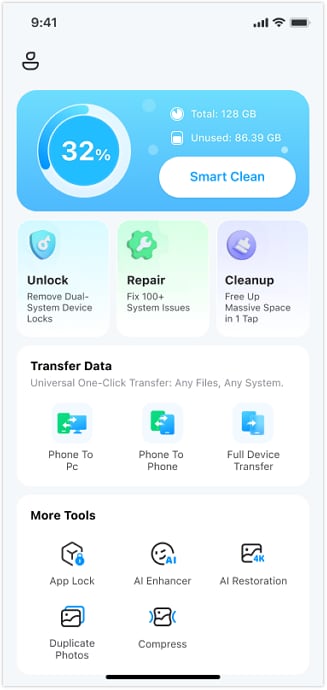
01di 04Apri l'App Dr.Fone
Inizia avviando l'app Dr.Fone sul tuo iPhone. Una volta all'interno dell'app, vai alla funzione Smart Clean toccandola.
02di 04Concedere l'accesso a foto, contatti e calendari
Per effettuare una pulizia completa, dovrai concedere a Dr.Fone l'accesso alle tue foto, ai tuoi contatti e ai tuoi calendari. Tocca ilprossimipulsante e, quando richiesto, selezionareconsentire or Consentire l'accesso completoPer garantire che l'app possa scansionare e organizzare efficacemente i tuoi dati.

03di 04Selezionare articoli per la pulizia
Dr.Fone categorizza i tuoi dati in foto, contatti ed eventi del calendario, consentendoti di dedisordinare ogni sezione individualmente:
- Foto:L'app visualizzerà categorie come screenshot, foto simili, foto duplicate e video simili. Seleziona gli elementi che desideri eliminare.
- Contatti:Dr.Fone identificerà e visualizzerà i contatti duplicati o incompleti, consentendo di unirli o eliminarli.
- Calendari:L'app elencherà gli eventi del calendario scaduti, che puoi rimuovere facilmente.

04di 04Confermare la cancellazione
Dopo aver selezionato tutti gli elementi che si desidera eliminare, toccare la freccia per uscire dal livello precedente. Quindi, toccarecancellareImmediatamente, liberando spazio prezioso sul tuo iPhone.

Seguendo questi passaggi, puoi assicurarti che il tuo iPhone rimanga privo di disordine e continui a funzionare al meglio.
Parte 4: Come aggiungere più spazio di archiviazione all'iPhone e prevenire il disordine futuro

Per ottimizzare ed estendere l'archiviazione del tuo iPhone, è essenziale adottare metodi proattivi e mantenere regolarmente il tuo dispositivo. Ecco alcune strategie efficaci per aiutarti a gestire e massimizzare il tuo storage:
- Utilizzare iCloud Storage:Uno dei modi più efficaci per liberare spazio sul tuo iPhone è usando iCloud. Memorizza foto, video e documenti in iCloud per mantenerli accessibili senza utilizzare prezioso archiviazione locale. Abilita iCloud Photos per caricare e gestire automaticamente la tua libreria di foto nel cloud.
- Gestisci file di grandi dimensioni:Identificare e gestire i file di grandi dimensioni che richiedono uno spazio di archiviazione significativo. Controlla regolarmente i tuoi download, video e altri file ingombranti. Considera di spostare i file a cui si accede meno frequentemente nello storage cloud o su unità esterne.
- Pulizie regolari:Effettua pulizie di routine per mantenere il tuo iPhone funzionante senza intoppi. Ciò include la cancellazione dei vecchi messaggi, la cancellazione delle cache e la rimozione delle app che non si utilizzano più. Le pulizie regolari impediscono l'accumulo di disordine inutile.
- Impostare regolari scansioni Smart Clean con l'App Dr.Fone:Imposta scansioni regolari con la funzione Smart Clean di Dr.Fone per rimanere al passo con la gestione dello storage. Questo strumento aiuta a identificare e rimuovere automaticamente i file spazzatura, i dati temporanei e altri contenuti non necessari, impedendo che l'archiviazione diventi nuovamente un problema.
Consigli aggiuntivi
Per gestire ulteriormente l'archiviazione del tuo iPhone ed evitare il disordine futuro, considera questi rapidi suggerimenti:
- Disattiva i download non necessari:Disattiva i download automatici di app, musica e aggiornamenti se non sono in uso. Questo impedisce che i file non necessari si accumulino inosservati.
- Monitorare l'utilizzo dell'App:Controlla regolarmente quali app stanno consumando più storage. Rimuovi le app che usi raramente o quelle che occupano spazio eccessivo.
Inoltre, considerare l'uso diDr. Fone- Phone Manager per una gestione più completa dei dati del tuo iPhone. Questo strumento ti permette di eseguire il backup dei dati del tuo iPhone sul computer, offrendo un livello extra di sicurezza per i tuoi file importanti e liberando ulteriore spazio sul dispositivo.
conclusione
Gestire efficacemente e liberare spazio di archiviazione sull'iPhone è essenziale per mantenere prestazioni ottimali del dispositivo e prevenire rallentamenti. Controllare regolarmente lo spazio, eliminare i file non necessari e utilizzare strumenti come la funzione Smart Clean di Dr.Fone sono passaggi fondamentali per mantenere il tuo iPhone sempre efficiente.
Un affidabile pulitore di telefono aiuta ad automatizzare il processo, assicurando che il dispositivo rimanga senza inutili ingombri senza la necessità di interventi manuali continui. Per una gestione dello spazio senza problemi, prova la funzione Smart Clean di Dr.Fone. Scopri oggi Smart Clean di Dr.Fone e mantieni il tuo iPhone in perfetta forma!
FAQ
-
Q: Con quale frequenza dovrei eseguire una scansione Smart Clean sul mio iPhone?
A: Per prestazioni ottimali, si consiglia di eseguire una scansione Smart Clean con Dr.Fone almeno una volta al mese. Le scansioni regolari aiutano a prevenire l'accumulo di file inutili e assicurano che lo spazio di archiviazione dell'iPhone sia sempre ben gestito.
-
Q: Posso eseguire il backup dei dati del mio iPhone prima di liberare spazio con Dr.Fone?
A: Sì, puoi utilizzare Dr.Fone - Phone Manager per eseguire il backup dei dati del tuo iPhone sul computer prima della pulizia. In questo modo i tuoi file importanti vengono conservati in modo sicuro e possono essere ripristinati.
-
Q: Quali tipi di file vengono rimossi dalla funzione Smart Clean di Dr.Fone?
A: La funzione Smart Clean di Dr.Fone rimuove vari file non necessari, tra cui file spazzatura, temporanei, cache e file di grandi dimensioni inutilizzati. Ti aiuta a recuperare spazio di archiviazione identificando ed eliminando i dati non essenziali per il funzionamento del dispositivo.
Nicola Massimo
staff Editor
Generally rated4.5(105participated)