Come Trasferire Dati da Xiaomi a PC [Aggiornato 2026]

May 27, 2026 • Archiviato in: Gestisci i Dati del Dispositivo • Soluzioni comprovate
Un telefono Xiaomi spesso diventa lo spazio di archiviazione principale della vita quotidiana. Foto di eventi familiari, documenti di lavoro, materiali di studio, download di app e lunghi video si accumulano lentamente senza che ce ne accorgiamo.
Gli avvisi di memoria piena compaiono tardi, di solito quando un aggiornamento fallisce o la fotocamera si rifiuta di salvare. In quel momento, l’utente si rende conto che il telefono non può essere l’unico posto per i dati importanti. Un PC offre più spazio, una migliore organizzazione e una sicurezza a lungo termine che il solo telefono non può garantire. Trasferire i file rende anche molto più semplice modificarli, condividerli e fare il backup.
Questa guida spiega come trasferire dati dal tuo dispositivo Xiaomi al PC, metodi validi per gli attuali telefoni Xiaomi e Redmi. L’obiettivo è aiutare gli utenti a spostare i file in modo sicuro, mantenendo la qualità originale e per non essere mai confusi su quale metodo di trasferimento utilizzare.
- Parte 1: Come Trasferire Dati da Xiaomi a PC: Panoramica Completa
- Metodo 1: Come Trasferire File da Xiaomi a PC Solo via USB Solo Media
- Metodo 2: Come Trasferire File Xiaomi su PC tramite Wondershare Dr.Fone Expert

- Metodo 3: Come Trasferire Dati da Xiaomi a PC Usando Mi PC Suite
- Metodo 4: Come Trasferire Dati da Mi Phone a Laptop Usando ShareMe
- Metodo 5: Come Trasferire File da Mi a PC Utilizzando Mi File Manager
- Metodo 6: Come Trasferire da Mi Phone a Computer Usando Mi Cloud
- Metodo 7: Come Trasferire File da Xiaomi a PC tramite Bluetooth
- Metodo 8: Come Trasferire File da Redmi a PC tramite Trasferimento File
- Parte 2: Confronto Veloce dei Metodi di Trasferimento da Xiaomi a PC
Parte 1: Come Trasferire Dati da Xiaomi a PC: Panoramica Completa
I telefoni Xiaomi consentono di trasferire tramite connessione cablata, wireless e cloud. Alcuni metodi spostano solo i file multimediali, altri supportano l’esportazione completa dei dati. Scegliere il metodo giusto permette di risparmiare tempo ed evitare che vengano persi file.
Ecco otto metodi testati per trasferire file da Xiaomi a PC su laptop e desktop Windows.
Metodo 1: Come Trasferire File da Xiaomi a PC Solo via USB Solo Media
Questo è un ottimo modo per trasferire foto, video o musica dal telefono al computer. È un sistema diretto via cavo, funziona su quasi tutti i dispositivi Xiaomi e Redmi. Non trasferisce app o dati di sistema. Solo file multimediali.
Passaggio 1: Collega il telefono al computer
Collega il telefono Xiaomi al PC utilizzando un cavo USB. Sblocca lo schermo del telefono affinché il computer lo rilevi correttamente.
Passaggio 2: Consenti il trasferimento file sul telefono
Dopo la connessione, appare una notifica sullo schermo del telefono. Toccala e scegli la modalità Trasferimento File. Questo permette al PC di leggere la memoria del telefono invece di caricare soltanto.
Passaggio 3: Apri l’archiviazione del telefono sul PC
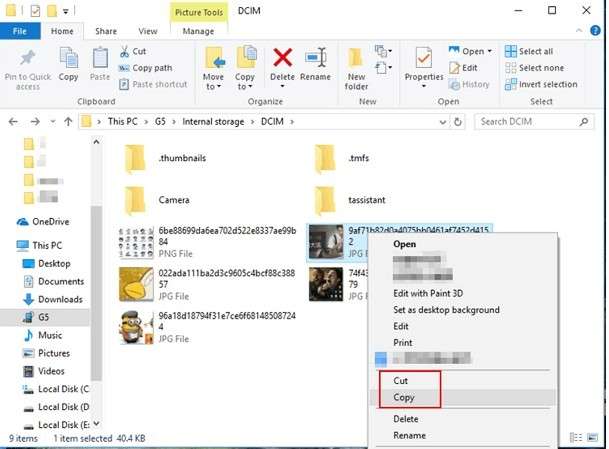
Apri "Questo PC" sul computer. Il dispositivo Xiaomi apparirà come un’unità rimovibile. Cliccaci sopra per vedere l’archiviazione interna e le cartelle multimediali.
Passaggio 4: Seleziona e sposta i file
Esplora cartelle come DCI, Musica o Video. Seleziona i file necessari. Copiali o trascinali in una cartella sul PC per completare il trasferimento.
Consigli se il trasferimento file USB Xiaomi non funziona
A volte il telefono si collega, ma i file non compaiono. Questi controlli di solito risolvono il problema.
- Assicurati che sia selezionata la modalità Trasferimento File e non solo la carica
- Utilizza il cavo USB originale poiché alcuni cavi supportano solo la ricarica
- Prova un’altra porta USB o un computer diverso
- Riavvia sia il telefono che il PC
- Pulisci la porta di ricarica se è presente polvere
- Abilita le Opzioni Sviluppatore e imposta il comportamento USB predefinito su Trasferimento File
Metodo 2: Come Trasferire File Xiaomi su PC tramite Wondershare Dr.Fone Expert
Wondershare Dr.Fone è un’app di gestione completa per Android che ti aiuta a organizzare e gestire i dati sul dispositivo. Invece di cercare manualmente le cartelle, lo strumento permette agli utenti Xiaomi di visualizzare in anteprima ed esportare selettivamente tutti i tipi di file sul PC. È ideale per chi vuole un backup ordinato, file ben strutturati o accesso a dati che un trasferimento USB non può mostrare.

Wondershare Dr.Fone
Soluzione tutto-in-uno per gestire e trasferire dati sul telefono Android
- Trasferisci file tra Android e computer, inclusi contatti, foto, musica, SMS e altro.
- Gestisci, esporta/importa la tua musica, le foto, i video, i contatti, gli SMS, le app, ecc.
- Trasferisci iTunes su Android (e viceversa).
- Gestisci il tuo dispositivo Android dal computer.
- Pienamente compatibile con le ultime versioni di Android.


Caratteristiche chiave importanti per gli utenti Xiaomi
- Trasferisce foto, video, musica e documenti in qualità originale
- Supporta l’esportazione di messaggi, cronologia chiamate, contatti e calendario
- Permette il trasferimento selettivo invece della copia totale
- Mantiene i file esportati ben organizzati sul computer
- Funziona quando il trasferimento USB standard fallisce
- Adatto per grandi quantità di dati e backup completi del telefono
Passaggio 1: Collega il telefono Xiaomi per l’esportazione dei dati
Installa Dr. Fone sul computer e apri il programma. Collega il telefono Xiaomi tramite il cavo USB. Consenti le autorizzazioni sul telefono affinché il dispositivo venga rilevato. Una volta collegato, seleziona l’opzione di esportazione dati nella schermata principale.

Passaggio 2: Scegli i tipi di file da esportare
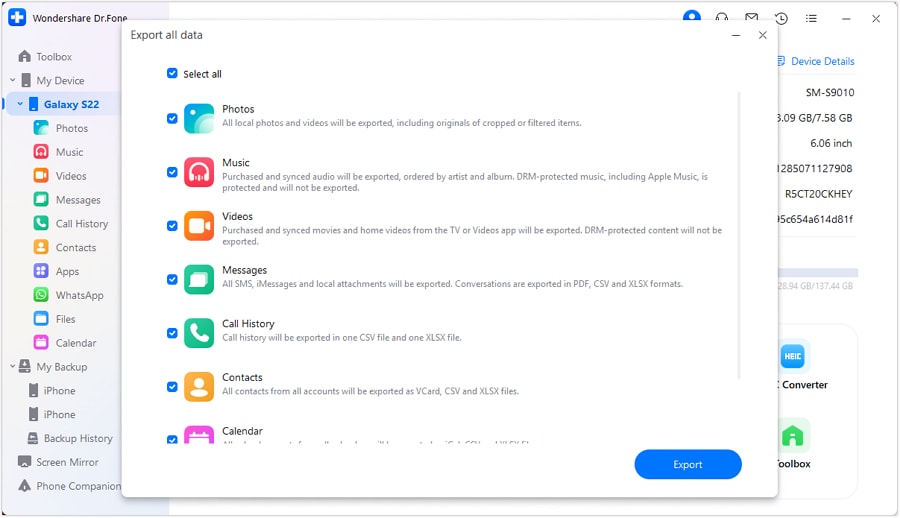
Seleziona le categorie di dati da trasferire. Le opzioni includono foto, video, musica, messaggi, cronologia chiamate, contatti, calendario e dati delle app. Dopo aver selezionato gli elementi richiesti, clicca su Esporta e scegli una cartella sul PC dove salvare i dati.
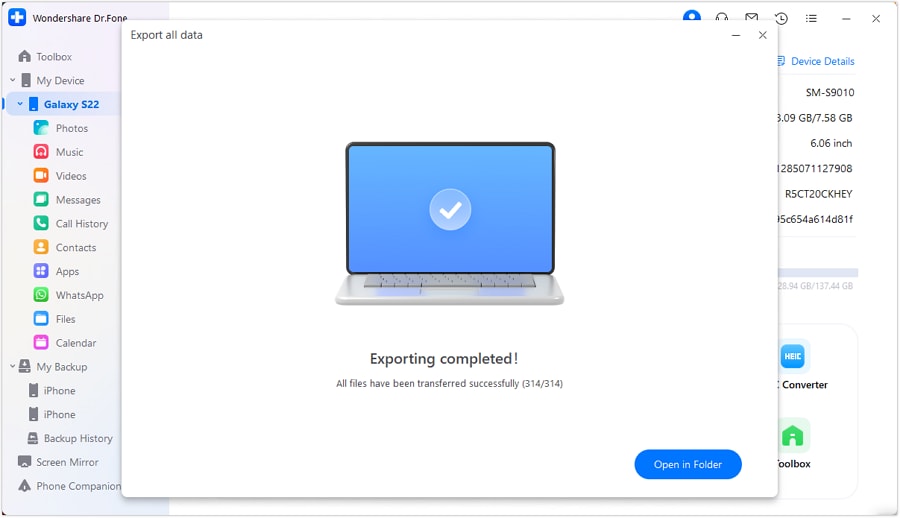
Passaggio 3: Avvia il processo di esportazione dei dati
Il trasferimento inizia immediatamente. Una barra di avanzamento è visibile sullo schermo per seguire il processo. Set di dati di grandi dimensioni possono richiedere alcuni minuti se voluminosi, ma la connessione dovrebbe rimanere stabile.

Passaggio 4: Aggiungi dati selezionati e controlla i livelli di esportazione
Al termine del processo di estrazione, i file esportati sono visibili sul computer. Apri la cartella di destinazione per verificare che tutto ciò che hai selezionato sia stato copiato correttamente.
 sicuro e protetto
4,624,541 persone lo hanno già scaricato
Metodo 3: Come Trasferire Dati da Xiaomi a PC Usando Mi PC Suite
Mi PC Suite è il software desktop ufficiale di Xiaomi per eseguire backup dei dati del telefono. Supporta la gestione di base dei file e i backup locali senza software di terze parti. Questo trucco è generalmente valido per i telefoni Xiaomi e Redmi più vecchi.
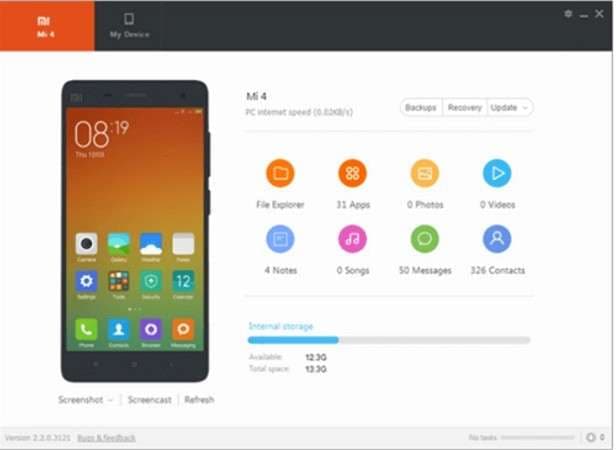
Passaggio 1: Installa Mi PC Suite e collega il telefono
Scarica e installa Mi PC Suite sul PC. Avvia il software, poi segui questi passaggi per collegare il telefono Xiaomi tramite cavo USB. Assicurati che il telefono sia sbloccato durante la connessione.
Passaggio 2: Consenti l’accesso al telefono Xiaomi
Quando il telefono viene rilevato, concedi l’autorizzazione al PC per leggere i dati del telefono. Questo passaggio è necessario affinché i file possano essere estratti in modo sicuro.
Passaggio 3: Visualizza ed esegui il backup dei dati del telefono
I dati disponibili sul telefono sono accessibili tramite Mi PC Suite. Seleziona Backup su PC per salvare i file del telefono sul computer. Tutti i dati rilevanti verranno archiviati sul PC e potranno essere recuperati in qualsiasi momento.
Metodo 4: Come Trasferire Dati da Mi Phone a Laptop Usando ShareMe
ShareMe è un’applicazione preinstallata su Xiaomi per la condivisione rapida dei file. Significa anche che gli utenti Xiaomi possono trasferire file su un laptop senza cavo USB. Il trasferimento avviene tramite la rete Wi-Fi locale, quindi entrambi i dispositivi devono essere sulla stessa rete. Questa tecnica è valida per foto, video e documenti quando non hai accesso a un cavo. Per sicurezza, è preferibile utilizzare una rete privata rispetto a hotspot pubblici.
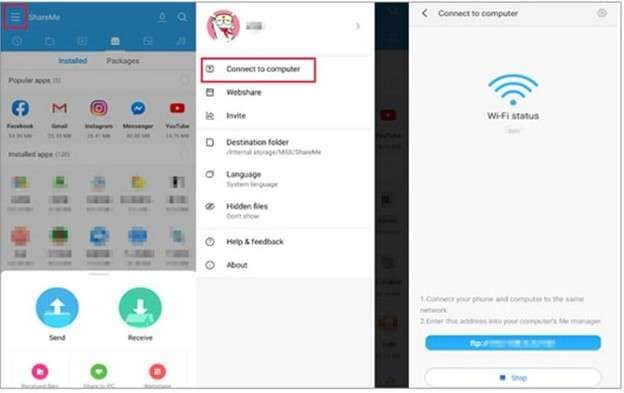
Passaggio 1: Installa e apri ShareMe sul telefono Xiaomi
Se non hai già ShareMe, installala dal Play Store. Avvia l’app e completa la configurazione.
Passaggio 2: Abilita la connessione computer dentro ShareMe
Apri il menu in ShareMe e scegli l’opzione per connettersi a un computer. Avvia la connessione e seleziona la modalità di trasferimento. Apparirà un indirizzo FTP sullo schermo del telefono.
Passaggio 3: Inserisci l’indirizzo sul computer
Apri Esplora File sul laptop. Digita l’indirizzo FTP mostrato sul telefono Xiaomi nella barra degli indirizzi e premi Invio.
Passaggio 4: Sfoglia e trasferisci file sul PC
Le cartelle del telefono si apriranno sullo schermo del computer. Seleziona i file necessari e copiali sul laptop.
Metodo 5: Come Trasferire File da Mi a PC Utilizzando Mi File Manager
Mi File Manager è un’app Xiaomi integrata per organizzare la memoria del telefono. Include anche una funzione di condivisione FTP che consente di trasferire file in modalità wireless a un computer. Quando entrambi i dispositivi sono sulla stessa rete Wi-Fi, la memoria del telefono è accessibile sul PC senza cavo USB. Questo metodo è utile per accessi rapidi e trasferimenti semplici.
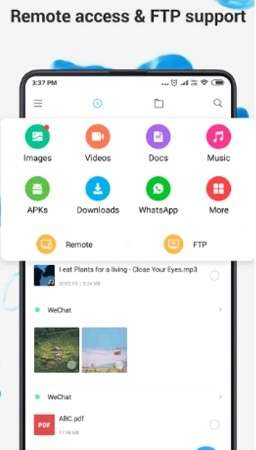
Passaggio 1: Apri Mi File Manager sul telefono Xiaomi
Avvia Mi File Manager dalla lista delle app sul telefono.
Passaggio 2: Avvia la condivisione FTP
Trova l’opzione FTP nel menu o nella sezione Altro. Tocca Avvia per attivare la condivisione dei file. Apparirà un indirizzo FTP sullo schermo.
Passaggio 3: Collega il computer alla memoria del telefono
Assicurati che PC e telefono siano sulla stessa rete Wi-Fi. Apri Esplora File sul PC e scrivi l’indirizzo FTP mostrato sul telefono nella barra degli indirizzi.
Passaggio 4: Trasferisci file tra telefono e PC
La memoria del telefono si aprirà sul computer. Sfoglia le cartelle e copia i file sul PC secondo necessità.
Metodo 6: Come Trasferire da Mi Phone a Computer Usando Mi Cloud
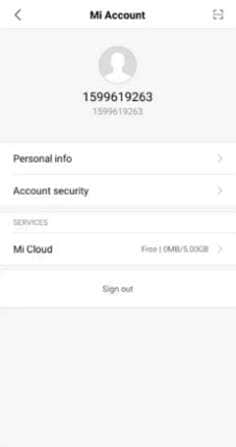
Mi Cloud permette agli utenti Xiaomi di spostare dati su un computer senza cavi. I file vengono prima salvati dal telefono sul cloud, poi si accede dal PC tramite l’account Mi. Questo metodo richiede un account Mi attivo e una connessione internet. È utile per contatti, foto, note e altri dati sincronizzati. I limiti di spazio variano a seconda del piano dell’account.
Passaggio 1: Accedi al telefono con il tuo account Mi
Sblocca le impostazioni del telefono e accedi al tuo account Mi. Assicurati che l’account sia attivo e la sincronizzazione abilitata.
Passaggio 2: Crea un backup cloud dal telefono Xiaomi
Vai su Impostazioni > Account Mi > Backup, e avvia un backup su Mi Cloud. Attendi che il backup sia completato.
Passaggio 3: Accedi e ripristina i dati dal computer
Visita il sito Mi Cloud dal computer e accedi con il tuo account. Trasferisci sul PC i file che avevi salvato sul cloud.
Metodo 7: Come Trasferire File da Xiaomi a PC tramite Bluetooth
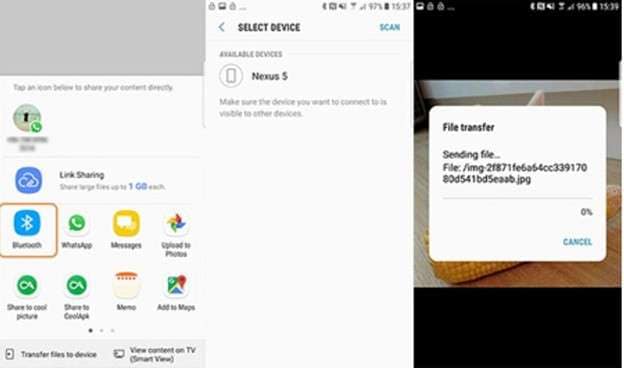
Il Bluetooth è il metodo più semplice per inviare file da un dispositivo Xiaomi al computer. Non sono necessari né cavi né internet. Il trasferimento è lento, quindi è consigliato solo per pochi file, come qualche documento o una foto alla volta. Per video grandi o trasferimenti completi, non è conveniente.
Passaggio 1: Attiva il Bluetooth su entrambi i dispositivi
Apri le impostazioni del telefono, attiva il Bluetooth sul telefono Xiaomi. Sul computer, apri le impostazioni di sistema e attiva anche lì il Bluetooth.
Passaggio 2: Associa il telefono Xiaomi al computer
Sul computer, cerca i dispositivi Bluetooth nelle vicinanze. Seleziona il telefono Xiaomi e conferma il codice di associazione su entrambi gli schermi.
Passaggio 3: Condividi file dal telefono Xiaomi
Seleziona i file sul telefono e scegli Bluetooth come opzione di condivisione. Scegli il computer associato dall'elenco.
Passaggio 4: Ricevi file sul computer
Accetta la richiesta di invio file in arrivo sul PC. I file verranno salvati al termine del trasferimento.
Metodo 8: Come trasferire file da Redmi al PC tramite File Transfer
Il trasferimento file USB è l'opzione più diretta quando non è installato nessun software aggiuntivo sul computer. Utilizza una semplice connessione tramite cavo e permette al PC di leggere la memoria del telefono Redmi come un'unità esterna. Questo metodo funziona bene per foto, video, documenti e altri file personali. È veloce e non richiede accesso a Internet.
Passaggio 1: Collega il telefono Redmi al computer
Usa un cavo USB per collegare il telefono Redmi al PC. Sblocca lo schermo del telefono dopo la connessione.
Passaggio 2: Abilita la modalità trasferimento file sul telefono
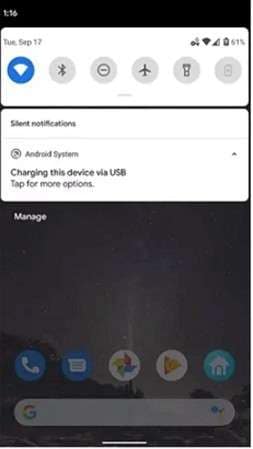
Apparirà una notifica sullo schermo del telefono. Seleziona l'opzione trasferimento file così il computer potrà accedere allo spazio di archiviazione del telefono.
Passaggio 3: Apri l’archivio Redmi sul PC
Apri Esplora File sul computer. Il telefono Redmi apparirà come dispositivo rimovibile. Cliccalo per visualizzare la memoria interna.
Passaggio 4: Seleziona e copia i file necessari
Scegli i file o le cartelle da trasferire. Copiali e incollali in una cartella sul computer. I file possono anche essere spostati trascinandoli nella posizione desiderata.
Parte 2: Rapido confronto dei metodi di trasferimento da Xiaomi a PC
|
Metodo |
Tipo di connessione |
Dati supportati |
Velocità |
Migliore utilizzo |
Limitazioni |
| Trasferimento multimediale USB | Cavo USB | Foto video musica | Veloce | Copia rapida dei file multimediali | Nessuna app, messaggi, contatti |
| Wondershare Dr.Fone | Cavo USB | Media, messaggi, contatti, registro chiamate e dati app | Veloce e stabile | Backup completo ed esportazione selettiva | Richiede software desktop |
| Mi PC Suite | Cavo USB | Media dati di base del telefono | Media | Modelli Xiaomi più vecchi | Supporto limitato su nuove MIUI |
| ShareMe | WiFi locale | Foto video documenti | Veloce sulla stessa rete | Trasferimento locale senza cavo | Richiede WiFi privato e stabile |
| Mi File Manager FTP | WiFi locale | File e cartelle | Media | Accesso wireless rapido | Navigazione manuale delle cartelle |
| Mi Cloud | Cloud internet | Foto contatti note | Dipende da Internet | Accesso remoto e sincronizzazione | Limiti di spazio di archiviazione |
| Bluetooth | Bluetooth | Solo piccoli file | Molto lento | Trasferimento di un solo file alla volta | Non adatto a grandi quantità di dati |
| Trasferimento file USB | Cavo USB | Foto video documenti | Veloce | Copia diretta semplice | Nessun dato nascosto delle app |
Conclusione
La memoria del telefono sembra affidabile finché non si esaurisce improvvisamente o smette di rispondere. I file importanti ieri diventano difficili da raggiungere oggi. I metodi elencati sopra mostrano che trasferire dati da Xiaomi a PC non riguarda una sola soluzione perfetta, bensì il tempismo e il tipo di file. L’USB è valido quando serve velocità. Gli strumenti wireless sono utili quando i cavi non sono disponibili. La sincronizzazione cloud gestisce i backup leggeri.
Quando il trasferimento riguarda messaggi, contatti o dati misti che non appaiono in cartelle, Dr.Fone entra spesso in gioco perché può accedere a ciò che il semplice trasferimento file non può. Pianificare in anticipo permette di mantenere il controllo in mano tua, non al dispositivo.
sicuro e protetto4,624,541 persone lo hanno già scaricato


Nicola Massimo
staff Editor