
Dove finiscono foto e file di AirDrop? Guida definitiva (2026)

May 27, 2026 • Archiviato in: Gestisci i Dati del Dispositivo • Soluzioni comprovate
Man mano che sempre più persone condividono ricordi e documenti tramite dispositivi Apple, AirDrop è diventato essenziale. Che tu invii foto, video o file, il processo risulta veloce e senza sforzo. Tuttavia, molti si chiedono: “Dove vanno le foto AirDrop?” dopo il termine del trasferimento. Può essere confusionario quando non riesci a trovare subito gli elementi ricevuti. Per questo motivo, questa guida spiega dove appaiono foto e file sui diversi dispositivi.

- Parte 1. Come funziona AirDrop sui dispositivi Apple
- Parte 2. Dove vanno le foto/file AirDrop su iPhone o iPad?
- Parte 3. Dove vanno le foto/file AirDrop su MacBook?
- Parte 4. Come trovare le foto e i file ricevuti tramite AirDrop?
- Parte 5. Perché le mie foto/file AirDrop non compaiono? 5 motivi
- Parte 6. Come assicurarsi che foto/file AirDrop appaiano correttamente - 3 soluzioni

- Consiglio Pro. Gestisci in modo efficiente i dati di iPhone o iPad da Windows/Mac
Parte 1. Come funziona AirDrop sui dispositivi Apple
È una funzione nativa sui dispositivi Apple che consente la condivisione rapida e sicura. Questa opzione è disponibile su iPhone, iPad e Mac senza applicazioni aggiuntive. Il processo permette di inviare diversi tipi di dati con pochi tocchi. Utilizza il Bluetooth per trovare i dispositivi, il Wi-Fi peer-to-peer per trasferire i file. Può gestire file grandi, ma il tempo di trasferimento dipende dalla velocità del dispositivo, distanza e dimensione del file.

Quando condividi dati con altri, possono accettare o rifiutare ogni richiesta di trasferimento. Inoltre, funziona al meglio quando i dispositivi sono entro circa 10 metri. Ancora, molti principianti domandano, “Dove vanno le foto AirDrop?” dopo aver inviato o ricevuto file.
Tipi di dati supportati
|
Tipo di dati |
Esempi |
| Foto e Immagini | JPG, HEIC, PNG, GIF, TIFF |
| Video | MOV, MP4, HEVC |
| Documenti | PDF, Word, Excel, PowerPoint |
| File Apple | Pages, Numbers, Keynote |
| File Audio | MP3, M4A, AAC, WAV |
| File Compressi | Archivi ZIP |
| File di testo | TXT, RTF |
| File di codice e applicazioni | HTML, JS, PY, file di design |
| Contatti | Card VCF contatto |
| Eventi calendario | File ICS |
| Note | File Note Apple |
| Collegamenti web | URL, link pagina Safari |
| Dati di posizione | Posizioni Apple Maps |
| Memo vocali | Registrazioni vocali M4A |
Parte 2. Dove vanno le foto/file AirDrop su iPhone o iPad?
AirDrop posiziona automaticamente gli elementi ricevuti nell'app appropriata in base al tipo. I file multimediali appaiono nell'app Foto nella sezione Recenti, ordinati per orario di ricezione. Documenti e PDF si aprono o vengono salvati nell'app File.
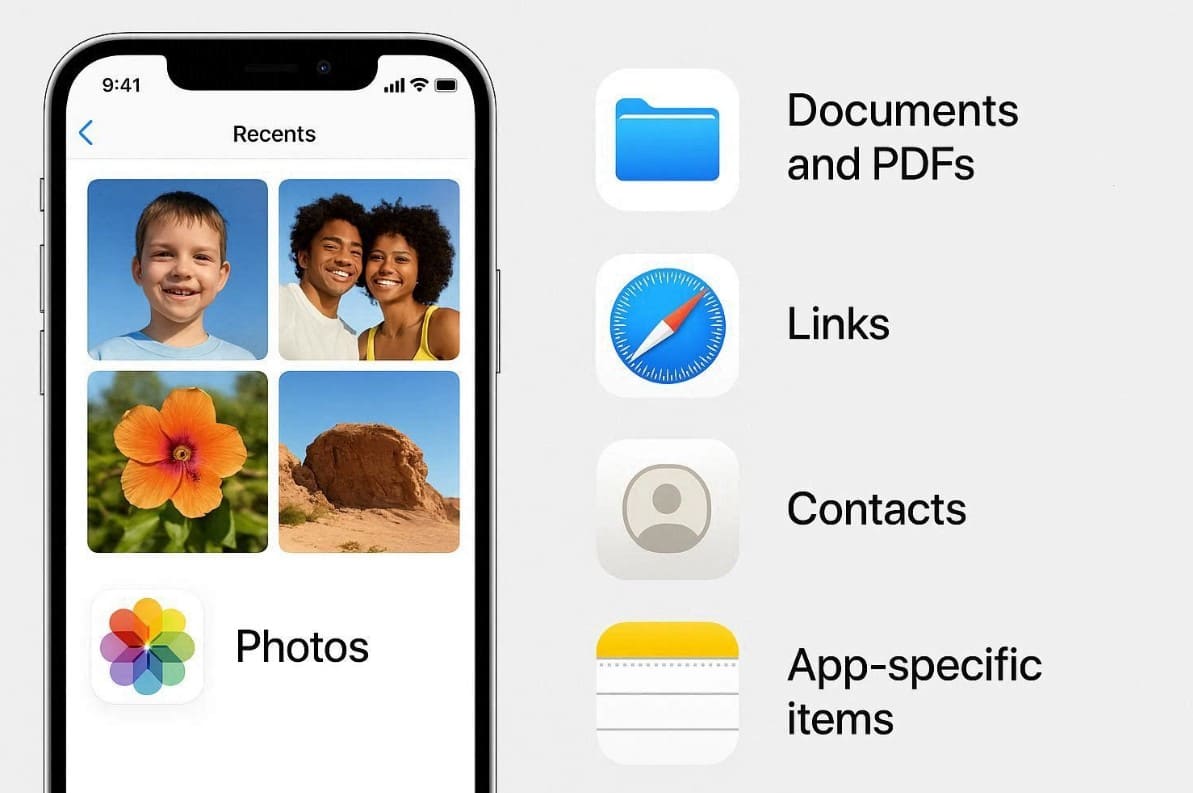
I link si aprono in Safari, mentre i contatti si aggiungono nell'app Contatti. Inoltre, elementi specifici, come Note o Pages, appaiono nelle rispettive app. Tuttavia, molti principianti chiedono, “Dove vanno le foto AirDrop su MacBook?” dopo averle ricevute.
Parte 3. Dove vanno le foto/file AirDrop su MacBook?
Su MacBook, AirDrop salva i file ricevuti nella cartella Download salvo che tu scelga un'altra destinazione. Questa posizione predefinita è accessibile tramite Finder selezionando Download nella barra laterale. Molti utenti si chiedono, “Dove vanno le immagini AirDrop?” dopo aver accettato elementi condivisi su Mac. Di default, foto, file multimediali e altri file finiscono nella cartella Download quando fai clic su Accetta.
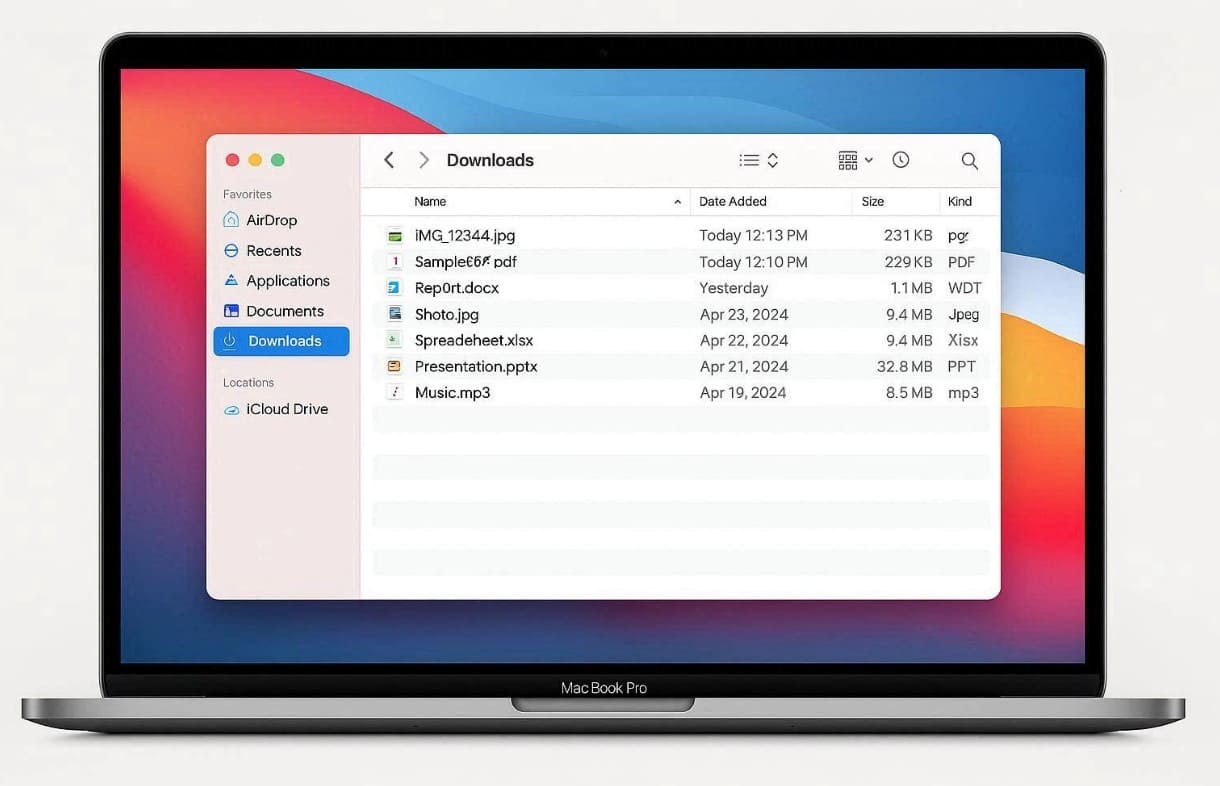
Se invece si sceglie “Apri in Foto” invece di Accetta, il file multimediale ricevuto si apre nell'app Foto. Questa flessibilità permette agli utenti Mac di gestire i contenuti AirDrop. Inoltre, mantiene i download in un unico posto mentre le immagini stanno nelle raccolte fotografiche.
Parte 4. Come trovare le foto e i file ricevuti tramite AirDrop?
Trovare foto e file ricevuti con AirDrop è semplice, basta conoscere le posizioni predefinite. Su iPhone e iPad, apri l’app Foto e cerca innanzitutto nell’album Recenti. Le immagini e i video ricevuti appaiono lì, organizzati per data e ora di ricezione. Inoltre, i documenti finiscono nell’app File nella sezione Download. Gli utenti cercano “dove vanno i file AirDrop su iPad” nella barra laterale dell’app File.
Su MacBook, sia foto che file vanno nella cartella Download. Gli elementi AirDrop vengono salvati lì, salvo che tu scelga una diversa opzione durante il trasferimento. Se non riesci a trovarli, usa Spotlight digitando il nome del file se gli elementi sembrano nascosti. Quindi, comprendere queste regole di memorizzazione aiuta a localizzare più velocemente i contenuti AirDrop e evita frustrazione.
Parte 5. Perché le mie foto/file AirDrop non compaiono? 5 motivi
Spesso, i trasferimenti AirDrop sembrano riusciti, ma i file ricevuti poi spariscono. Questa sezione ti aiuterà ad esplorare i motivi più comuni per cui le foto o i file non compaiono:

- Trasferimento non accettato: I file AirDrop vengono salvati solo dopo aver premuto Accetta sul dispositivo ricevente. Se la richiesta viene ignorata, rifiutata o scade, foto e file non vengono memorizzati.
- Scelta errata della posizione di salvataggio: Su Mac, selezionando Apri invece di Accetta, il file si apre senza salvarlo nella cartella Download. Questo porta gli utenti a pensare che il file AirDrop sia scomparso.
- Comportamento specifico dell'app di salvataggio: AirDrop salva i file in base al loro tipo. Le foto vanno nell’app Foto, i documenti nell’app File e i link si aprono in Safari. Verificare l’app sbagliata può far sembrare i file persi.
- Trasferimento interrotto: Bloccare il dispositivo, chiudere il coperchio di un Mac o allontanare i dispositivi durante il trasferimento può interrompere AirDrop. I trasferimenti incompleti non vengono salvati.
- AirDrop inviato allo stesso ID Apple: Quando si trasferisce AirDrop tra dispositivi con lo stesso ID Apple, i file possono venire salvati automaticamente senza notifica. Spesso gli utenti li ignorano perché non appare alcuna conferma.
Parte 6. Come assicurarsi che foto/file AirDrop appaiano correttamente - 3 soluzioni
Se i file AirDrop non appaiono, puoi provare alcune soluzioni per risolvere il problema. Le seguenti semplici azioni assicurano che i trasferimenti AirDrop vengano visualizzati senza file mancanti:
Soluzione 1: Tieni i dispositivi vicini
AirDrop funziona al meglio quando entrambi i dispositivi Apple rimangono vicini, entro circa 10 metri. Tenerli vicini migliora velocità e stabilità del trasferimento. Molti utenti che chiedono “dove vanno i file AirDrop su iPhone” hanno problemi dovuti alla distanza. Quando i dispositivi sono a circa 10 metri, AirDrop rileva i destinatari vicini e trasferisce i file. Distanze più brevi rendono la condivisione sempre più veloce, stabile e affidabile.
Soluzione 2: Riavvia i tuoi dispositivi
Prova anche a riavviare i tuoi dispositivi se non riesci a trovare i file ricevuti. Può rinfrescare i processi interni e eliminare eventuali glitch nascosti. Questo passaggio risolve comportamenti AirDrop non responsivi senza modifiche alle impostazioni. Quando ti chiedi, “Dove sono finite le mie foto AirDrop?” scopri che il riavvio ripristina la corretta visibilità. Segui la seguente guida per capire come riavviare i dispositivi:
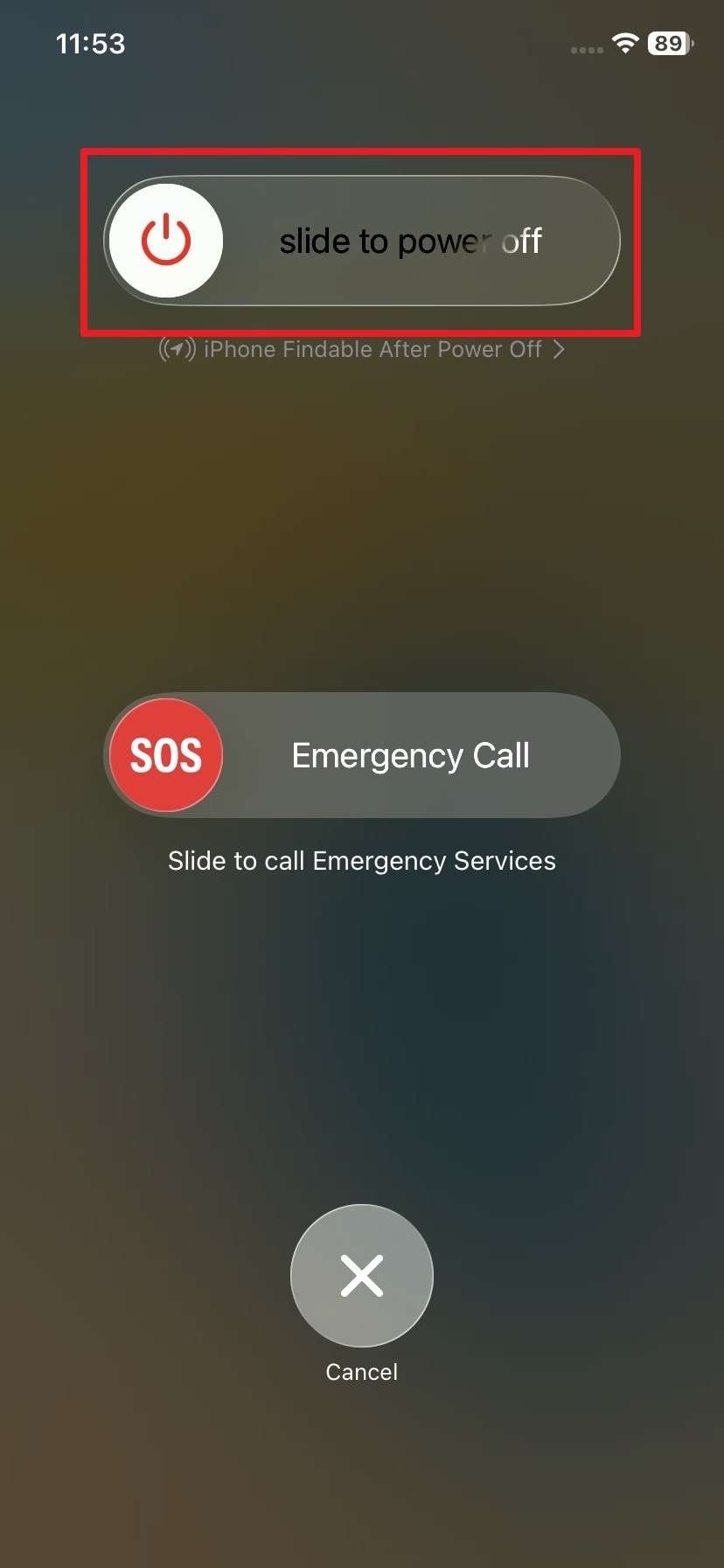
Per iPhone: Premi e mantieni premuto i tasti “Power” e “Volume su” per almeno 5-10 secondi. Poi, scorri il cursore “Scorri per spegnere” da sinistra a destra per spegnere il dispositivo. Dopo qualche secondo, premi di nuovo il tasto “Power” per riaccenderlo.
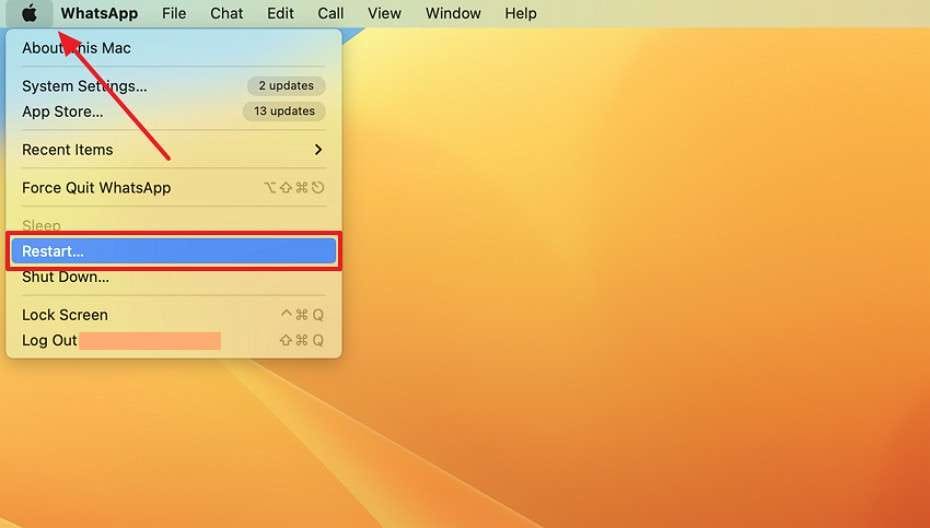
Per Mac: Clicca sull’icona “Apple” e scegli “Riavvia…” dal menu per riavviarlo.
Soluzione 3: Aggiorna la versione iOS/macOS.
Aggiornare iOS o macOS assicura che i dispositivi ricevano le ultime correzioni per problemi AirDrop. Le versioni più recenti spesso correggono bug che interrompono la condivisione o ritardano il salvataggio. Utenti che chiedono “dove vanno i file AirDrop su MacBook?" incontrano talvolta problemi dovuti a software obsoleto. Questo metodo migliora la sicurezza e riduce bug che impediscono la visibilità dei file. Consulta la seguente guida per aggiornare la versione del tuo sistema operativo:
Per iPhone
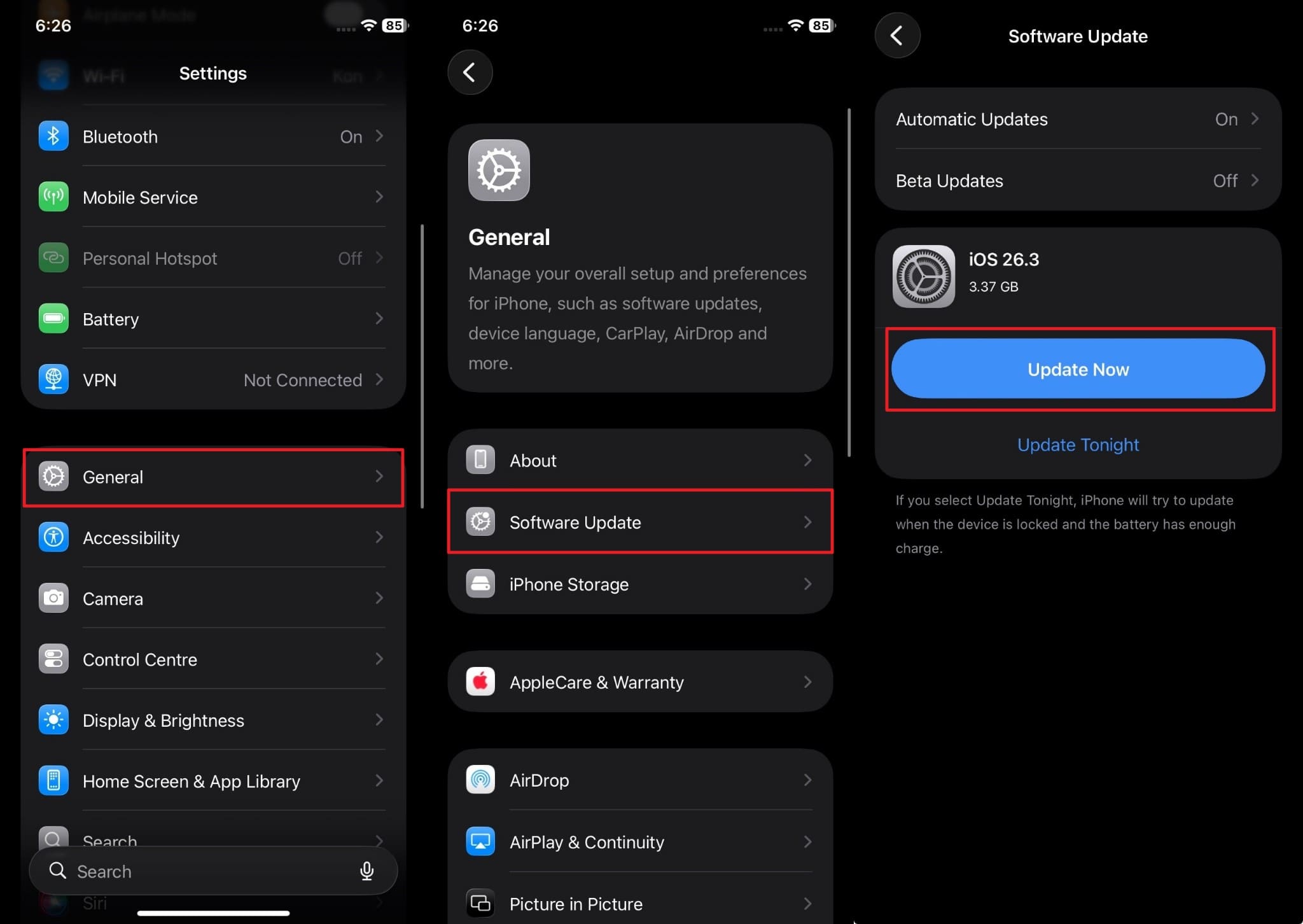
Istruzioni. Accedi a “Generali” nelle impostazioni e vai alla sezione “Aggiornamento software”. Se vedi un aggiornamento disponibile, premi il pulsante “Aggiorna ora”.
Per MacBook
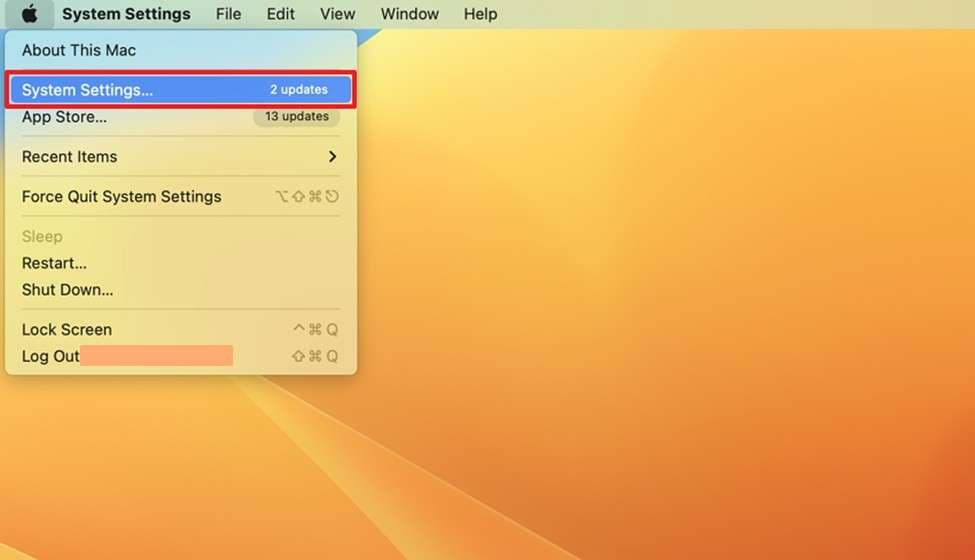
Step 1. Clicca sull’icona “Apple” e poi vai su “Impostazioni di sistema”.
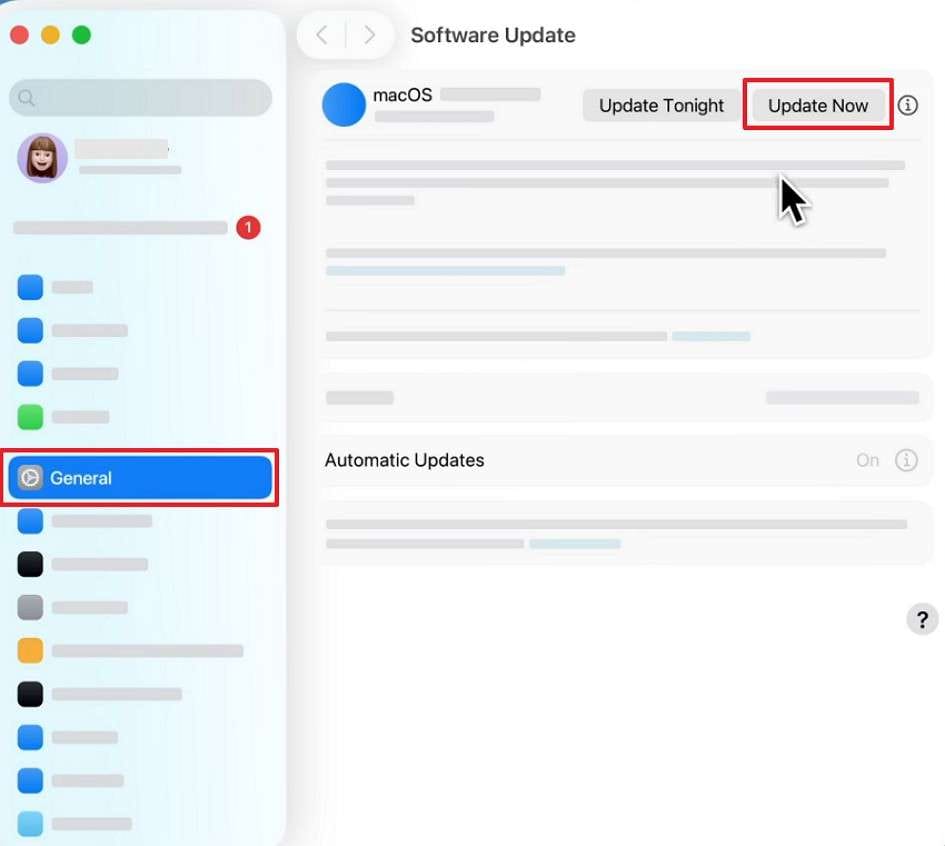
Step 2. Accedi alla scheda “Generali”, clicca “Aggiornamento software” e premi “Aggiorna ora”.
Consiglio Pro. Gestisci in modo efficiente i dati di iPhone o iPad da Windows/Mac
Molti utenti iPhone e iPad faticano a organizzare i file tra dispositivi Apple. Oltre a chiedere, “Dove vanno i miei file AirDrop?” cercano anche modi per gestire i dati. Per rispondere a questa esigenza, Wondershare Dr.Fone interviene come soluzione completa di gestione dati iOS. Permette di importare, esportare, eliminare e trascinare file tra dispositivi e computer. Compatibile con iOS 26 e la serie iPhone 17 più recente, Dr.Fone Basic semplifica il controllo dei file.
Puoi anche trasferire contenuti da iCloud su iPhone o PC senza passaggi complessi. Inoltre, sincronizza musica e podcast tra dispositivi iOS e iTunes con un clic. Lo strumento gestisce e disinstalla applicazioni multiple o rimuove software preinstallato indesiderato. Dr.Fone aiuta anche a visualizzare e esportare dati di app social, inclusi chat WhatsApp e Viber.

Wondershare Dr.Fone
Gestisci efficientemente i dati di iPhone o iPad da Windows/Mac
- Trasferisci, gestisci, esporta/importa musica, foto, video, contatti, SMS, app, ecc.
- Fai il backup della tua musica, foto, video, contatti, SMS, app, ecc., sul computer e ripristinali facilmente.
- Trasferire musica, foto, video, contatti, messaggi, ecc., da uno smartphone all'altro.
- Trasferire file multimediali tra dispositivi iOS e iTunes.
- Completamente compatibile con il più recente sistema iOS.


Guida dettagliata per gestire i dati del tuo iPhone o iPad tramite Dr.Fone
Fase 1. Accedi al programma per gestire i dati del telefono
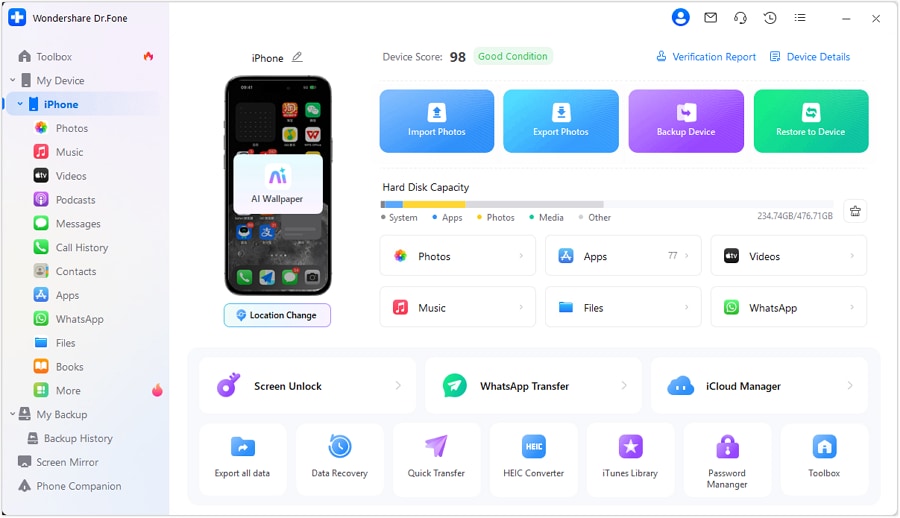
Mentre si esegue Dr.Fone, collegare il vostro iPhone al PC e vedrete l'archiviazione e i dati del dispositivo.
Fase 2. Esaminare i dati memorizzati sul tuo iPhone
Successivamente, vai alla scheda dati come "Video" per vedere tutti i video e i film memorizzati sul telefono.

Fase 3. Gestire i dati o i Video memorizzati
Successivamente, è possibile riprodurre, trasferire o addirittura eliminare qualsiasi video o film preferito con un solo clic. Qui, puoi anche fare clic su "Su PC" per spostare i dati sul tuo computer.

 Sicuro e sicuro
4,624,541Le persone lo hanno scaricato
conclusione
Per concludere, comprendere come AirDrop salva i contenuti ricevuti ti aiuta a trovare i file condivisi. Molti utenti chiedono: "Dove vanno le foto AirDrop?” Dopo aver completato i trasferimenti tra i dispositivi. Tuttavia, ora hai esplorato i punti di stoccaggio esatti che evitano confusione e risparmiano tempo. Tuttavia, la gestione di file di grandi dimensioni su dispositivi diversi può sembrare complicata senza lo strumento adeguato. Ecco perché l'uso di Dr.Fone è consigliato per la gestione dei dati iPhone senza sforzo.
Sicuro e sicuro4,624,541Le persone lo hanno scaricato
Domande frequenti
 Q1. AirDrop è sicuro per i file privati?Q2. Posso AirDrop più file contemporaneamente?Q3. Come posso eseguire il backup dei file AirDropped in modo sicuro sul mio computer?


 > How-to > Gestisci i Dati del Dispositivo > Dove finiscono foto e file di AirDrop? Guida definitiva (2026)
Nicola Massimo
staff Editor