Come Trasferire Video da iPhone a Computer: Metodi Consigliati

Jun 26, 2026 • Archiviato in: Gestisci i Dati del Dispositivo • Soluzioni comprovate
Una delle cose essenziali è sapereCome trasferire video da un iPhone a un computer. Aiuta a liberare l'archiviazione su un iPhone in modo da poter catturare molti altri momenti senza preoccuparsi di esaurire lo spazio. I tuoi video vengono mantenuti al sicuro e accessibili ogni volta che lo desideri eseguendo un backup sul tuo computer. Su uno schermo più grande, la modifica e la condivisione di video è molto più semplice e divertente. Puoi anche accedere ai video da più dispositivi e riprodurli ovunque.
In questo tutorial, mostreremo quattro metodi che puoi utilizzare per trasferire video dal tuo iPhone al tuo computer. Questi metodi includono l'utilizzoWondershare Dr.Fone, iTunes, iCloud e Dropbox.
Perché il trasferimento dei video è così importante?Immagina che il tuo iPhone sia pieno di video di tutti gli eventi di famiglia, le vacanze o semplicemente la vita normale. Quei ricordi possono essere persi per sempre quando si perdono o si danneggiano. Il trasferimento dei video sul computer li manterrà al sicuro e protetti. Avrai anche spazio libero sul tuo iPhone per nuovi video e app. Puoi anche trasferire video per modificarli su uno schermo più grande per maggiore precisione e divertimento. È molto più semplice condividere tali video modificati, sia che tu voglia pubblicarli sui social media o inviarli ai tuoi amici e familiari.
Ora, approfondiamo ogni metodo in dettaglio.


Parte 1: Trasferimento video da iPhone al Computer utilizzando Dr.Fone-Trasferimento telefono
Wondershare Dr.Fone è uno degli strumenti più preferiti per la gestione dei dati su uno smartphone. È affidabile e molto efficace. Puoi facilmente usare Dr.Fone perTrasferire video dal tuo iPhone al tuo computer. Supporta molti file, tra cui foto, messaggi, contatti e video.Utilizzare Dr.Fone per trasferire video ha molti vantaggi:
- Facile da usare:L'interfaccia è facile e facile da usare. Non sono richieste competenze tecniche.
- Trasferimenti veloci:Trasferisce rapidamente i file e quindi risparmia tempo.
- Nessuna perdita di dati:Non ci sarà alcuna perdita di dati durante il trasferimento dei tuoi video utilizzando Dr.Fone.
- Ampia compatibilità:Compatibile con i computer Windows e Mac, può funzionare su tutti i modelli di iPhone.
- Trasferimento sicuro:I tuoi dati vengono conservati al sicuro durante il trasferimento.

Dr.Fone-Gestione telefoni (iOS)
Trasferire foto dal Computer a iPod/iPhone/iPad senza iTunes
- Trasferire, gestire, esportare/importare musica, foto, video, contatti, SMS, app, ecc.
- Fai il backup della tua musica, foto, video, contatti, SMS, app, ecc., sul computer e ripristinali facilmente.
- Trasferire musica, foto, video, contatti, messaggi, ecc., da uno smartphone all'altro.
- Trasferire file multimediali tra dispositivi iOS e iTunes.
- Completamente compatibile con il più recente sistema iOS.


Passaggi per trasferire video da iPhone al Computer utilizzando Dr.Fone
Passaggio 1 Accedi ai video su Dr.Fone
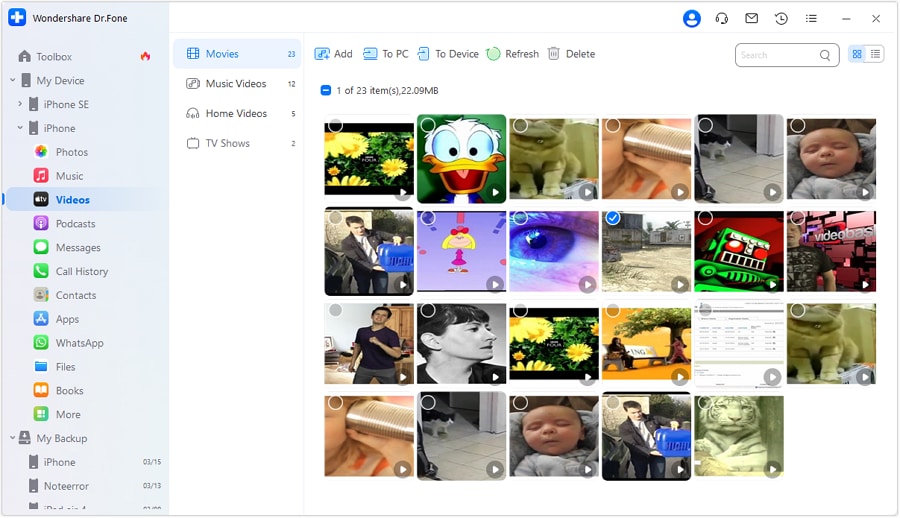
Quando si collega il dispositivo iOS, trova ilvideoscheda dal pannello di sinistra per continuare alla schermata specifica. Si osservano molteplici forme di video, tra cuifilm, musica video, Home video, eTV spettacoli.

Passo 2 Gestisci i video sulla piattaforma
È possibile modificare la forma di visualizzazione dei video di conseguenza. Cerca ilAlbum Visualizzaeelenco VisualizzaPulsanti che appaiono nel lato in alto a destra dello schermo.
Se vuoi importare più video sul tuo iPhone, procedere daIl mio dispositivo> iDevice> Aggiungipulsante. Allo stesso modo, è possibile esportare i file utilizzando ilal PCpulsante o esportare i video su iTunes utilizzando ilal dispositivoOpzione.
Insieme a questo, gestire la categoria Video aggiornando la sezione, eliminando i video non necessari e cercando video specifici con le opzioni disponibili.
Passaggio 3 Anteprima qualsiasi Video a tua scelta
Per visualizzare in anteprima qualsiasi video specifico, toccare ilgiocarepulsante adiacente al rispettivo video e visualizzare il video sullo schermo.

utilizzandoDr.Fone-Gestore telefonoè un ottimo modo perImportare video da iPhone a PC. È veloce, facile e sicuro. Ora puoi goderti i tuoi video su uno schermo più grande e liberare spazio sul tuo iPhone per più ricordi.
 Sicuro e sicuro
Parte 2: Top 3 metodi per trasferire video da iPhone al Computer
I video possono essere trasferiti da un iPhone a un computer in diversi modi. Alcuni modi possono essere molto più facili e veloci di altri. Ogni metodo ha dettagliato i passaggi e i vantaggi coinvolti. Esploriamo queste opzioni per trovare la migliore per te.
Trasferire video da iPhone al Computer utilizzando iTunes
Trasferire video dall'iPhone al computer utilizzando iTunes è uno dei metodi ben noti. Ecco come puoi farlo:
Passaggio 1: Installa iTunesScarica l'ultima versione di iTunes e assicurati che sia installata sul tuo computer.
Passaggio 2: Collega il tuo iPhoneUtilizzando un cavo USB, collegare l'iPhone al computer e sbloccarlo.
Passaggio 3: Apri iTunesSul computer, apri iTunes. Se chiede sul tuo iPhone, fidarti del computer.
Passaggio 4: Selezionare il dispositivoNell'angolo in alto a sinistra di iTunes, tocca l'icona del dispositivo per selezionare il tuo iPhone.
Passaggio 5: Trasferire videosottoCondivisione File, selezionare l'app scelta con i video e quindi selezionare quali si desidera salvare prima di fare clicsalvareper inviarlo sul tuo computer.
Passaggio 6: Terminare il trasferimentoconsentire il completamento del trasferimento; Ora vai alla cartella selezionata sul tuo computer e ci sono i tuoi video.

iTunes può anche trasferire video dal tuo iPhone al tuo computer. Facilita la gestione semplice di video e altri file.
Trasferire video da iPhone al Computer utilizzando iCloud
Utilizzare iCloud per trasferire video dall'iPhone al computer è conveniente e wireless. Ecco come puoi farlo:
Passaggio 1: Abilita iCloud PhotosSul tuo iPhone, vai su Impostazioni> [Il tuo nome]> iCloud> Foto e attiva la libreria di foto di iCloud. toccareScarica e conserva gli originaliper archiviare i video in piena risoluzione.
Passaggio 2: Configura iCloud per WindowsScarica e installa iCloud per Windows dal Microsoft Store sul tuo PC. Accedi con lo stesso ID Apple che utilizzi sul tuo iPhone, poi attivaFoto di iCloudON conScarica nuove foto e video sul mio PC.
Passaggio 3: Attendi la sincronizzazioneI video del tuo iPhone verranno caricati su iCloud e poi scaricati sul tuo PC utilizzando iCloud per Windows. Potrebbe richiedere un po' di tempo, a seconda del numero di video che hai e della velocità della tua connessione internet.
Passaggio 4: Accedi ai videoApri Esplora file dal tuo PC. Vai suQuesto PC > Foto di iCloud > Download. Tutti i video scaricati dal tuo iPhone saranno disponibili lì.

Utilizzare iCloud è comodo perché il processo avviene automaticamente in background. Tuttavia, i dispositivi devono essere connessi a Internet e disporre di spazio iCloud sufficiente. Inoltre, non è possibile trasferire i video selettivamente; tutte le foto e i video vengono sincronizzati.
Trasferire video da iPhone al computer utilizzando Dropbox
Trasferire video dal tuo iPhone al computer con Dropbox è un altro modo semplice ed efficiente. Ecco come puoi fare:
Passaggio 1: Installa DropboxInnanzitutto, scarica e installa l'app Dropbox sul tuo iPhone tramite l'App Store. Accedi se hai già un account, oppure registrati se non ne hai uno.
Passaggio 2: Carica i video su DropboxApri l'app Dropbox sul tuo iPhone. Tocca l'icona ""+" " per caricare i file. ToccaCaricaFoto o Video. Seleziona i video che vuoi trasferire e toccaAvanti. Seleziona la cartella dove salvare e poi tocca Carica.
Passaggio 3: Attendi il caricamentoOra attendi che i video vengano caricati sul tuo account Dropbox per un po'. Dipende dalla velocità della tua connessione internet e dalla dimensione dei video.
Passaggio 4: Accedi a Dropbox dal tuo computerApri un browser sul tuo computer. Digita l'URL del sito di Dropbox e premi Invio. Accedi con lo stesso account usato sul tuo iPhone.
Passaggio 5: Scarica i video sul tuo computerVai nella cartella dove hai caricato i video, seleziona quelli che vuoi scaricare e clicca ilScaricapulsante per salvarli sul tuo computer.
Passaggio 6: Controlla i tuoi downloadDopo aver scaricato, dovresti trovare i video nella cartella dei download del tuo computer.

In questo modo i tuoi video rimarranno in alta qualità. Pertanto, è consigliato caricare e condividere i video tramite Dropbox, poiché puoi accedere ai tuoi file in qualsiasi momento su qualsiasi dispositivo connesso a internet. Assicurati di avere abbastanza spazio su Dropbox per contenere i tuoi video.
Parte 3: Suggerimenti degli esperti per trasferire con successo video da iPhone al Computer
Trasferire video da iPhone a computer dovrebbe essere facile se segui alcuni consigli di esperti. Questi suggerimenti aiutano a garantire che i tuoi video vengano trasferiti in modo sicuro ed efficiente. Ecco alcuni punti chiave da tenere a mente:
- Utilizza il cavo e le porte corrette:Non utilizzare cavi danneggiati o non certificati, poiché potrebbero causare problemi di connessione.
- Mantieni il software aggiornato:Un aggiornamento software di solito include correzioni di errori importanti che possono aiutare il processo di trasferimento dei file.
- Assicurati di avere spazio sufficiente:Il trasferimento potrebbe fallire o causare altri problemi in assenza di spazio.
- Esegui un backup prima del trasferimento:Questo passaggio è essenziale per non perdere nessun video in caso di problemi durante il trasferimento.
- Evita interruzioni:Ciò può causare trasferimenti incompleti o persino la perdita di dati importanti. Lascia i dispositivi collegati e alimentati durante tutto il processo.
Conclusione
In questo articolo abbiamo visto diversi metodi per trasferire video da iPhone a computer. Abbiamo esaminato come farlo con Dr.Fone, iTunes, iCloud e Dropbox.
Per un'esperienza di trasferimento facile e affidabile, ti consigliamo di utilizzareDr.Fone-Gestore telefono. La sua interfaccia intuitiva e le opzioni di trasferimento rapido rendono tutto più semplice. Che si tratti di gestire, eseguire il backup o trasferire video, Dr.Fone lo fa in modo comodo ed efficiente. Prova Wondershare Dr.Fone per un trasferimento video fluido e senza problemi.
Sicuro e sicuroDomande frequenti
 1. Posso usare Dr.Fone per trasferire video da iPhone a un Mac?2. Come posso assicurarmi di non perdere i video durante il trasferimento?3. Cosa devo fare se i miei video non compaiono su iTunes dopo il trasferimento?


 > How-to > Gestisci i Dati del Dispositivo > Come Trasferire Video da iPhone a Computer: Metodi Consigliati
Nicola Massimo
staff Editor