
Puoi condividere Apple Books? Sì! 5 modi in famiglia [iPhone 17]

May 27, 2026 • Archiviato in: Gestisci i Dati del Dispositivo • Soluzioni comprovate
Sei un bookworm che ama leggere libri sul tuo iPhone o iPad? E se potessi condividere i tuoi libri preferiti da iBooks con i tuoi compagni o su tutti i dispositivi?
Sono finiti i tempi in cui dovevi portare i libri fisici ovunque. Con la tecnologia di oggi, puoi leggere digitalmente sul tuo iPhone, iPad o anche le ultime novitàiPhone 17. Ancora meglio, condividere i tuoi titoli preferiti è semplice e senza soluzione di continuità. Che tu voglia consigliare una storia stimolante o trasmettere un riferimento utile, puoi facilmenteCondividere iBooks tra dispositiviUtilizzare iCloud, AirDrop o strumenti di terze parti di fiducia per garantire che l'intera libreria sia accessibile in qualsiasi momento e ovunque.
In questo articolo, esploreremoCome condividere i libri da iBooks. Vi guideremo attraverso vari metodi con le loro guide passo-passo.
Andiamo a tuffarci!
- Parte 1. Metodi per condividere libri da iBooks
- Metodo 1. Come condividere libri da iBooks tramite iCloud?
- Metodo 2. Come condividere libri da iBooks tramite iTunes?
- Metodo 3. Come condividere un libro da iBooks con AirDrop?
- Metodo 4. Come condividere un libro in iBooks tramite posta
- Metodo 5. Come condividere iBooks in famiglia
- Parte 2. Come trasferire iBooks da Computer a iPhone/iPad? [Il modo migliore]

Parte 1. Metodi per condividere libri da iBooks
Esistono vari metodi che possono aiutare a condividere libri da iBooks. In questa sezione, esploreremo cinque modi semplici per farlo.
Metodo 1. Come condividere libri da iBooks tramite iCloud?
Il modo più semplice e conveniente perCondividere iBooks tra dispositiviutilizzando iCloud. Assicurati semplicemente che sia il dispositivo contenente i tuoi iBook sia quello con cui vuoi condividerli-che si tratti di un iPad, un vecchio iPhone o l'ultimoiPhone 17— sono connessi con lo stesso ID Apple. Una volta sincronizzata l'app iBooks con iCloud, l'intera libreria, inclusi i titoli acquistati e scaricati, sarà immediatamente disponibile su tutti i dispositivi Apple.
EccoCome condividere un libro in iBookstramite iCloud:
Fase 1:Apri "Impostazioni" sul dispositivo iOS e fai clic su "Il tuo nome"> "iCloud"> "Mostra tutto".

Passaggio 2:Successivamente, abilitare l'opzione "Libri" per consentire la sincronizzazione con iCloud.

Passaggio 3:Torna alle impostazioni, scorri verso il basso, fai clic su "Libri"> e attiva "Sincronizza collezioni". Se si desidera anche sincronizzare i segnalibri, attivare l'interruttore "Sincronizza segnalibri e note".

Dopo aver attivato gli interruttori, i tuoi libri verranno sincronizzati con iCloud. Puoi accedere con lo stesso ID Apple sul dispositivo di destinazione e accedere ai tuoi libri lì.
Tuttavia, puoi provare il prossimo se non riesci a seguire questo metodo.
Metodo 2. Come condividere libri da iBooks tramite iTunes?
Un modo affidabile perCondividere iBooks tra dispositiviè sincronizzandoli tramite iTunes sul tuo PC o Mac. Una volta sincronizzata, puoi gestire, organizzare e leggere facilmente l'intera libreria su altri dispositivi iOS senza problemi. Questo metodo funge anche da soluzione di backup sicura, garantendo che i tuoi libri rimangano accessibili, protetti e facilmente condivisibili ogni volta che cambi dispositivo o aggiorni il tuo iPhone.
EccoCome condividere iBookstramite iTunes:
Fase 1:Collega il dispositivo iOS al computer tramite un cavo USB. Quindi, apri iTunes sul tuo computer, fai clic su "Account" e accedi con le credenziali Apple ID.

Passaggio 2:Ora, fare clic sull'icona del dispositivo nell'angolo in alto a sinistra. Quindi, fare clic su "Libri" nella sezione Riepilogo nel pannello di sinistra.

Passaggio 3:Abilita l'opzione "Sincronizza libri" e scegli se sincronizzare tutti i libri o solo quelli selezionati. Fare clic su "Applica" per avviare la sincronizzazione.

Dopo un po' di tempo, i tuoi libri saranno sincronizzati con iTunes. Quindi, puoi accedere facilmente a loro da qualsiasi dispositivo Apple.
Tuttavia, a volte può essere un fastidio perché devi accedere con lo stesso ID Apple che usi per iTunes.
Pertanto, se ritieni che questo metodo non sia adatto, puoi provare il prossimo.
Metodo 3. Come condividere un libro da iBooks con AirDrop?
AirDrop è un modo veloce per condividere libri. Si tratta di una funzione integrata nei dispositivi iOS che consente di condividere foto, video, contatti e altro su tutti i dispositivi Apple. Questo metodo è una buona opzione se vuoi condividere i tuoi libri con i tuoi amici o familiari.
EsploriamoCome condividere un libro da iBooks con AirDrop!
Fase 1:Sblocca i tuoi dispositivi Apple, sia il mittente che il ricevitore, e attiva il Bluetooth e il WiFi.

Passaggio 2:Successivamente, scorrere verso il basso lo schermo e abilitare "AirDrop". Inoltre, abilitalo sul dispositivo di destinazione.

Passaggio 3:apri illibriapp e selezionare il libro che si desidera condividere. Fare clic sui tre punti, selezionareCondividi il libro > Goccia d'ariae selezionare il dispositivo di destinazione.

Passaggio 4:Fare clic su "Accetta" sul dispositivo di destinazione per ricevere il libro. Una volta ricevuto il libro, verrà visualizzato sull'app Libri del dispositivo.
Esiste un altro modo che non richiede l'utilizzo di una credenziale ID Apple. Andiamo ad esplorarlo!
Metodo 4. Come condividere un libro in iBooks tramite posta
Se hai l'indirizzo email del destinatario, uno dei modi più semplici perCondividere iBooks tra dispositiviÈ tramite e-mail. Basta allegare il file iBook al tuo messaggio e inviarlo direttamente. Questo metodo è particolarmente conveniente per condividere i libri preferiti con amici, familiari o colleghi, anche se stanno utilizzando un altro iPhone, iPad o si trovano lontano.
Ecco come condividere iBooks utilizzando la posta:
Fase 1:Apri l'app "Libri" sul tuo dispositivo Apple.

Passaggio 2:Selezionare il libro che si desidera inviare, fare clic sui tre punti, fare clic su "Condividi libro" e selezionare "Mail" come sorgente.

Passaggio 3:Ora, inserisci l'indirizzo email del destinatario e fai clic sul pulsante Invia.
Nel giro di pochi secondi, il tuo libro verrà inviato a quella persona. Puoi anche inviarlo a te stesso utilizzando un'altra tua email. Quindi, accedi al dispositivo di destinazione e scarica il libro.
Metodo 5. Come condividere iBooks in famiglia
La funzione di condivisione familiare su iOS rende sempliceCondividere iBooks tra dispositivitra i membri della famiglia. Impostando la condivisione familiare, puoi dare l'accesso ai tuoi iBook acquistati a un massimo di sei persone. In questo modo, tutti possono leggere lo stesso titolo sul proprio iPhone o iPad senza dover acquistarlo di nuovo, rendendolo un modo conveniente e conveniente per godersi libri insieme.
Scopriamo come condividere iBook con la famiglia dal tuo dispositivo Apple:
Fase 1:Apri "Impostazioni" sul tuo iPhone, fai clic sul tuo nome e seleziona l'opzione "Condivisione familiare".

Passaggio 2:Quindi, fai clic su "Configura la tua famiglia" e segui le istruzioni sullo schermo per aggiungere i membri della tua famiglia.
Passaggio 3:Ancora una volta, vai all'opzione "Condivisione familiare" e fai clic su "Condivisione acquisto" per abilitare l'opzione di condividere l'acquisto con i membri della famiglia.

Una volta completata la configurazione della condivisione familiare, i membri della tua famiglia avranno uguale accesso ai tuoi libri. Possono scaricare qualsiasi libro e divertirsi a leggere.
Puoi utilizzare questi metodi manuali standard per condividere iBook su dispositivi Apple. Ma se vuoi trasferire libri dal tuo computer al tuo iPhone/iPad, leggi la parte successiva.
Parte 2. Come trasferire iBooks da Computer a iPhone/iPad? [Il modo migliore]
Wondershare Dr.Foneè uno degli strumenti più affidabili perCondividere iBooks tra dispositivi, inclusi gli ultimiiPhone 17senza la necessità di iTunes. Oltre ad iBooks, permette anche di trasferire foto, musica, video, contatti e altro in pochi clic. Grazie alla sua interfaccia veloce e intuitiva, Dr.Fone rende il trasferimento dei dati tra dispositivi semplice, sicuro ed efficiente, perfetto per chiunque faccia l'aggiornamento a un nuovo iPhone 17 o gestisca i file su più dispositivi Apple. "
La parte migliore di questo strumento è la sua interfaccia semplice e intuitiva. Ciò significa che è accessibile a tutti i tipi di utenti, anche quelli senza conoscenze tecnologiche. Con pochi clic, puoi trasferire i tuoi iBook preferiti dal tuo computer sul tuo iPhone/iPad.
Questo potente strumento è la soluzione migliore per gestire e trasferire i dati su tutti i dispositivi. Andiamo avanti ed esploriamo come trasferire iBook da un computer a un iPhone/iPad!
Dr.Fone-Gestione telefoni (iOS)
Trasferire iBooks dal Computer a iPhone/iPad? [Il modo migliore]
- Trasferire, gestire, esportare/importare musica, foto, video, contatti, SMS, app, ecc.
- Fai il backup della tua musica, foto, video, contatti, SMS, app, ecc., sul computer e ripristinali facilmente.
- Trasferire musica, foto, video, contatti, messaggi, ecc., da uno smartphone all'altro.
- Trasferire file multimediali tra dispositivi iOS e iTunes.
- Completamente compatibile con il più recente sistema iOS.


Passaggi per trasferire iBook da un Computer a un iPhone/iPad
Innanzitutto, scarica e installa l'app Dr.Fone sul tuo computer. Quindi, seguire le istruzioni riportate di seguito:
Fase 1:Avvia l'app Dr.Fone e collega il dispositivo iOS al computer tramite un cavo USB. Una volta che il dispositivo è stato riconosciuto, fare clic sulTrasferimento rapidoPulsante in basso.

 Sicuro e sicuro
Passaggio 2:Clicca sul pulsante "Seleziona file" nella finestra successiva e seleziona "iBooks" per importarli sul tuo iPhone/iPad. Puoi anche trascinare e rilasciare i file per un accesso rapido.

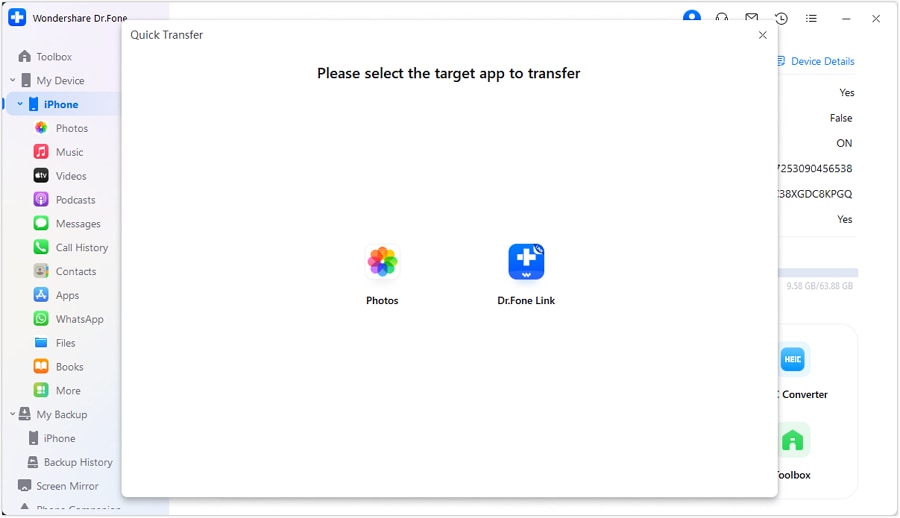
Passaggio 3:Una volta fatto, Dr.Fone ti chiederà di selezionare l'app in cui vuoi importare i file. Selezionalo e Dr.Fone avvierà il processo di importazione.
Passaggio 4:Una volta fatto, tu w"i" Vedrai una piccola indicazione. Per verificare dove sono archiviati i file, clicca sull’icona "i". Si aprirà una finestra popup che mostra la posizione dei dati trasferiti.

Hai visto come trasferire libri e altri file da un computer a un iPhone/iPad usando Dr.Fone? Bastano pochi click e hai finito.
Conclusione
Per concludere! Abbiamo esplorato diversi modi comprovati per Condividere iBooks tra dispositivi, inclusi iTunes, iCloud, AirDrop, email e Condivisione in famiglia. Ogni opzione ha i suoi vantaggi: da sincronizzazioni wireless rapide a backup sicuri su cloud. Che tu stia passando al più recente iPhone 17 oppure semplicemente condividendo libri tra iPad e vecchi iPhone, scegli il metodo che meglio soddisfa le tue esigenze per tenere la tua libreria digitale accessibile ovunque, in qualsiasi momento.
Tuttavia, Wondersare Dr.Fone è perfetto per trasferire iBooks dal tuo computer all’iPhone o iPad. Inoltre, puoi anche trasferire file dal computer al tuo dispositivo Android. Quindi, scaricalo oggi e gestisci i tuoi dati senza stress.
Usando questi metodi, puoi facilmente condividere i tuoi libri preferiti con chi vuoi. Goditi il piacere della lettura con amici e famiglia, indipendentemente dal dispositivo che usano.
Sicuro e sicuroFAQ
 D1. Ho bisogno di una connessione internet per condividere iBooks con AirDrop?D2. Posso usare iTunes per condividere iBooks con più dispositivi?D3. Come trasferire iBooks su Android?


 > How-to > Gestisci i Dati del Dispositivo > Puoi condividere Apple Books? Sì! 5 modi in famiglia [iPhone 17]
Nicola Massimo
staff Editor