Effortlessly manage data through preview, delete, export, etc.

 100% Security Verified | No Subscription Required | No Malware

 :
: 
 ChatGPT
 Perplexity
 Gemini
 Claude
 Grok
Grok
Cosa succede se copiassi la password complessa sul tuo telefono e la incollassi immediatamente nel tuo laptop, solo per scoprire che non succede nulla? Per anni, gli utenti Android hanno sofferto di questa esperienza di copia e incolla interrotta su più dispositivi.
Tuttavia, le recenti voci che circondano Android 17 suggeriscono che Google sta lavorando su una funzione "Universal Clipboard". Di conseguenza, gli utenti si chiedono: "Questo imminente aggiornamento potrebbe sincronizzare senza soluzione di continuità il tuo appunti su telefoni, tablet e PC?" Per rispondere a questo, questa guida scopre le caratteristiche vociferate della sincronizzazione degli appunti per PC Android in base a nuove perdite. In caso di trappole, capisci come i gestori di telefono come Dr.Fone-Phone Manager possono colmare il divario.
In questo articolo
- Parte 1. Cos'è un appunti universale?
- Parte 2. Android 17 Universal Clipboard voci spiegate
- Parte 3. Perché Android manca ancora la sincronizzazione completa degli appunti?
- Parte 4. Modi attuali per copiare e incollare tra Android e PC
- Parte 5. Limitazioni del Copy-Paste multidispositivo di oggi
- Parte 6. Prova app come Dr.Fone-Phone Manager [Trasferimento dati senza soluzione di continuità tra i dispositivi]
- Parte 7. Chi trarrà maggior beneficio da Universal Clipboard (se rilasciato)
Parte 1. Cos'è un appunti universale?
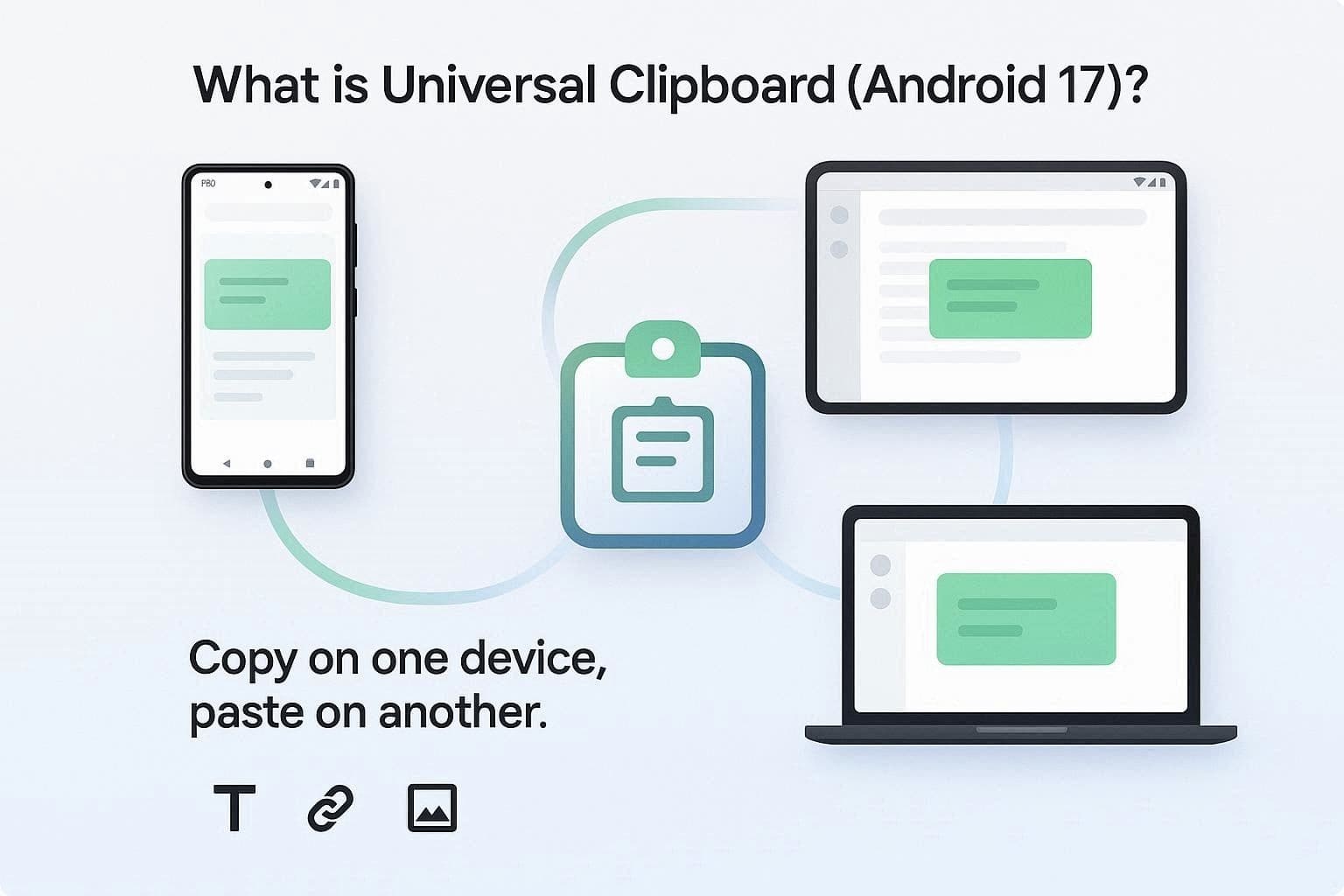
Per conoscere meglio la funzione di Android 17 phone to PC clipboard, questa sezione spiega i dettagli di base.
Panoramica
La funzione Universal Clipboard in Android 17 è una funzione di continuità tra dispositivi. Consente di copiare testo, collegamenti o supporti su un dispositivo Android e incollarli su un altro dispositivo, come un tablet Android, un PC o un Chromebook. Sammobile afferma che è stato trovato nel primo codice di sistema come parte del sistema cross-device di Google. Ciò consente ai dispositivi di condividere automaticamente i dati degli appunti in background tramite i servizi di Google Play.
Come funziona in altri ecosistemi
Sapere quali autorizzazioni utilizza la funzione di copia-incolla per PC Android e come funziona in altri ecosistemi aiuta a determinarne l'utilizzo in modo più accurato.
Idea principale in Android 17
Il codice chiamato "UniversalClipboardManager" funziona insieme all'imminente framework Handoff di Google, afferma Sammobile. Inoltre, il servizio di sistema su Android legge il testo copiato in background utilizzando il permesso "READ_CLIPBOARD_IN_BACKGROUND", come affermato nel rapporto Allmind. Quindi invia in modo sicuro il contenuto copiato tramite i servizi di Google Play ad altri dispositivi connessi, come tablet o Chromebook, in modo da poterlo incollare.
Come funziona in altri ecosistemi
Al momento, funziona principalmente per il testo, ma potrebbe funzionare con i PC Windows attraverso future partnership. È simile agli appunti universali di Apple, ma meno potente e più limitato nelle funzionalità. Tuttavia, ecco come funziona la funzione "Appunti universali" in altri ecosistemi:
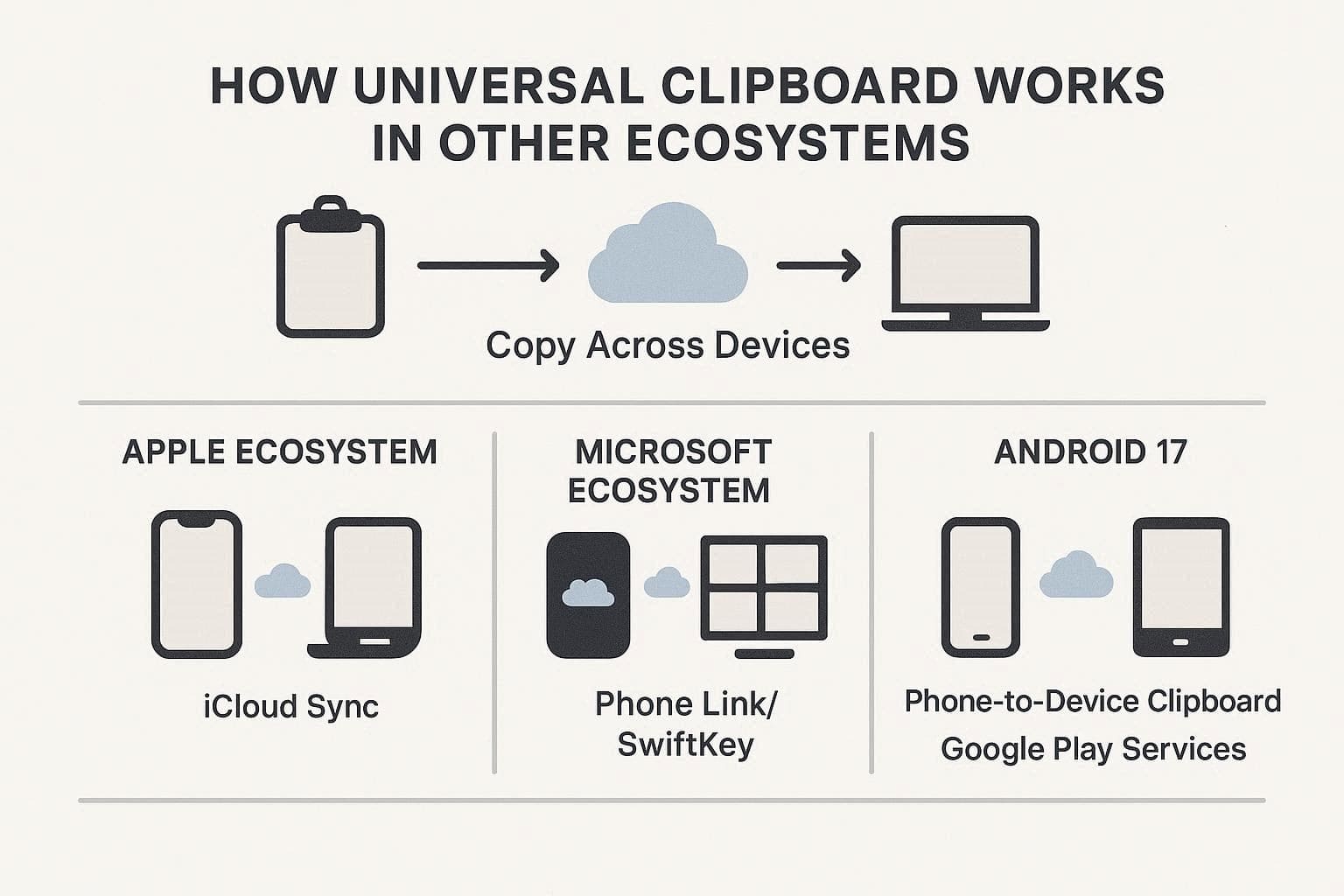
- Ecosistema Apple (iOS/macOS):Apple afferma che l'appunti universale funziona da anni e utilizza iCloud, Bluetooth e Wi-Fi per condividere contenuti copiati su dispositivi Apple. A differenza della versione di Android 17, consente di copiare testo, collegamenti, immagini, video e file.
- Ecosistema Microsoft e Windows:Nelle versioni precedenti di Android, gli utenti spesso usano Microsoft Phone Link o la tastiera SwiftKey per sincronizzare l'appunti tra il telefono e il PC Windows. Poiché SwiftKey è di proprietà di Microsoft, può inviare testo copiato attraverso il cloud, quindi funziona su entrambi i dispositivi. Inoltre, alcuni OEM Android, come Samsung, offrono strumenti integrati che si connettono direttamente a Windows per condividere i dati degli appunti senza applicazioni aggiuntive.
Perché gli utenti Android lo vogliono
Indipendentemente dal modo in cui lo strumento differisce nei diversi ecosistemi, la tabella seguente spiega perché gli utenti vogliono utilizzare la sincronizzazione degli appunti per PC Android (Android 17):
| Motivi per cui gli utenti Android lo vogliono | Cosa cambia nella vita reale |
|---|---|
| Flusso di lavoro senza soluzione di continuità tra dispositivi | Copia il testo su Android e incolla direttamente su Chromebook/PC Android senza inviare email o messaggi |
| Non sono necessari hacking di terze parti | Rimuove strumenti come Phone Link, SwiftKey o applicazioni appunti, rendendo la configurazione più semplice e sicura |
| Attività quotidiane più veloci | Spostare istantaneamente il testo invece di ridigitare o utilizzare soluzioni alternative QR |
| Continuità come Apple | Offri un'esperienza simile "just works" come l'appunti universale di Apple su tutti i dispositivi |
| Meno commutazione di contesto | Consente di muoversi tra telefono e PC senza interrompere la messa a fuoco o trasferire manualmente i dati |
Parte 2. Android 17 Universal Clipboard voci spiegate
Oltre alle basi, questa sezione spiega gli aspetti chiave e lo stato attuale della funzione Android 17 phone-to-PC "Universal Clipboard".
Caratteristiche attese (se vero)
Ecco alcune caratteristiche vociferate che avrai con l'aggiornamento di Android 17 a metà 2026:
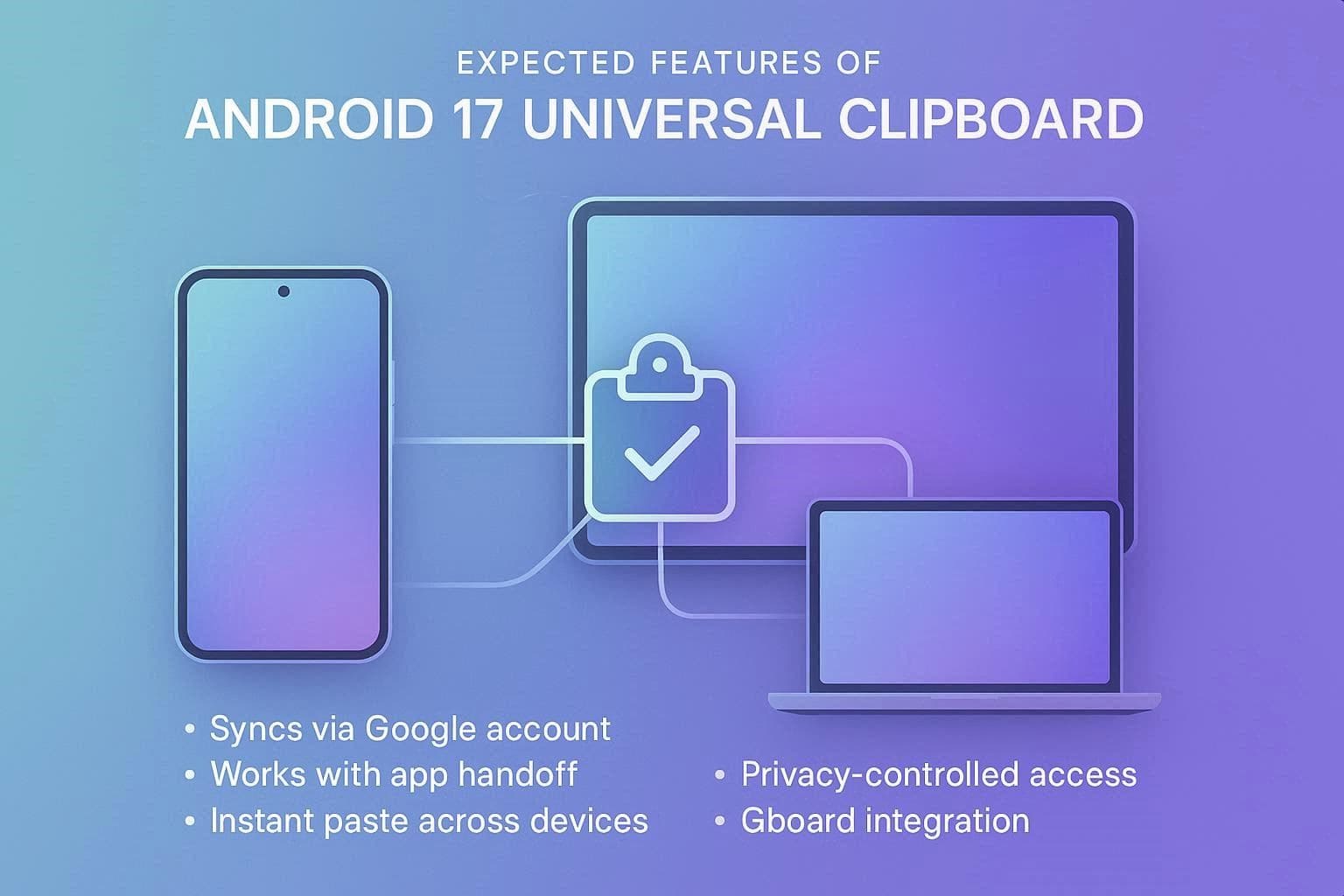
- Sincronizzazione dell'ecosistema nativo:Controllata dalla classe di codice UniversalClipboardManager, questa funzione funziona all'interno del framework principale di Android, afferma Allmind. Pertanto, può sincronizzare automaticamente il contenuto degli appunti tra il tuo dispositivo Android e i PC Android supportati connessi allo stesso Account Google.
- Consegna senza soluzione di continuità dell'App:La funzione utilizza la stessa configurazione della funzione "Continua su" per una bassa latenza e un'efficienza di sfondo, secondo la polizia di Android. Quindi, consente di trasmettere il testo copiato in modo sicuro in background utilizzando gli stessi protocolli di Handoff localizzati.
- Incolla istantanea:Per aggirare i severi limiti di sicurezza nelle versioni precedenti di Android, Google utilizza un servizio di sistema affidabile, come il servizio di sistema Pixel. Di conseguenza, copia il testo da un dispositivo utilizzando l'autorizzazione "READ_CLIPBOARD_IN_BACKGROUND" e lo rende immediatamente disponibile per l'incollaggio su un altro dispositivo senza sforzo manuale.
- Controlli sulla Privacy:Al lancio, la funzionalità supporta principalmente testo e collegamenti; Alcuni dicono che supporta solo il testo. Tuttavia, utilizza i permessi di privacy integrati per controllare quale dispositivo connesso può accedere al testo copiato in background.
- Integrazione Gboard:Quando si copia il testo sul telefono principale, viene inviato ai servizi di Google Play e quindi condiviso in modo sicuro sul cloud per altri dispositivi Android o laptop ChromeOS che utilizzano lo stesso account, dice Allmind. Ciò significa che la funzionalità è integrata direttamente nell'architettura del sistema per un trasferimento dei dati più veloce tra piattaforme.
Stato attuale della funzione
A partire dalla metà del 2026, la funzione universale di copia-incolla degli appunti per PC Android è ancora nascosta nelle build di prova di Android 17 e non è stata rilasciata ufficialmente. Anche se Google ha iniziato a escludere i sistemi cross-device, come la continuità, gli appunti non sono ancora stati lanciati. Tuttavia, gli esperti si aspettano un rilascio pubblico completo solo nei successivi aggiornamenti di Android 17.
Parte 3. Perché Android manca ancora la sincronizzazione completa degli appunti?
Finora, è chiaro che Android 17 manca di funzionalità di sincronizzazione completa degli appunti come Apple. Ciò è dovuto principalmente alle rigorose regole sulla privacy degli appunti di Android e a Google che inizia con una versione limitata, solo testo. Oltre a questo, ecco alcuni altri motivi per la sincronizzazione limitata degli appunti:
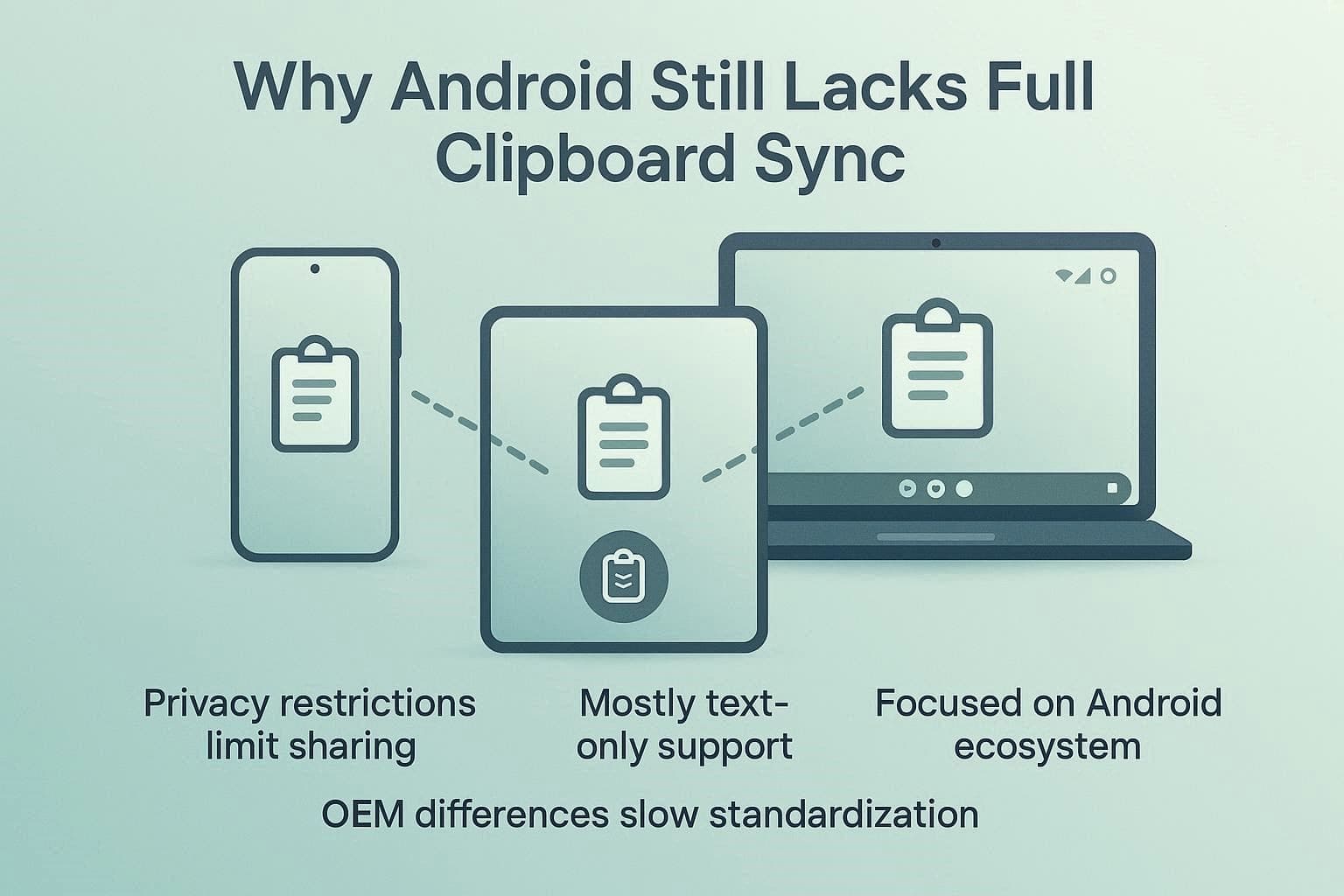
- Progettazione del sistema di Google:Google utilizza i servizi Pixel System Service & Play per gestire il testo copiato in background. Pertanto, condivide solo i dati tra i dispositivi collegati ed è attualmente limitato al testo.
- Supporto contenuto limitato:Come accennato, le funzionalità sono limitate al testo a causa della progettazione del sistema. Quindi, i grandi media aggiungono sfide di sicurezza e sincronizzazione, motivo per cui non sono stati ancora aggiunti.
- Focus ristretto dell'ecosistema:È progettato principalmente per telefoni Android e Chromebook/PC Android, non tutti i computer. Windows e macOS fanno ancora affidamento su strumenti separati come Phone Link o SwiftKey.
- Differenze dell'OEM:Alcuni marchi, come Samsung, hanno già i propri sistemi di sincronizzazione degli appunti. Google deve mantenere la sua versione compatibile su tutti i dispositivi Android, in modo da rimanere più semplice e controllata.
Parte 4. Modi attuali per copiare e incollare tra Android e PC
Prima della funzione di sincronizzazione degli appunti per PC Android in Android 17, i metodi attuali utilizzati per copy & paste non erano limitati solo al testo. Quindi, se vuoi conoscerli o cercare di confrontarli con Universal Clipboard, ecco le informazioni dettagliate:
1. Microsoft Phone Link (Windows nativo)
Puoi usare questo metodo se hai un PC con Windows e dispositivi Android, come Samsung Galaxy, OnePlus o Google Pixel. Inoltre, è necessario abilitare la copia e l'incolla tra dispositivi nelle impostazioni del collegamento del telefono sul PC. Successivamente, è possibile copiare e incollare il testo utilizzando comandi come Ctrl + C, Ctrl + V o premere a lungo, come indicato:
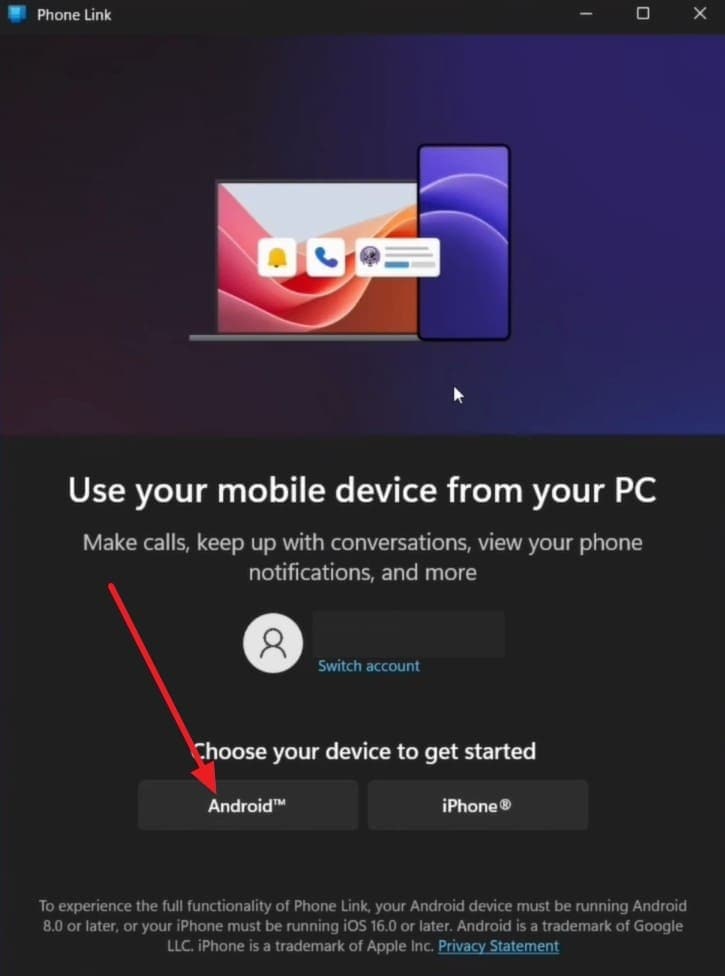
Fase 1.Installare l'app Link to Windows sul cellulare e aprire l'app Phone Link sul PC per scegliere l'opzione "Android".
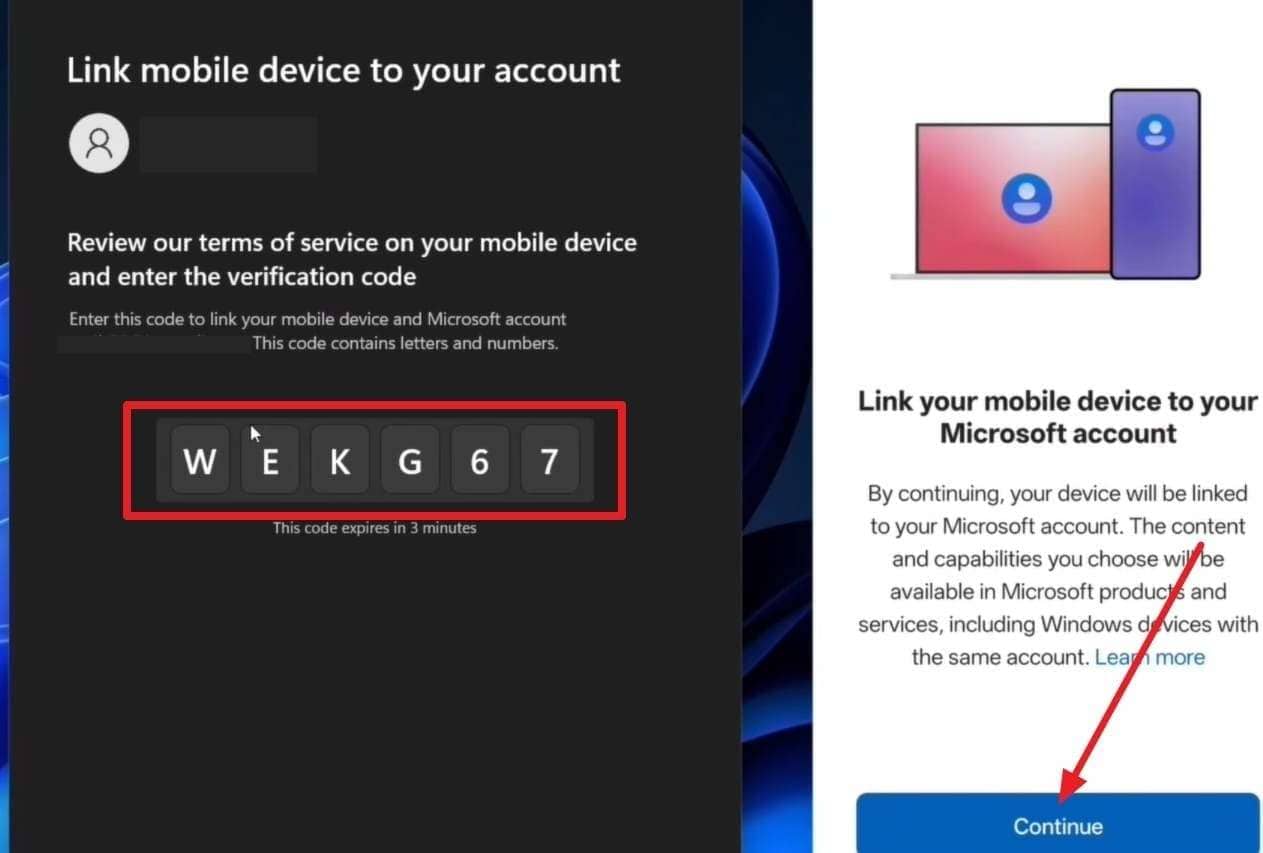
Fase 2.Scansiona il codice QR sul collegamento del telefono con l'app Link to Windows e premi il pulsante "Continua" sull'app per aggiungere il codice che vedi sul tuo PC.
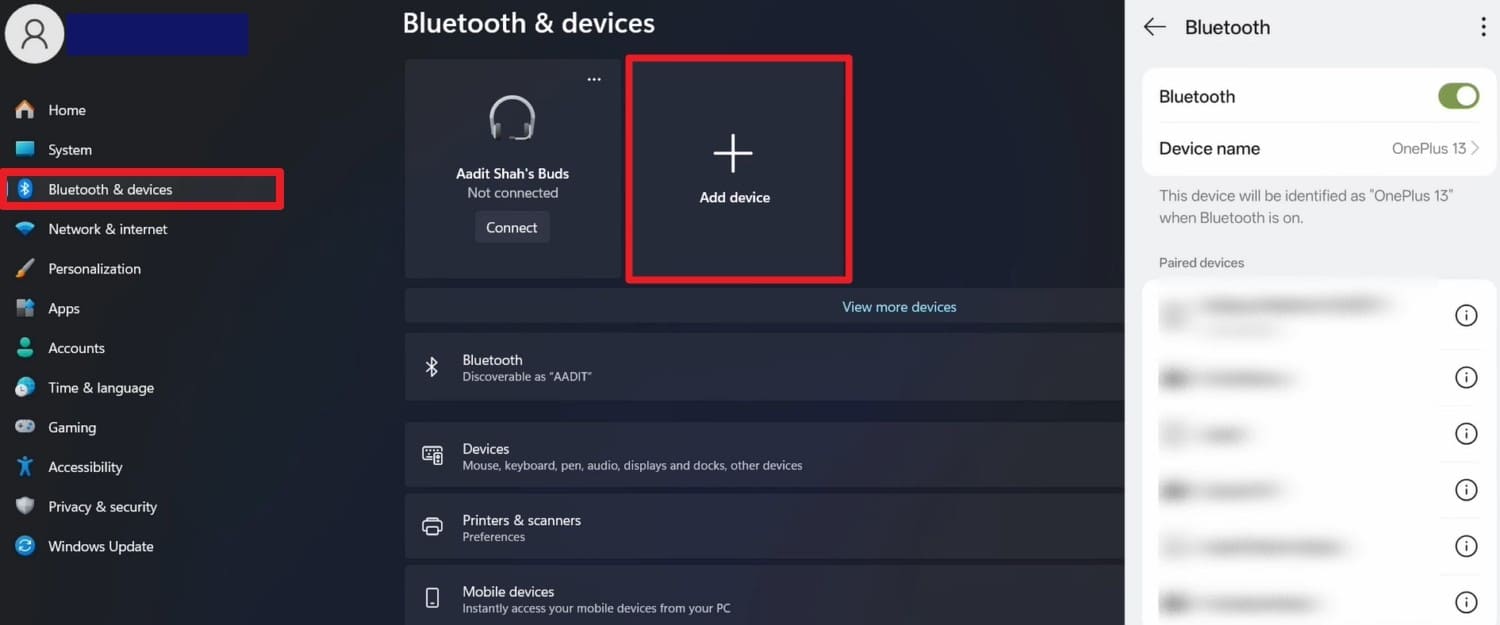
Fase 3.Aggiungi nuovamente il codice di password all'app e entrambi i dispositivi saranno collegati. Ora, per collegare entrambi i dispositivi tramite Bluetooth, selezionare le opzioni "+ Aggiungi dispositivo" e "Bluetooth" nella scheda "Bluetooth e dispositivi".
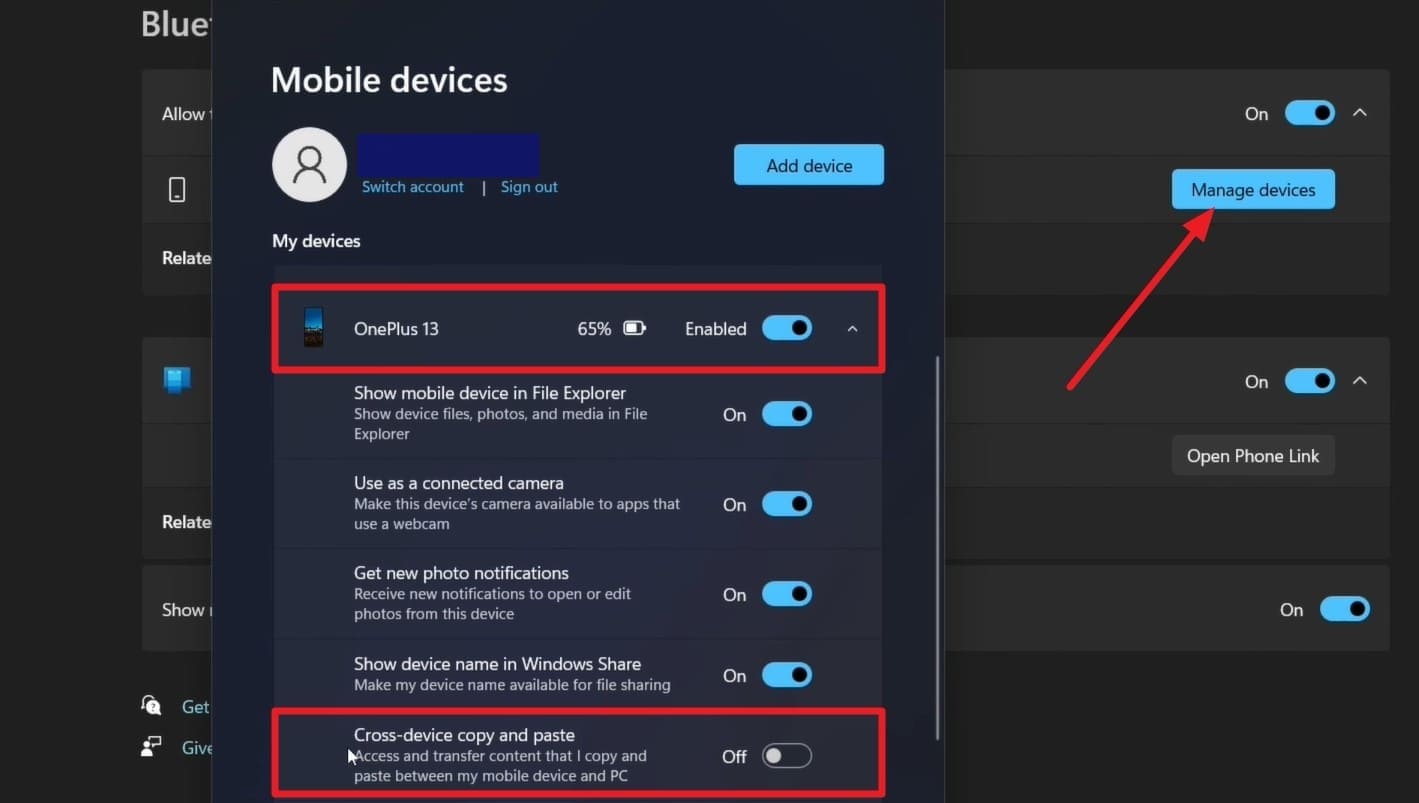
Fase 4.Sulla stessa interfaccia del PC, scegliere l'opzione "Dispositivo Mobile" e "Gestisci dispositivi". Nella finestra popup, abilitare l'opzione per il dispositivo e scorrere verso il basso per attivare l'opzione "Copia e incolla tra dispositivi". A questo punto, è possibile testare copiando e incollando per sincronizzare le modifiche tra il telefono e il PC.
2. Tastiera Microsoft SwiftKey
Oltre al metodo Android 17 phone to PC clipboard, questo metodo utilizza la tastiera SwiftKey sul dispositivo Android. Quindi, quando si attiva "Sincronizza la cronologia degli appunti", dispone di Cloud Clipboard che si sincronizza perfettamente su tutti i dispositivi, come dimostrato:
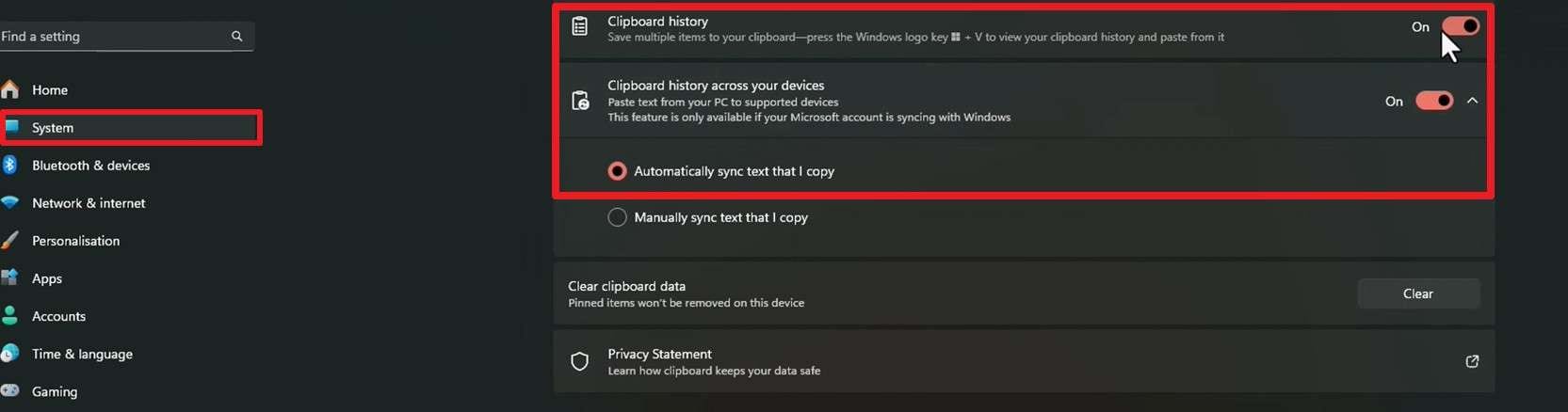
Fase 1.Vai alle impostazioni di sistema del PC e scegli l'opzione "Appunti" per abilitare "Cronologia appunti" e "Cronologia appunti su tutti i tuoi dispositivi". Per l'opzione "Cronologia degli appunti su tutti I dispositivi", impostare le impostazioni su "Sincronizza automaticamente il testo che copia" e accedere al tuo account Microsoft.
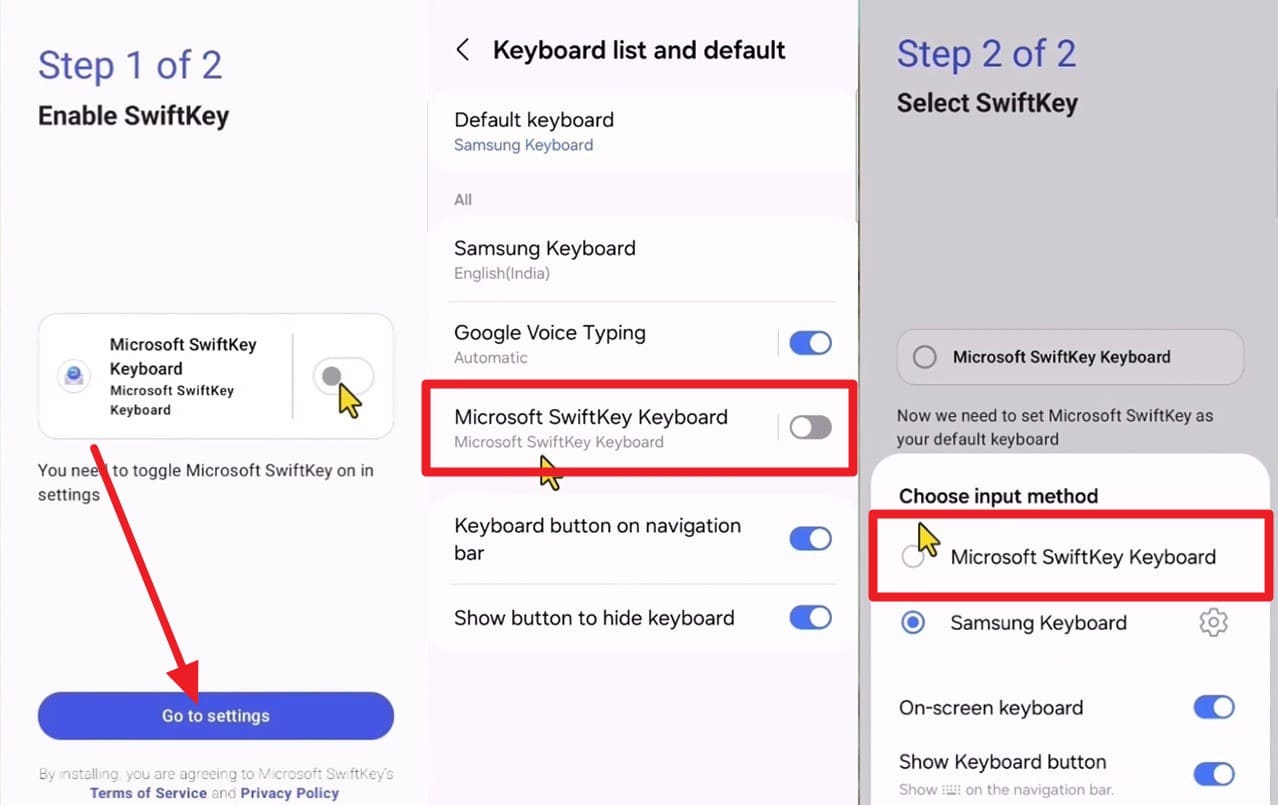
Fase 2.Installare l'app Microsoft SwiftKey sul telefono e premere l'opzione "Vai alle impostazioni". Seleziona le opzioni "Tastiera Microsoft SwiftKey> OK> Tastiera Microsoft SwiftKey" e accedi al tuo account Microsoft.
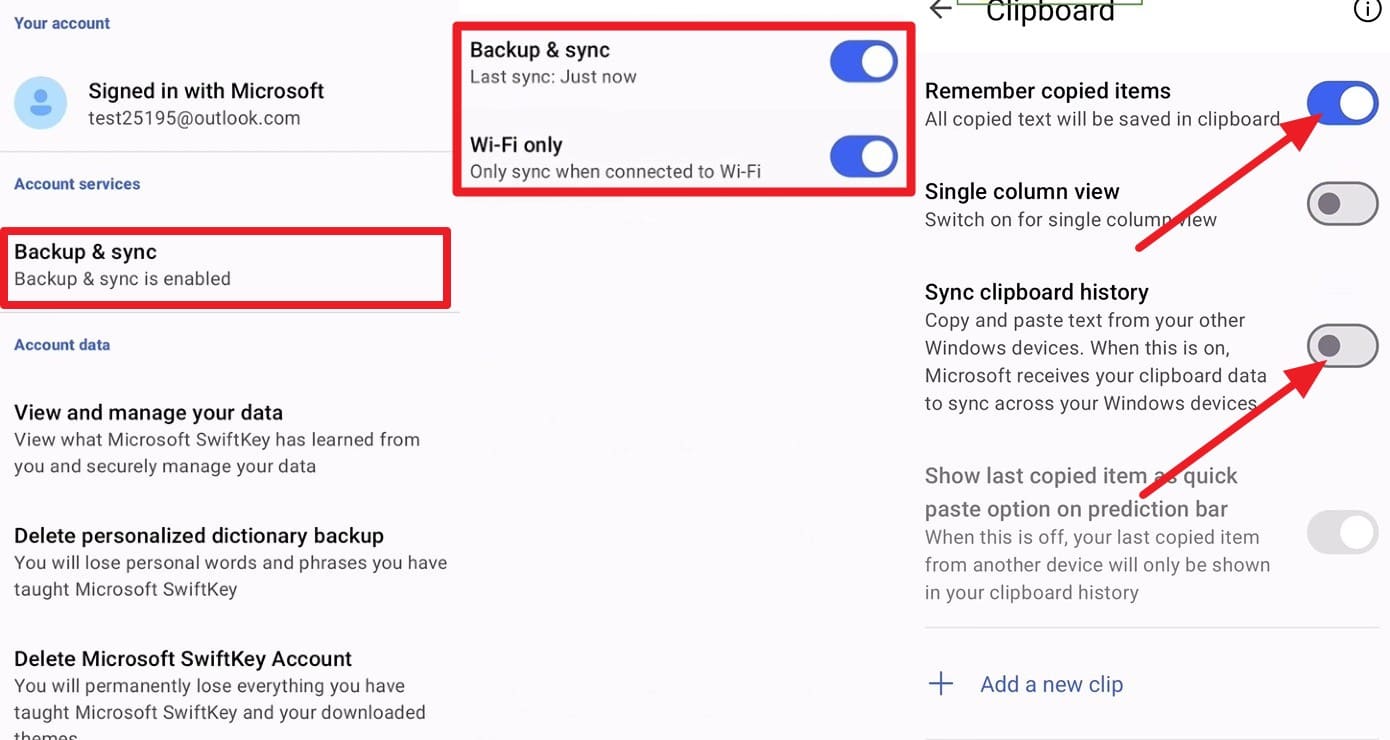
Fase 3.Vai su "Indietro e sincronizzazione" nella scheda Account e attiva le 2 opzioni. Vai alle impostazioni "Appunti" sotto "Input ricco" e attiva le opzioni "Ricorda elementi copiati" e "Sincronizza cronologia appunti" e aggiungi la password dell'account MS.
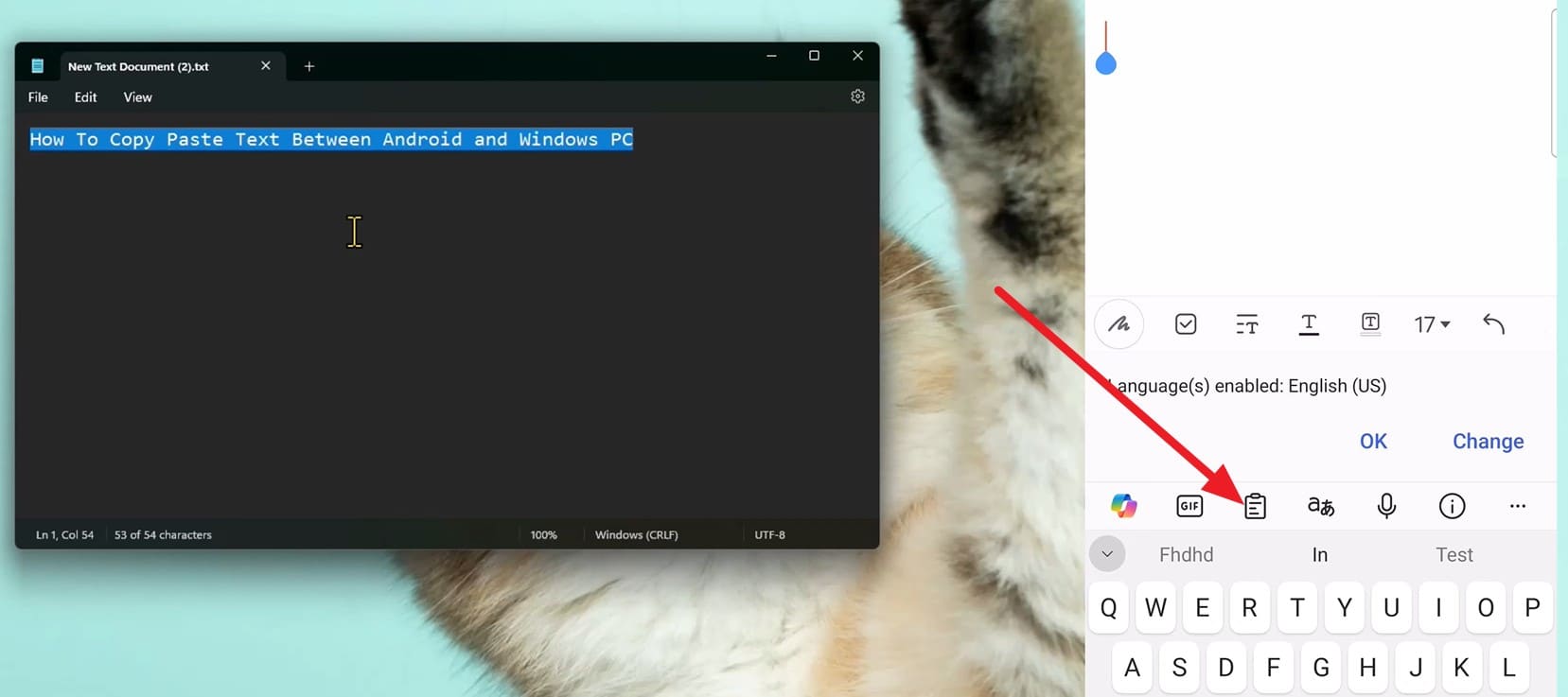
Fase 4.Ora, copiare il testo sul PC, aprire l'app Note sul telefono e premere l'icona "Appunti".
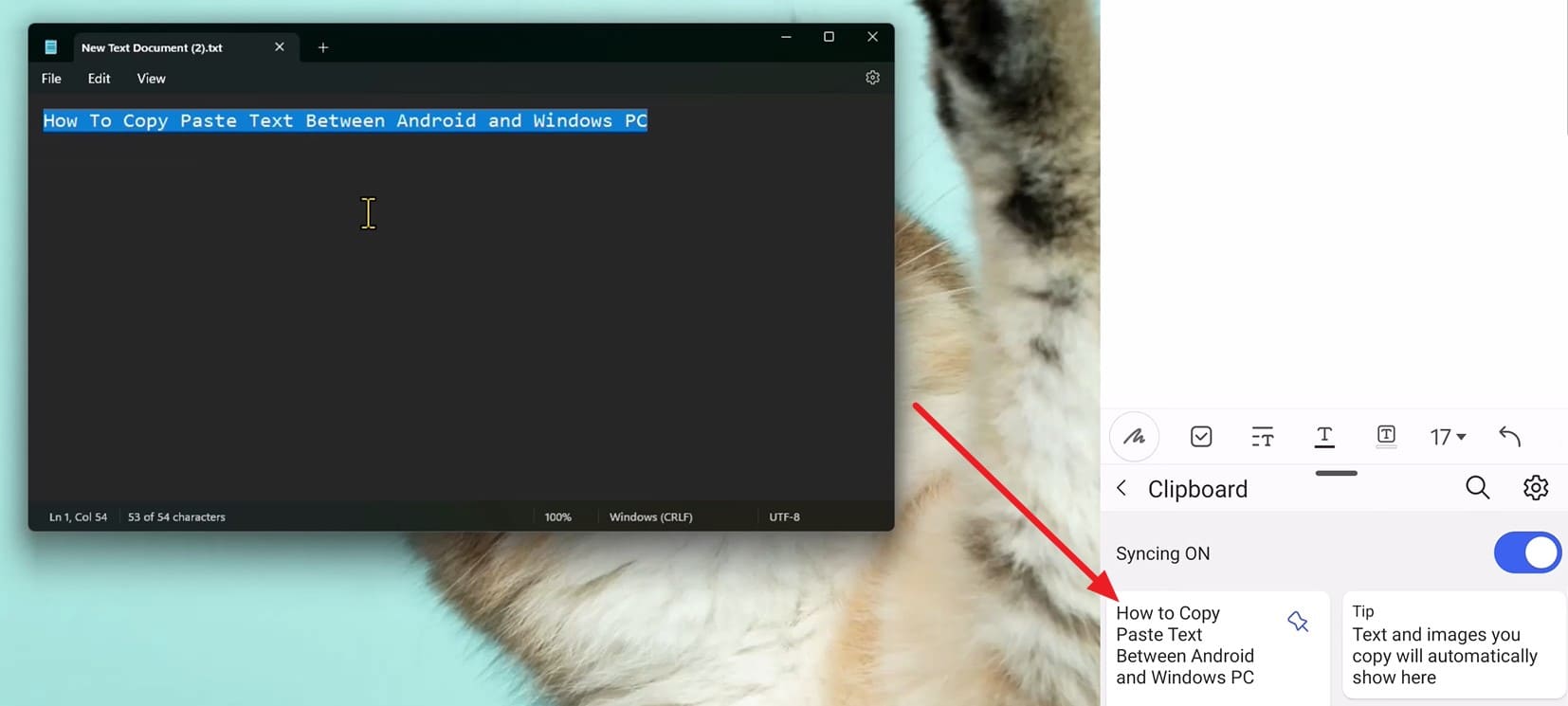
Fase 5.Il testo copiato sul computer verrà visualizzato nella sezione Appunti.
3. KDE Connect (multipiattaforma)
Se desideri qualcosa di leggero che ti consenta di copiare e incollare tra Android e PC o funziona su Windows, macOS o Linux, KDE Connect è una soluzione open source. Scarica KDE Connect per Android e ottieni la versione desktop dal sito ufficiale di KDE Connect, da copiare e incollare tramite la guida menzionata:
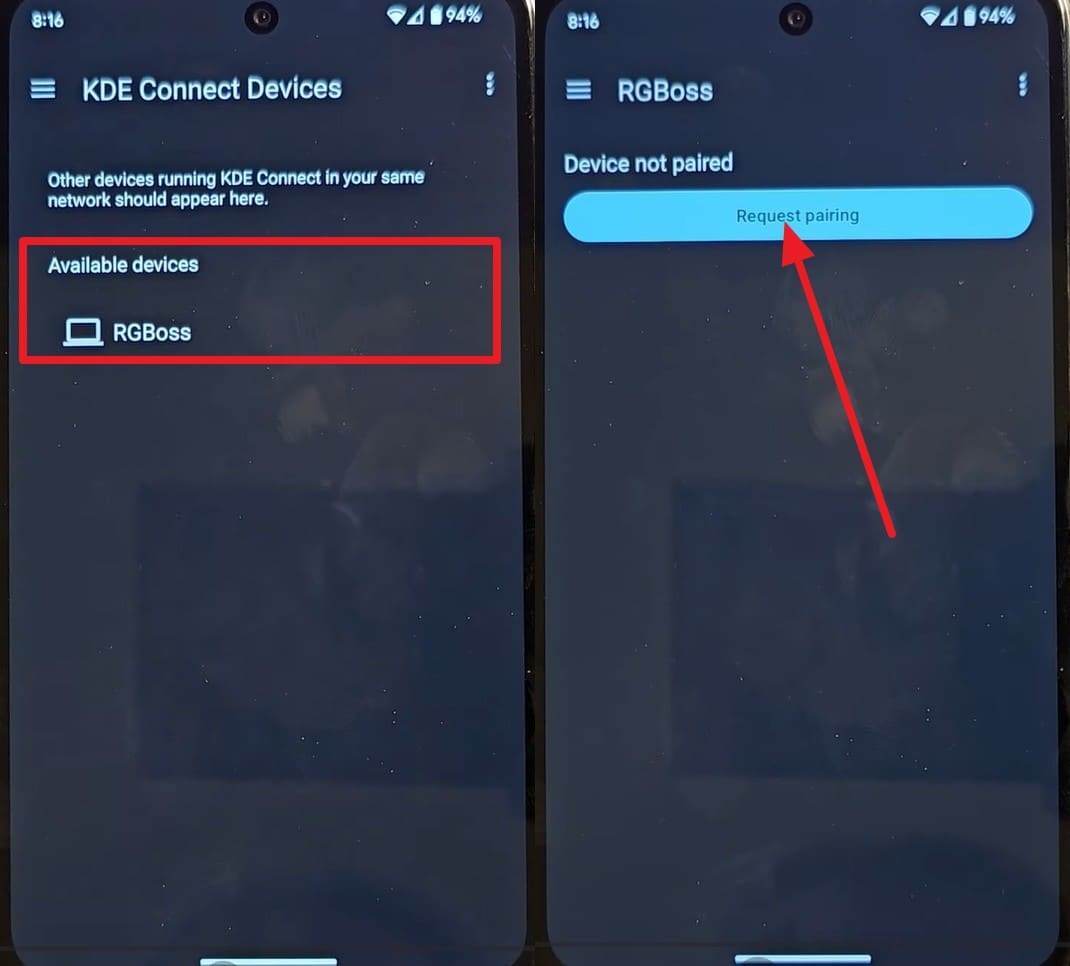
Fase 1.Collega entrambi i dispositivi alla stessa rete Wi-Fi e scegli l'app mobile per PC per "Richiedi abbinamento".
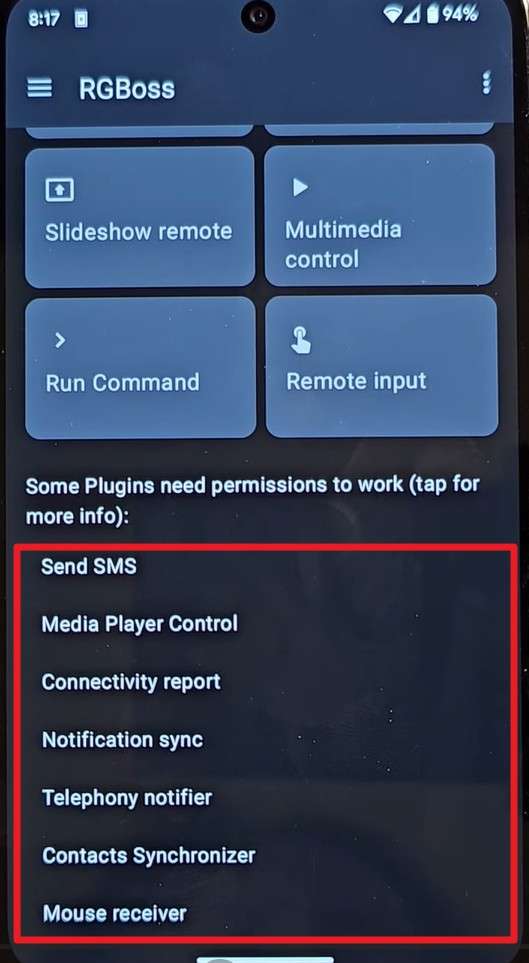
Fase 2.Accetta la richiesta sull'app del PC e abilita la sincronizzazione degli appunti nelle impostazioni di condivisione una per una. Una volta fatto, basta copiare il testo sul PC e otterrai un appunti pop-up sul telefono.
Parte 5. Limitazioni del Copy-Paste multidispositivo di oggi
Sebbene ci siano metodi comuni di sincronizzazione degli appunti per PC Android, essi vengono con alcune limitazioni, come accennato:
- Funziona solo su telefoni Android e dispositivi Windows selezionati.
- Supporta testo e piccole immagini, non file di grandi dimensioni.
- La sincronizzazione spesso si interrompe dopo gli aggiornamenti di Windows o delle app.
- L'accesso agli appunti di sfondo è limitato per motivi di privacy.
- Gli utenti hanno bisogno di molte app o soluzioni alternative manuali.
Parte 6. Prova app come Dr.Fone [Trasferimento dati senza soluzione di continuità tra dispositivi]
Anche seWondershare Dr.FoneNon supporta i telefoni Android 17 agli appunti universali del PC, può ridurre la necessità di copia e incolla costanti. Invece di copiare e incollare link, testo e supporti uno per uno, puoi usarlo per trasferire immagini, video, messaggi, cronologia delle chiamate, WhatsApp e file. Questa è, infatti, la principale preoccupazione per quanto riguarda l'imminente Android 17 e i metodi attuali, e Dr.Fone colma questa lacuna.
Gli utenti possono anche usarlo per esportare contatti da iCloud o condividere file multimediali tra iTunes e dispositivi Android. Quindi, invece di essere limitati ad Android, puoi estrarre i dati da iOS in 2-3 passaggi, senza bisogno di alcuna abilità. A differenza dei modi attuali, non richiede alcuna configurazione aggiuntiva, solo l'app Dr.Fone Link per connettersi in modo wireless con il dispositivo.
 Gestisci facilmente i dati tramite anteprima, eliminazione, esportazione, ecc.
- Trasferire tutti i dati tra i dispositivi.
- Soluzioni di backup robuste per una protezione dei dati affidabile.
- Specchia gli schermi su PC per riunioni, insegnamento e controllo.

Guida per Importare o Esportare File Multimediali tramite Dr.Fone - Gestore Telefono
Quando il metodo copia-incolla tra Android e PC fallisce, e la Universal Clipboard non è sufficiente, consulta la guida fornita per scoprire come Dr.Fone rende il processo semplice:
-
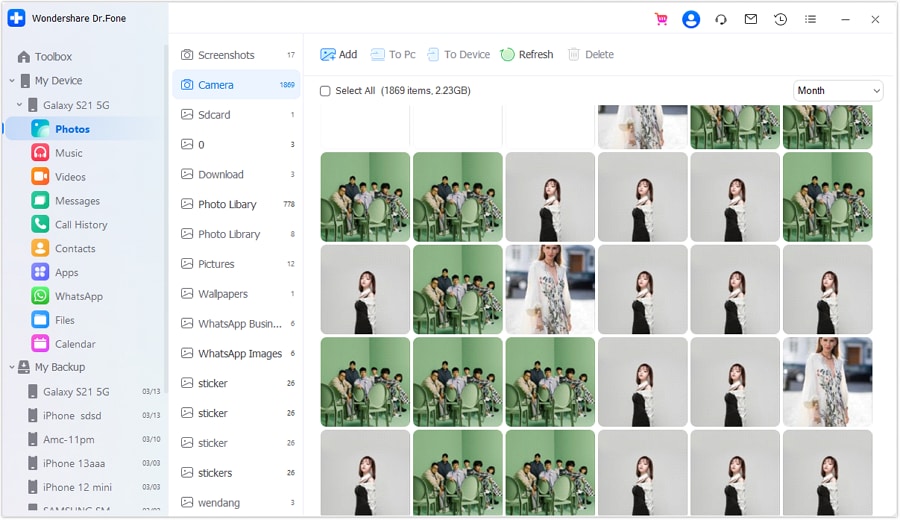
Passo 1Collegati tramite l’app Dr.Fone Link per trasferire i dati
Collega i dispositivi con l'app Dr.Fone Link, quindi scegli i contenuti multimediali in “I Miei Dispositivi” che desideri trasferire tra Android e PC.
-
Passo 2Importa o Esporta Dati tra PC e Android
Premi l'opzione “Verso PC” per esportare oppure il pulsante “Aggiungi” per importare i dati. Puoi scegliere di “Eliminare” i duplicati o visualizzare in anteprima i file condivisi tra le piattaforme.

Parte 7. Chi trarrà maggior beneficio da Universal Clipboard (se rilasciato)
Nonostante il limite solo testo e i cambiamenti in Beta, la funzione da telefono Android 17 a PC avvantaggerà la maggior parte degli utenti. Questo elenco include professionisti, studenti e utenti multidevice che gestiscono costantemente attività tra telefono e computer o tablet. Inoltre, può essere rivoluzionario per lavoratori da remoto e creatori di contenuti che devono spostare testo grezzo senza interruzioni tra telefono e Chromebook o PC.
Verdetto Finale. Android 17 risolverà la frammentazione di copia-incolla?
In poche parole, la funzione di sincronizzazione degli appunti tra Android e PC in Android 17 crea un sistema di base che riduce la necessità di applicazioni di terze parti. Tuttavia, questa funzione, insieme ai metodi attuali, resta limitata al testo. Per colmare questa lacuna, puoi affidarti aWondershare Dr.Foneper trasferire in blocco file multimediali o dati delle app senza necessità di configurazioni manuali o requisiti di sistema.




Domande Frequenti
-
1. La Universal Clipboard di Android 17 funziona offline?
No, di solito è necessaria una connessione Internet o un dispositivo nelle vicinanze per sincronizzare i dati degli appunti. -
2. Posso disabilitare la sincronizzazione degli appunti in qualsiasi momento?
Sì, puoi disattivare la sincronizzazione degli appunti in qualsiasi momento nelle impostazioni del tuo account Google. -
3. I dati degli appunti vengono archiviati in modo permanente nel cloud?
No, i dati degli appunti sono temporanei e vengono rimossi dopo la sincronizzazione tra i dispositivi collegati.
 Add Wondershare Dr.Fone as a preferred source on Google