Come Sincronizzare Android con Mac OS X: I Migliori Metodi

Jun 26, 2026 • Archiviato in: Gestisci i Dati del Dispositivo • Soluzioni comprovate
Sincronizzare iPhone con Mac sembra abbastanza facile. Ma cosa succede se un utente possiede un telefono Android e vuole che sia sincronizzato con il suo computer Mac?
Se si desidera sincronizzare il telefono Android con Mac, bene allora, questo non dovrebbe stressarsi affatto. Perché? Perché per la vostra comodità, vi spiegheremo vari modi perSincronizza Android con Macin questo articolo.
Leggi ulteriormente per trovare il modo più semplice per Android a Mac OS sincronizzazione.
Il trasferimento di File Android (Mac) è ancora popolare?
Android File Transfer è stato sviluppato da Google per supportare gli utenti Mac per organizzare il loro telefono/tablet Android. Questo strumento ti aiuta a sfogliare, visualizzare e trasferire musica, foto, video, contatti, ecc. sul tuo computer Mac facilmente. In media funziona bene, ma da qualche parte perde il fascino quando si trasferiscono file pesanti.
A parte questoSincronizzazione di Android con Macè un po' ingombrante con il trasferimento File Android su Mac, i principali svantaggi con il trasferimento File Android sono:
- durante il trasferimento di file o la creazione di una connessione traMac OS e Android,Numerosi errori continuano ad emergere. Impedisce il corretto trasferimento dei file tra un Mac e un telefono Android.
- mentre provoSincronizzazione Android e MacPer i file di grandi dimensioni, ogni tanto esce il time out.
- Solo i modelli Android selezionati sono supportati da questo software.
- Non tutti i tipi di file sono supportati per il trasferimento dati con Android File Transfer. Inoltre, non è possibile gestire le app Android sul telefono dal Mac.
- L'interfaccia non è abbastanza intuitiva per gli utenti, rendendo difficile il trasferimento dei dati Android su un computer Mac.
Sincronizza Android con Mac: contatti, calendari, posta elettronica (dati leggeri)
Quando si desidera sincronizzare dati leggeri come calendari, contatti, e-mail ecc. tra Mac OS e Android, Google sembra l'opzione più praticabile.
Per sincronizzare le e-mail tra il dispositivo Android e Mac, è necessario i protocolli POP o IMAP sul computer Mac. Per questo avresti bisogno di un account Gmail su cui i tuoi dati devono essere provenienti da Android. Avere un account Gmail o Google ti aiuterà a sincronizzare i contatti, i calendari, i dati di posta elettronica (dati leggeri) di Android con Mac OS in modo efficace.
Ecco i tutorial passo passo su come sincronizzare Android con Mac.
Come sincronizzare i contatti con Mac OS X
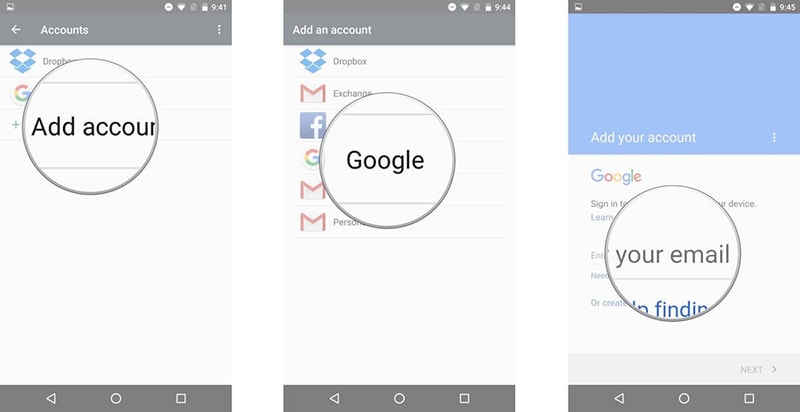
Sincronizzazione dei contatti suMac OS X per AndroidDevi prima configurare il tuo telefono Android con l'account Google. Ecco i passaggi per configurare l'account Google sul tuo dispositivo Android:
- Cerca 'Impostazioni' sul telefono e poi tocca 'Account'. Vai su 'Google' e accedi alle credenziali del tuo account Google o Gmail.
- Una volta che l'account è stato configurato con successo, toccare il [ID email] che hai appena configurato di recente e attivare l'opzione 'Contatti'. Quindi premere '3 punti verticali' dall'angolo in alto a destra e premere il pulsante 'Sincronizza ora' dal menu a discesa.
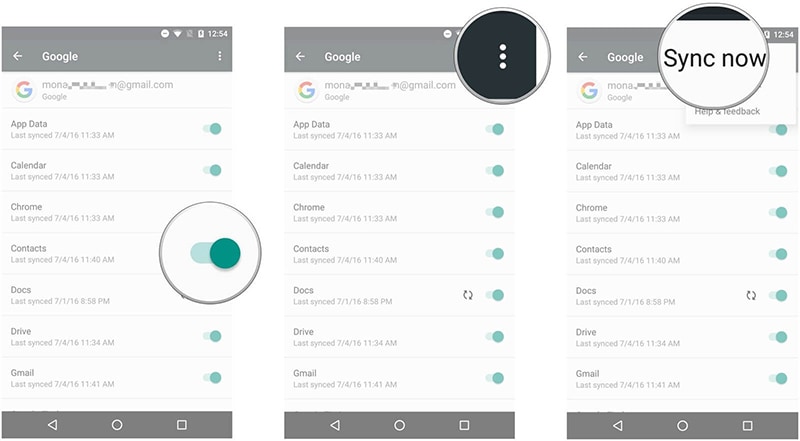
Nota:Durante la configurazione dell'account Google, assicurati di inserire correttamente le credenziali Gmail/Google. Le password sono sensibili alle minuscole.
Ora che il lavoro sul tuo telefono Android è completo, vediamo cosa deve essere fatto sul tuo computer Mac.
- Sul computer Mac avviare l'app 'Rubrica indirizzi' e toccare la scheda 'Rubrica indirizzi' dalla barra dei menu. Ora, cercare 'Preferenze' nel menu a discesa. Dopo averlo selezionato, passare alla sezione 'Conti'.
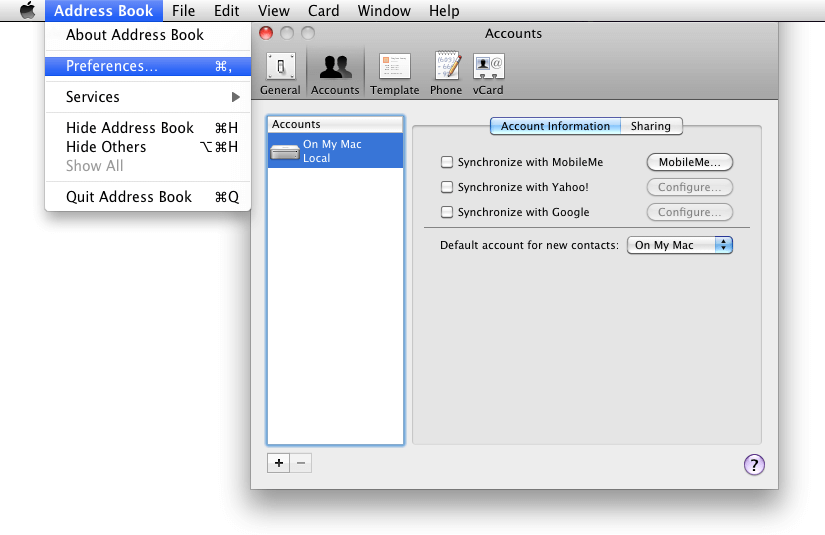
- Ora, in 'Account', toccare 'Sul mio Mac' e segnare la casella di controllo contro 'Sincronizza con Google' e toccare 'Configura'. Premi 'Accetta' nella finestra popup quando ti viene richiesto.
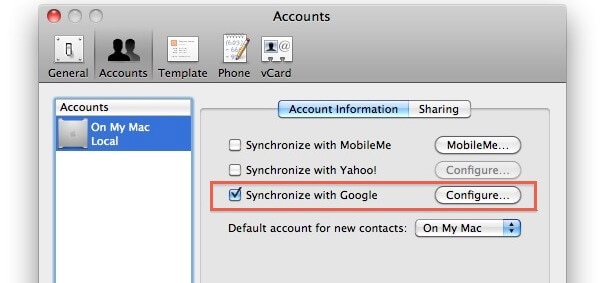
- Inserisci le credenziali di Gmail che hai sincronizzato con il tuo telefono Android quando ti viene richiesto.
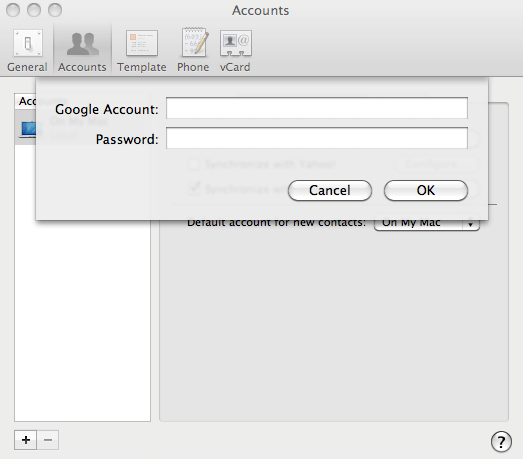
- Nella barra dei menu del tuo computer Mac, ci sarà una piccola icona di sincronizzazione. Tocca l'icona Sincronizza e dal menu a discesa seleziona 'Sincronizza ora'.
- Ora, la sincronizzazione di Android e Mac OS per i contatti è stata eseguita con successo.
Le scelte dell'editore:
Top 10 Migliori Contatti App Android
Quattro modi per eseguire il Backup dei contatti Android facilmente
Come trasferire contatti da telefono a telefono
Come sincronizzare i calendari con Mac OS X
Vediamo come portare avantiSincronizzazione Android e MacPer i calendari. Puoi sincronizzare il tuo calendario Google o Android con iCal di Mac.
Ecco la guida passo passo:
- Sul computer Mac, cercare 'iCal' e quindi toccare la scheda 'Preferenze'. Visita l'opzione 'Account' da lì.
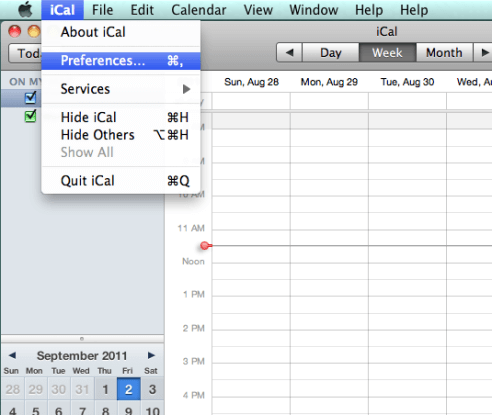
- Qui, è necessario toccare l'icona '+' nell'angolo in basso a sinistra dell'interfaccia. Aiuterà ad aggiungere un calendario al iCal del tuo Mac.
- Selezionare 'Tipo Account' per 'Automatico' e quindi fornire le credenziali Gmail qui. Successivamente premere sul pulsante 'Crea'.
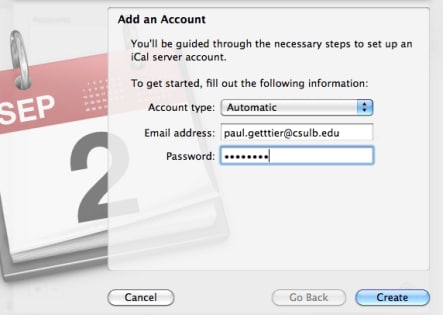
- Per avviare la sincronizzazione e l'aggiornamento automatico, è necessario avviare 'iCal' e quindi selezionare 'Preferenze'. In Preferenze premere la scheda 'Account' e fare clic su 'Aggiorna calendari' quindi assicurarsi di selezionare i tempi desiderati di aggiornamento automatico.

Questo processo sincronizzerà il tuo calendario Android/Google con iCal del tuo Mac.
Le scelte dell'editore:
4 diverse soluzioni per sincronizzare iCal con iPhone
4 consigli per la sincronizzazione del calendario iPhone e non la sincronizzazione
Problemi con il calendario iPhone
Come sincronizzare la posta con Mac OS X
La configurazione di Android e Google sync con Mac è identica alla configurazione di qualsiasi account di posta standard con OS X, è possibile attivare l'app 'Mail' utilizzando lo stesso account Gmail.
- Ottieni prima Gmail configurato sul tuo telefono Android. Se l'hai già configurato, salta questo.
- Sul computer Mac, vai su 'Preferenze di sistema' e quindi scegli 'Mail, Contatti e Calendari'. In questa opzione fare clic sulla scheda 'Gmail' e fornire le credenziali di Gmail qui.
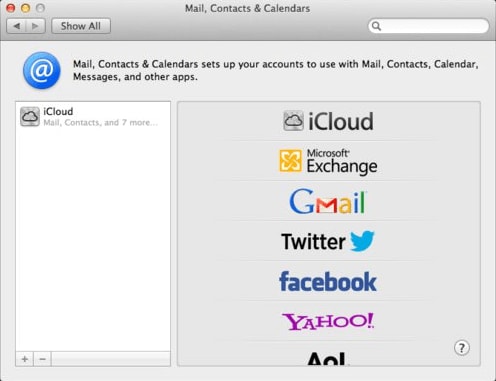
- Dopo aver inserito i dettagli dell'account Gmail, tocca 'Setup' e sei pronto.
Nota: È necessario selezionare le caselle di controllo contro 'Mail & Note' e 'Calendari'. Questi sono gli stessi per Mac OS X Mountain Lion. Ma, in Mac OS X Lion tutte queste opzioni sono separate.
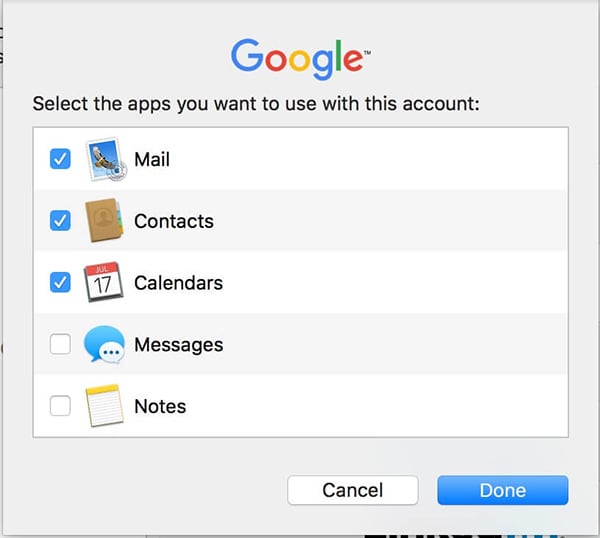
Le mail sincronizzate con Android con Mac utilizzando Gmail vengono effettuate istantaneamente. Mentre, su OS X 10.8, l'app 'Note' è sincronizzata con Android tramite Gmail e taggata sotto forma di note.
Le scelte dell'editore:
Come reimpostare la Password di Gmail sui dispositivi Android
I migliori modi per sbloccare/bypassare il telefono Android senza Account Google
Top 3 modi per rintracciare l'Email e ottenere l'indirizzo IP
Sincronizza Android con Mac: foto, musica, video, app, file (dati pesanti)
Bene! È piuttosto fastidioso eseguire processi diversi e modificare le impostazioni perTrasferimento da Android a Mac OSO viceversa. Se hai trovato i processi precedentemente discussi erano un po' confusi da eseguire, Dr.Fone-Phone Manager è sicuro di stupirti.
Sincronizzare il tuo telefono Android con Mac (e ovviamente,Sincronizzazione Samsung con Mac) è una passeggiata torta conDr.Fone-Gestore telefono. Può trasferire foto, SMS, musica, contatti e altro da iTunes a dispositivi Android, da computer a dispositivi Android e tra 2 dispositivi Android pure.

Dr.Fone-Gestore telefono (Android)
Soluzione tutto in uno per sincronizzare Android con Mac per tutti i tipi di file
- Compatibile con l'ultima versione di Android.
- Gestisci le app sul tuo dispositivo utilizzando un sistema Mac/Windows, che non era possibile con il trasferimento File Android.
- Esportare, eseguire il backup e disinstallare le app sul telefono.
- Trasferire selettivamente quasi tutti i tipi di file tra i vostriTelefono Android e Mac (OS).
- Programma intuitivo con interfaccia facile da comprendere.
- Gestisci file come video e foto sul tuo computer in cartelle senza sforzo.


Come sincronizzare Android con Mac
Ecco la guida passo passo persincronizzare un telefono Android con Mac. Tuttavia, per riferimento, in questa guida prendiamo come esempio i file musicali. Puoi seguire questa guida anche per altri tipi di datiper sincronizzare i dati Android su Mac:
Passaggio 1: Installa Dr.Fone Toolbox sul tuo Mac e avvialo. Quindi seleziona l'opzione "Phone Manager" dall'interfaccia principale e collega il tuo dispositivo Android al Mac.
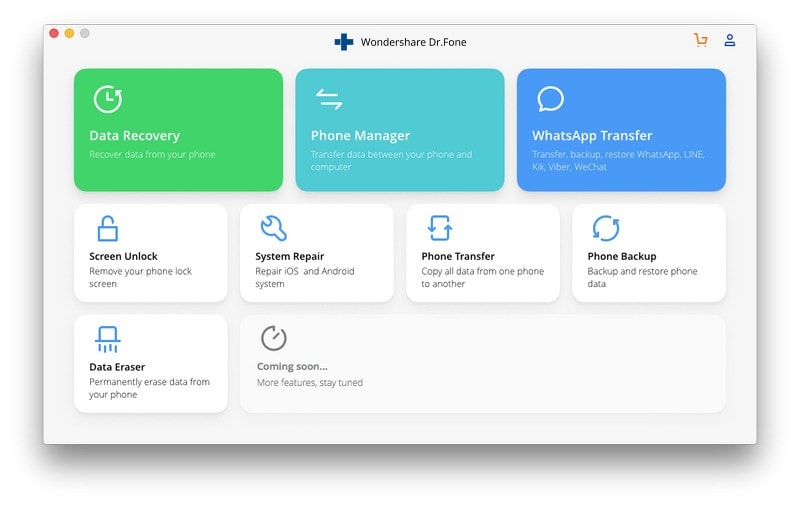
Passaggio 2: Ora, il programma rileverà il tuo dispositivo e dovrai toccare la scheda ‘Musica’. Poi seleziona i file musicali desiderati e tocca l'icona ‘Esporta’ che si trova accanto al pulsante ‘Elimina’.
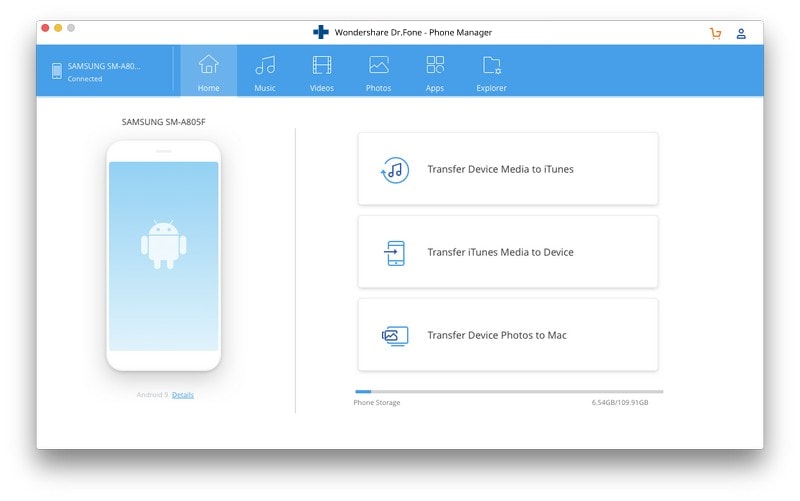
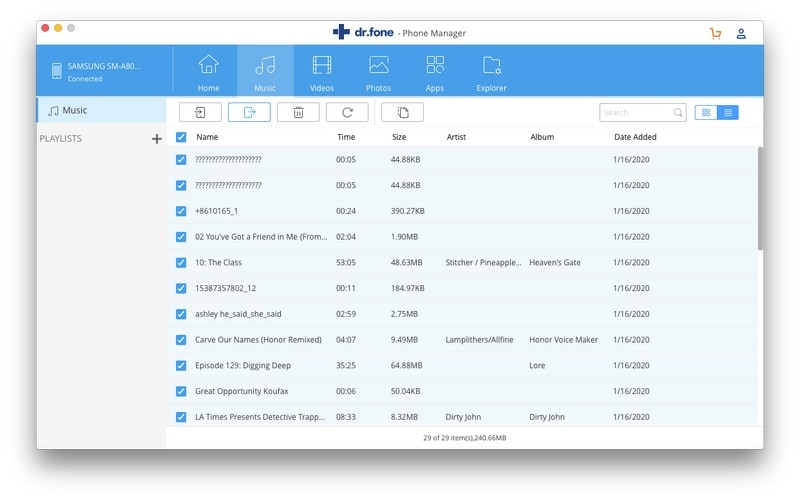
Passaggio 3: Seleziona la destinazione sul tuo Mac dove salvare questi file musicali selezionati che stai esportando e poi tocca ‘OK’ per confermare.
Come sincronizzare Mac con Android
Dopo aver imparato il trasferimento di musica Android su Mac OS, impariamo ora il trasferimento da Mac ad Android. Completerà il processo di sincronizzazione tra Android e Mac OS .
Passaggio 1: Avvia Dr.Fone Toolbox su Mac e collega il tuo telefono Android usando un cavo lightning. Dall'interfaccia del programma, clicca su "Phone Manager" per iniziare con Dr.Fone - Phone Manager. Lascia che il Mac rilevi il tuo telefono Android.
Passaggio 2: Ora, dalla schermata principale di Dr.Fone - Phone Manager, clicca sulla scheda ‘Musica’ disponibile in alto. Dopo aver selezionato la scheda ‘Musica’, tocca l'icona ‘Aggiungi’ e poi tocca ‘Aggiungi File/Cartella’ a seconda della tua preferenza.
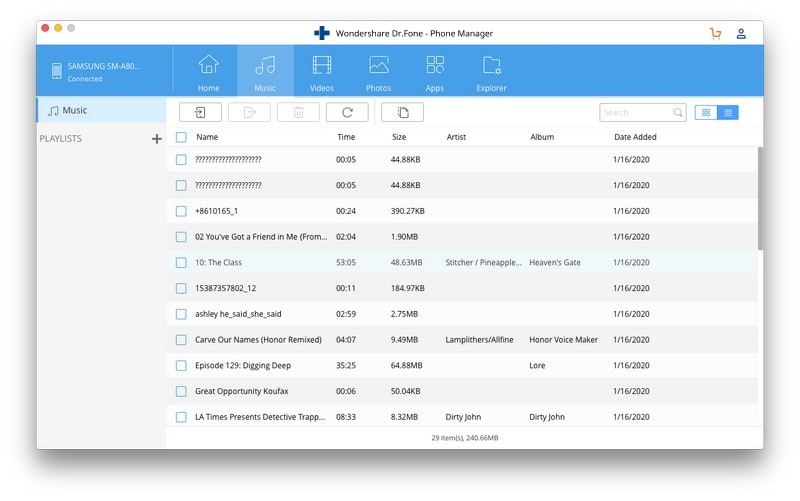
Passaggio 3: Infine, cerca e individua i file musicali desiderati sul tuo Mac e premi ‘Apri’ per trasferire la musica dal Mac al tuo telefono Android.


 > How-to > Gestisci i Dati del Dispositivo > Come Sincronizzare Android con Mac OS X: I Migliori Metodi
Nicola Massimo
staff Editor