3 modi per unire i contatti su smartphone Samsung e Android

Jun 26, 2026 • Archiviato in: Gestisci i Dati del Dispositivo • Soluzioni comprovate
Quando hai più nomi della stessa persona e ogni nome di quella persona ha un numero di telefono diverso salvato nel tuo telefono Android, potresti voler rimuovere i nomi duplicati dalla rubrica e salvare tutti i numeri sotto un unico nome.
Inoltre, quando il tuo telefono salva più volte voci identiche (stessa persona con lo stesso numero) nella lista contatti, diventa necessario eliminare tutte le voci duplicate. Questo processo è talvolta chiamato anche unione dei contatti.
Puoi unire i contatti duplicati nella lista contatti del tuo Samsung/Android nei seguenti tre modi diversi:
Parte 1. Unire i contatti Android in un click
Utilizzando Dr.Fone - Phone Manager è uno dei modi più semplici per unire i contatti duplicati sul tuo smartphone Android. Tutto ciò che devi fare è andare alla sezione dei link qui sotto, scaricare e installare l’ultima versione di Dr.Fone secondo la piattaforma del sistema operativo che utilizzi (Windows o Mac) e unire i contatti. Bastano pochi click del mouse.

Dr.Fone - Phone Manager (Android)
Soluzione tutto-in-uno per unire i contatti Android in un click
- Unisci facilmente i contatti sul tuo Android e iPhone
- Trasferisci file tra Android e computer, inclusi contatti, foto, musica, SMS e altro.
- Gestisci, esporta/importa la tua musica, foto, video, contatti, SMS, app ecc.
- Trasferisci iTunes su Android (e viceversa).
- Completamente compatibile con Android 8.0.


Istruzioni passo dopo passo per unire i contatti su telefoni Samsung/Android
Passo 1. Dopo aver scaricato e installato Dr.Fone sul tuo computer, fai doppio click sulla sua icona per avviare il programma.
Passo 2. Collega il tuo telefono Android al PC usando il cavo dati fornito nella confezione.
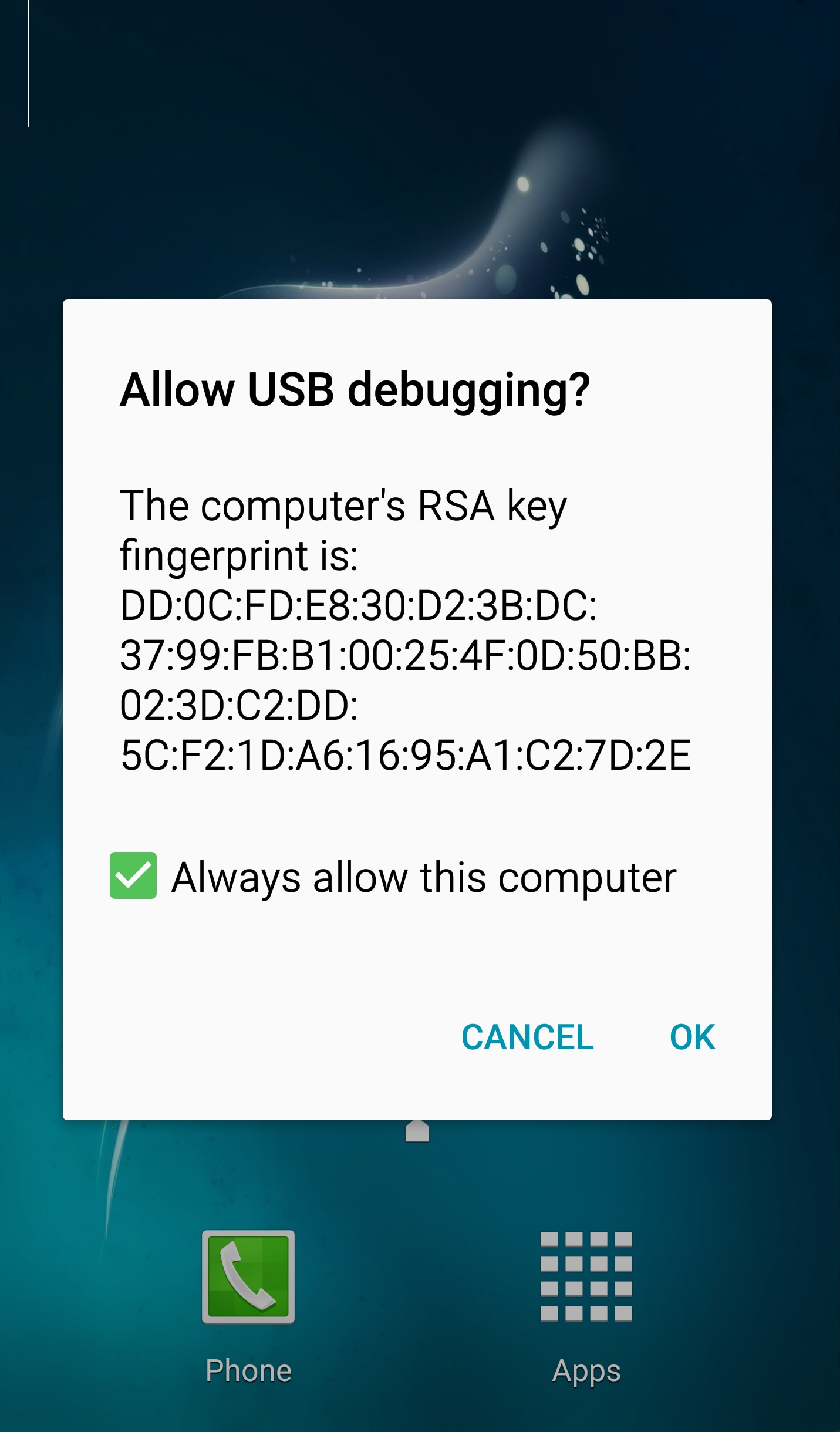
Passo 3. Sul telefono, quando richiesto, nella finestra Consenti debug USB, tocca per selezionare Consenti sempre da questo computer. Poi tocca OK per consentire al telefono di considerare attendibile il computer a cui è collegato.
Passo 4. Nell’interfaccia aperta di Dr.Fone, clicca su "Phone Manager".

Passo 5. Clicca sulla scheda Informazioni. Nella finestra di gestione contatti, clicca su Unisci.
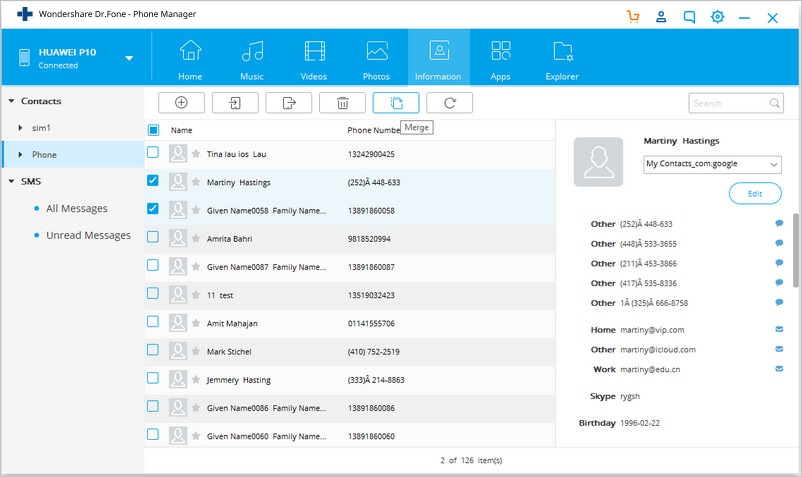
Passo 6. Tutti i contatti duplicati che hanno lo stesso nome, numero di telefono o email appariranno per una revisione. Seleziona un tipo di corrispondenza per trovare i contatti duplicati.
Nota: Si consiglia di lasciare tutte le caselle selezionate per una migliore sincronizzazione.
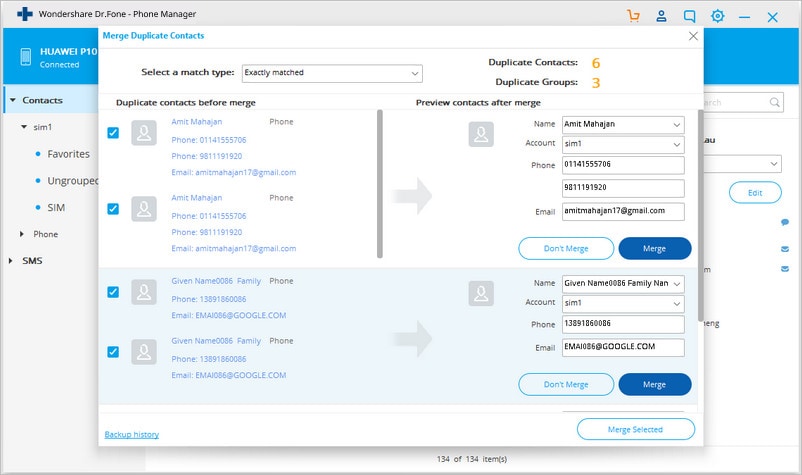
Passo 7. Una volta completata la scansione, dai risultati mostrati, seleziona le caselle che rappresentano i contatti duplicati che vuoi unire. Clicca su Unisci selezionati per unire tutti i contatti o unisci i contatti selezionati uno alla volta.
Parte 2. Unire i contatti su telefoni Samsung/Android usando Gmail
Un altro modo per unire i contatti duplicati sul tuo telefono è utilizzare Gmail. Poiché il tuo account Gmail viene automaticamente sincronizzato con il telefono non appena viene aggiunto, tutte le modifiche che apporti alla lista contatti del tuo account Gmail vengono sincronizzate anche sul tuo smartphone Android.
Puoi seguire i passaggi seguenti per unire i contatti duplicati usando il tuo account Gmail:
Passo 1. Sul computer, apri il tuo browser web preferito.
Passo 2. Accedi al tuo account Gmail.
Passo 3. Nell’angolo in alto a sinistra, clicca Gmail.
Passo 4. Dalle opzioni mostrate, clicca su Contatti.

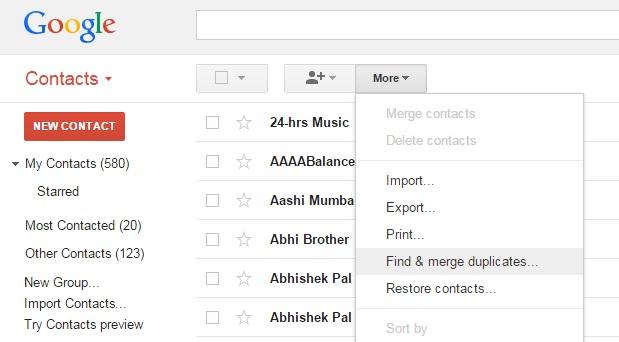
Passo 5. Una volta nella pagina Contatti, dalla parte superiore del pannello a destra, clicca su Altro.
Passo 6. Dalle opzioni mostrate, clicca su Trova e unisci duplicati.
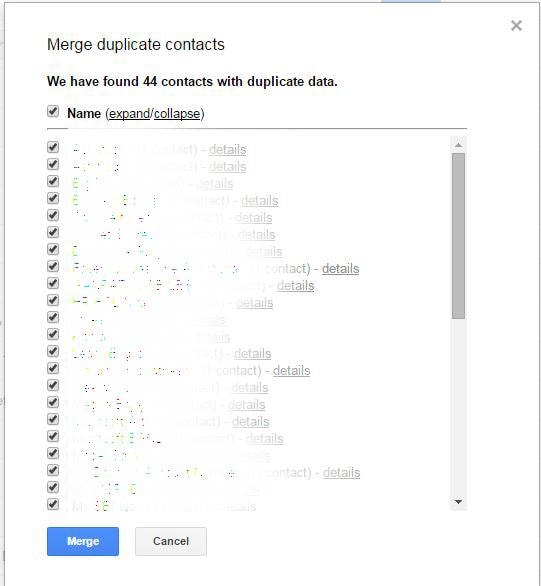
Passo 7. Nella pagina Unione dei contatti duplicati, dalla lista mostrata, deseleziona le caselle che rappresentano i contatti che non vuoi unire. (Facoltativo)
Passo 8. Clicca su Unisci in fondo alla pagina per completare il processo.
Parte 3. App Android per unire i contatti su telefoni Samsung/Android
Oltre alle procedure sopra, puoi anche unire i contatti utilizzando un’app Android efficiente. Alcune app gratuite che sono apprezzate da molti utenti Android sono elencate qui sotto.
Contacts Optimizer (Valutazione: 4.4/5)
Contacts Optimizer è più un’app di gestione contatti che possiede anche una funzione incorporata per trovare e unire le voci duplicate sul tuo smartphone Android. L’app esegue un’analisi approfondita dei contatti del telefono e li gestisce in modo efficiente per offrire una rubrica ben organizzata.

Alcune caratteristiche principali di Contacts Optimizer includono:
- Rileva i contatti duplicati e li unisce.
- Rimuove i contatti identici inseriti più volte.
- Sposta singoli o multipli contatti su diversi account.
- Rimuove i campi vuoti dei contatti salvati.
Simpler Merge Duplicates (Valutazione: 4.4/5)
Simpler Merge Duplicates è un’altra app Android per unire i contatti duplicati dal tuo telefono in pochi semplici passaggi. Il programma è disponibile in più lingue e può essere scaricato direttamente da Google Play Store seguendo il link qui sotto:

Alcune caratteristiche principali di Contacts Optimizer includono:
- Interfaccia utente semplice e intuitiva.
- Scansiona e unisce rapidamente i contatti duplicati.
- Disponibile in 15 lingue diverse.
- Gestisci facilmente tutta la tua rubrica.
Merge + (Valutazione: 3.7/5)
Merge + è un’altra app Android per trovare e unire contatti duplicati nella lista contatti del telefono in pochi semplici passaggi, anche tramite comandi vocali. Inoltre, l’app ha alcune funzioni interessanti che molti concorrenti non hanno. Il programma è gratuito e può essere scaricato da Google Play Store tramite il link qui sotto:

Alcune caratteristiche principali di Merge + includono:
- Supporta i comandi vocali per unire i contatti duplicati.
- Supporta Android Wear, il che significa che puoi unire i contatti duplicati anche dal tuo smartwatch Android.
- I suggerimenti per l’unione si possono vedere direttamente sul tuo smartwatch Android.
- Accetta comandi vocali anche sullo smartwatch Android ed esegue in modo efficiente.
Conclusione
Unire i contatti duplicati diventa estremamente importante quando sei socialmente attivo e utilizzi ampiamente il tuo account Gmail per comunicare. Usando uno dei metodi sopra, puoi gestire i contatti del telefono e unire facilmente quelli duplicati.


 > How-to > Gestisci i Dati del Dispositivo > 3 modi per unire i contatti su smartphone Samsung e Android
Nicola Massimo
staff Editor