Come trasferire facilmente musica da iPod a Mac

Jun 26, 2026 • Archiviato in: Gestisci i Dati del Dispositivo • Soluzioni comprovate
Se vuoi imparare come trasferire musica da iPod a Mac, questa sarà l'ultima guida che leggerai. Non importa quale versione di iPod possiedi, puoi facilmente trasferire musica da iPod a Mac. Questo può essere fatto utilizzando iTunes o qualsiasi altro strumento dedicato. In questa guida discuteremo diversi modi per trasferire musica acquistata e non acquistata da iPod a Mac. Iniziamo e vediamo come trasferire musica da iPod a Mac.
Parte 1: Trasferire musica da iPod a Mac usando iTunes
La maggior parte degli utenti si affida a iTunes per trasferire musica da iPod a Mac. Poiché si tratta di una soluzione nativa sviluppata da Apple, puoi usarla per copiare musica da iPod a Mac e viceversa. Anche se iTunes non è molto intuitivo, puoi seguire questi due approcci per imparare come trasferire musica da iPhone a Mac.
1.1 Trasferire musica acquistata da iPod a Mac
Se hai acquistato la musica su iPod tramite iTunes o Apple Music store, non avrai problemi a copiare la musica da iPod a Mac. Devi solo seguire questi passaggi:
Passo 1. Collega il tuo iPod al Mac e avvia una versione aggiornata di iTunes.
Passo 2. Seleziona il tuo iPod dall'elenco dei dispositivi connessi.

Passo 3. Vai alle opzioni e seleziona Dispositivi > Trasferisci acquisti dal mio iPod.

Questo trasferirà automaticamente la musica acquistata da iPod a Mac.
1.2 Trasferire musica non acquistata
Per trasferire musica da iPod a Mac che non è stata acquistata da una fonte ufficiale, potresti dover fare qualche passaggio in più. In genere, questa tecnica ti aiuterà a copiare la musica da iPod a Mac manualmente.
Passo 1. Per prima cosa, collega il tuo iPod al Mac e avvia iTunes. Seleziona il tuo iPod dall'elenco dei dispositivi e vai al suo Riepilogo.
Passo 2. Dalle sue opzioni, seleziona “Abilita uso come disco” e applica le modifiche.

Passo 3. Avvia Macintosh HD e seleziona l'iPod collegato. Puoi anche utilizzare un browser di terze parti per accedere ai file dell'iPod. Copia i file musicali e salvali in un'altra posizione.
Passo 4. Ora, per trasferire la musica da iPod a Mac (tramite iTunes), avvia iTunes e vai alla voce "Aggiungi file alla libreria" dal suo menu.

Passo 5. Vai alla posizione in cui la tua musica è stata salvata e caricala per aggiungerla alla tua libreria iTunes.
Parte 2: Trasferire musica da iPod a Mac senza iTunes
Se desideri copiare musica da iPod a Mac senza la complicazione di usare iTunes, puoi provare Dr.Fone - Phone Manager (iOS). Questo strumento intuitivo ti permette di gestire i dati del tuo iPod senza utilizzare iTunes. Puoi trasferire file tra il tuo computer e l'iPod, altri smartphone e l'iPod, e anche tra iTunes e l'iPod. Compatibile con tutte le principali generazioni di iPod, può ricostruire la tua intera libreria iTunes o trasferire selettivamente musica da iPod a Mac.

Dr.Fone - Phone Manager (iOS)
Trasferisci musica da iPhone/iPad/iPod a Mac senza iTunes
- Trasferisci, gestisci, esporta/importa la tua musica, foto, video, contatti, SMS, app ecc.
- Esegui il backup di musica, foto, video, contatti, SMS, app ecc. sul computer e ripristinali facilmente.
- Trasferisci musica, foto, video, contatti, messaggi, ecc. da uno smartphone a un altro.
- Trasferisci file multimediali tra dispositivi iOS e iTunes.
- Completamente compatibile con tutti i modelli di iPhone, iPad e iPod touch.


2.1 Trasferire musica da iPod su iTunes
Se desideri copiare tutta la musica dell'iPod su iTunes in una volta sola usando Dr.Fone - Phone Manager (iOS), segui questi passaggi:
Passo 1. Avvia il toolkit Dr.Fone e vai nella sezione "Phone Manager". Collega anche il tuo iPod al Mac e lascialo rilevare automaticamente.
Passo 2. Nella schermata principale puoi visualizzare varie opzioni. Clicca su “Trasferisci media dispositivo su iTunes” per copiare la musica da iPod a Mac (tramite iTunes).

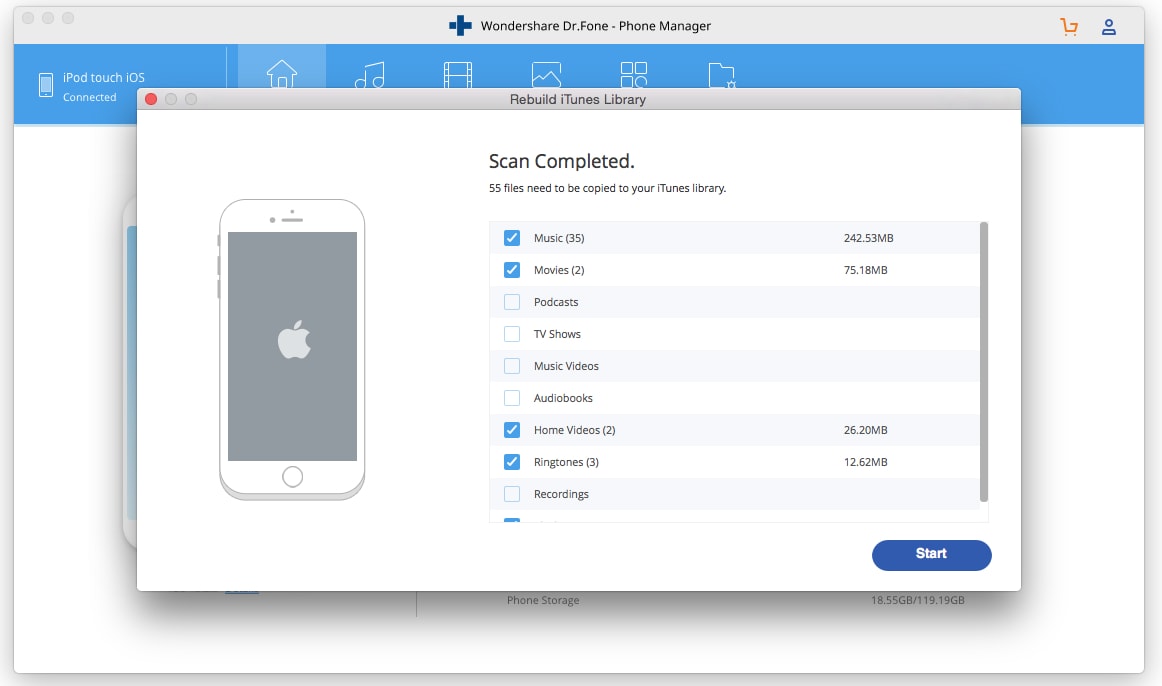
Passo 3. Apparirà il seguente messaggio pop-up. Clicca semplicemente sul pulsante “Avvia” per iniziare il processo.
Passo 4. L'applicazione analizzerà il tuo dispositivo iOS e ti mostrerà quali tipi di file multimediali puoi trasferire. Fai la tua selezione e clicca sul pulsante “Copia su iTunes” per trasferire direttamente la tua musica nella libreria iTunes.
2.2 Trasferire musica selezionata da iPod a Mac
Poiché Dr.Fone - Phone Manager (iOS) è un manager completo per dispositivi, può essere utilizzato per copiare musica da iPod a Mac e viceversa. Per imparare come trasferire selettivamente musica da iPod a Mac, segui questi passaggi:
Passo 1. Avvia Dr.Fone - Phone Manager (iOS) e collega il tuo iPod. Una volta rilevato, l'interfaccia mostrerà un'anteprima del dispositivo.
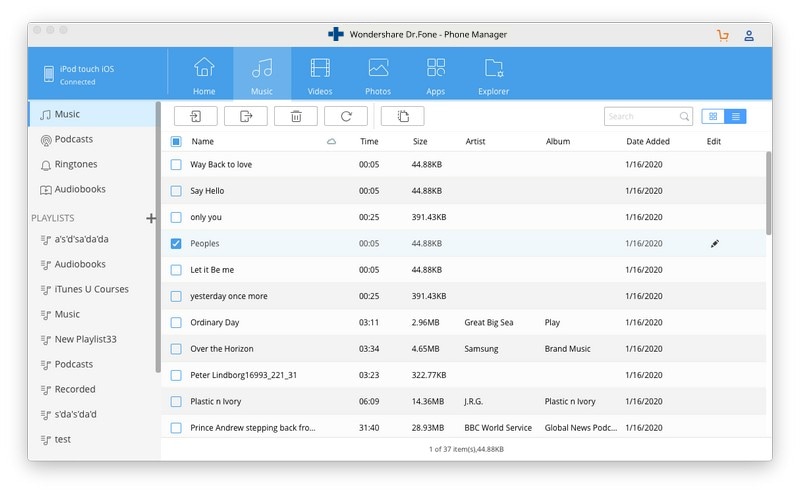
Passo 2. Ora vai alla scheda Musica. Qui saranno elencati tutti i file musicali presenti sull'iPod. Puoi passare tra diverse categorie (come canzoni, podcast, audiolibri) dal pannello di sinistra.
Passo 3. Seleziona i brani che desideri trasferire e clicca sull'icona di esportazione nella barra degli strumenti. Puoi anche fare clic destro sull'interfaccia e scegliere l'opzione “Esporta su Mac”.
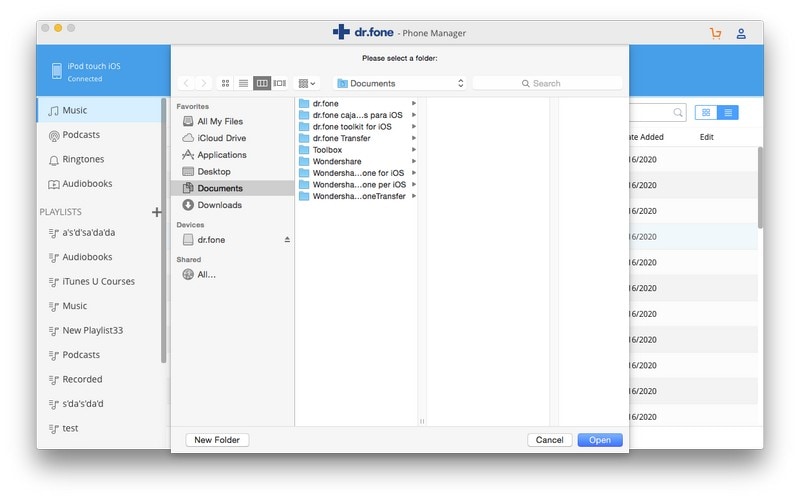
Passo 4. Si aprirà una finestra del browser in cui potrai selezionare la posizione per salvare la musica scelta. Clicca su “Salva” e lascia che l'applicazione trasferisca la musica da iPod a Mac in automatico.
Parte 3: Consigli per gestire la musica dell'iPod su Mac
Per gestire la musica sul tuo iPod, puoi semplicemente applicare i seguenti consigli:
1. Aggiungi o elimina la tua musica facilmente
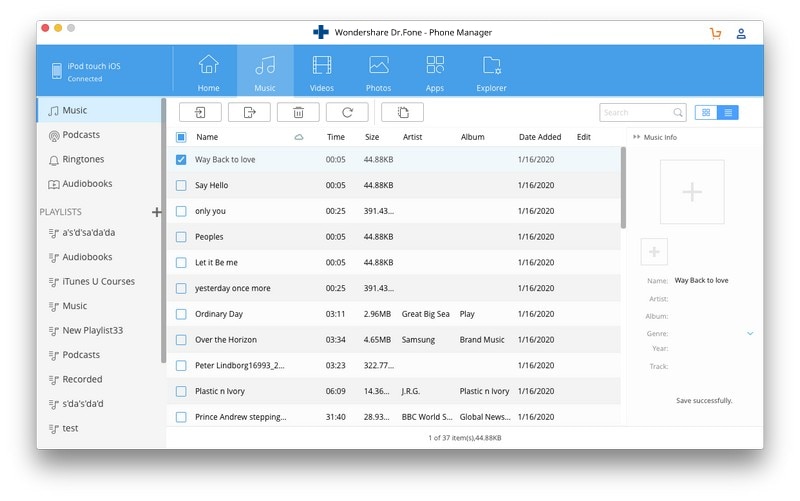
Grazie a Dr.Fone - Phone Manager (iOS), puoi gestire la musica sul tuo iPod in un unico posto. Per eliminare tracce, selezionale e clicca sull'icona elimina (cestino) nella barra degli strumenti. Se vuoi, puoi anche aggiungere musica su iPod dal Mac. Basta cliccare sull'icona d'importazione > Aggiungi. Trova i file musicali e caricali sul tuo iPod.
2. Risolvi gli errori di iTunes aggiornandolo
Molti utenti non riescono a spostare musica da iPod a Mac tramite iTunes perché il loro dispositivo iOS ha problemi di compatibilità con iTunes. Per evitarlo, puoi aggiornare iTunes andando nel menu e selezionando l’opzione “Verifica aggiornamenti”. Controllerà automaticamente la presenza dell’ultimo aggiornamento disponibile per iTunes.

3. Sincronizza il tuo iPod con iTunes
Se vuoi mantenere sincronizzati i dati del tuo iPod con quelli del tuo Mac, puoi seguire questo suggerimento. Dopo averlo collegato a iTunes, vai nella scheda Musica e attiva l’opzione “Sincronizza musica”. In questo modo, puoi anche trasferire i tuoi brani preferiti da iTunes a iPod.

Siamo certi che dopo aver seguito questo tutorial, potrai imparare come trasferire musica da iPod a Mac con facilità. Ti consigliamo di utilizzare Dr.Fone - Phone Manager (iOS) per copiare musica da iPod a Mac (o viceversa) direttamente. È un gestore completo per dispositivi iOS e funziona anche con tutti i principali modelli di iPod. Scaricalo subito sul tuo Mac e tieni sempre organizzata la tua musica.


Nicola Massimo
staff Editor