Come usare iTunes Home Sharing: Guida completa

Jun 26, 2026 • Archiviato in: Gestisci i Dati del Dispositivo • Soluzioni comprovate
La funzionalità Condivisione in casa di iTunes, introdotta con il rilascio di iTunes 9, consente di condividere la Libreria multimediale di iTunes tra un massimo di cinque computer collegati tramite rete Wi-Fi domestica o Ethernet. Può anche trasmettere in streaming queste librerie multimediali a un dispositivo iOS o Apple TV. Può trasferire automaticamente la musica, i film, le app, i libri e gli spettacoli TV appena acquistati tra questi computer.
Con la Condivisione in casa di iTunes, puoi condividere video, musica, film, app, libri, spettacoli TV, foto, ecc. di iTunes. Esiste anche un software che può condividere la libreria di iTunes tra dispositivi (iOS e Android), condividerla su PC, e converte automaticamente quasi qualsiasi file musicale in un formato supportato dal tuo dispositivo e da iTunes.
- Part 1. What Are the Advantages and Svantaggi della Condivisione in casa di iTunes
- Part 2. How to Setup iTunes Condivisione in casa
- Part 3. Enable Automatic Transfer of Media Files
- Parte 4. Evitare i file duplicati da altri computer
- Part 5. Set Up iTunes Condivisione in casa on Apple TV
- Part 6. Set Up Condivisione in casa on iDevice
- Part 7. What iTunes Condivisione in casa Falls Short
- Parte 8. Le cinque domande più comuni sulla Condivisione in casa di iTunes
- Part 9. iTunes Condivisione in casa VS. iTunes File Sharing
- Part 10. Best Companion of iTunes Condivisione in casa to Maximize iTunes Features
Parte 1. Quali sono i vantaggi e gli svantaggi della Condivisione in casa di iTunes
Vantaggi della Condivisione in casa di iTunes
- 1. Condividi musica, film, app, libri, spettacoli TV e foto.
- 2. Trasferisci automaticamente i file multimediali acquistati al computer condiviso.
- 3. Trasmetti in streaming i file multimediali condivisi tra i computer su un iDevice o Apple TV (2a generazione e successivi).
Svantaggi della Condivisione in casa di iTunes
- 1. Impossibile trasferire i metadati.
- 2. Impossibile controllare i file multimediali duplicati quando si trasferiscono manualmente contenuti tra computer.
- 3. Gli aggiornamenti non possono essere trasferiti tra i computer.
Parte 2. Come configurare la Condivisione in casa di iTunes
Requisiti:
- Almeno due computer – Mac o Windows. Puoi abilitare la condivisione in casa su un massimo di cinque computer con lo stesso ID Apple.
- Un ID Apple.
- Ultima versione di iTunes. Puoi scaricare l'ultima versione di iTunes dal sito ufficiale Apple.
- Rete domestica Wi-Fi o Ethernet con connessione Internet attiva.
- Un iDevice deve avere iOS 4.3 o successivo.
Configurare la Condivisione in casa sui computer
Passaggio 1: Installa l'ultima versione di iTunes e avviala sul tuo computer.
Passaggio 2: Attiva la Condivisione in casa dal menu File di iTunes. Scegli File > Condivisione in casa > Attiva la Condivisione in casa. Per la versione di iTunes 10.7 o precedente, scegli Avanzate > Attiva la Condivisione in casa.

Puoi anche attivare la Condivisione in casa selezionando Condivisione in casa nella sezione CONDIVISI della barra laterale sinistra.
Nota: Se la barra laterale sinistra non è visibile, puoi cliccare su "Vista" > "Mostra barra laterale".
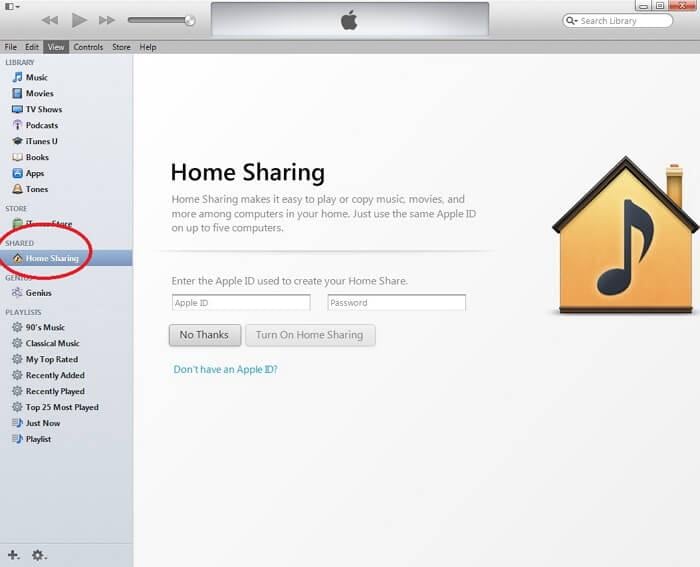
Passaggio 3: Inserisci ID Apple e password sul lato destro della pagina, etichettati come Inserisci l'ID Apple utilizzato per creare la tua Condivisione in casa. Devi utilizzare lo stesso ID Apple su tutti i computer su cui vuoi abilitare la Condivisione in casa.

Passaggio 4: Clicca su Attiva la Condivisione in casa. iTunes verificherà il tuo ID Apple e, se è valido, apparirà la schermata seguente.

Passaggio 5: Clicca su Fine. Una volta che hai cliccato su Fine, non sarai più in grado di vedere la Condivisione in casa nella sezione CONDIVISI della barra laterale sinistra fino a quando non rileverà un altro computer con la Condivisione in casa abilitata.
Passaggio 6: Ripeti il passaggio da 1 a 5 su ogni computer su cui vuoi abilitare la Condivisione in casa di iTunes. Se hai abilitato con successo la Condivisione in casa su ogni computer usando lo stesso ID Apple, potrai vedere quel computer nella sezione CONDIVISI come mostrato di seguito:

Parte 3. Abilitare il trasferimento automatico dei file multimediali
Per abilitare il trasferimento automatico dei file multimediali, segui i passaggi seguenti:
Passaggio 1: Clicca sul pulsante Impostazioni… nell'angolo in basso a destra della pagina mentre visualizzi il contenuto di un computer all'interno della Condivisione in casa.

Passaggio 2: Dalla schermata successiva seleziona il tipo di file per cui vuoi abilitare il trasferimento automatico e clicca Ok.

Parte 4. Evitare i file duplicati da altri computer
Per evitare che file duplicati da altri computer vengano visualizzati nell'elenco, segui questi passaggi:
Passaggio 1: Clicca sul menu Mostra posizionato in basso a sinistra della pagina.

Passaggio 2: Seleziona Elementi non nella mia libreria dall'elenco prima di trasferire qualsiasi file.

Parte 5. Configurare la Condivisione in casa su Apple TV
Vediamo passo dopo passo come abilitare la Condivisione in casa su Apple TV di seconda e terza generazione.
Passaggio 1: Su Apple TV scegli Computer.

Passaggio 2: Scegli Sì per abilitare la Condivisione in casa utilizzando l'ID Apple.

Passaggio 3: Nella schermata successiva troverai che la Condivisione in casa è stata abilitata su questa Apple TV.

Passaggio 4: Ora, la tua Apple TV rileverà automaticamente i computer che hanno la Condivisione in casa abilitata con lo stesso ID Apple.

Parte 6. Configurare la Condivisione in casa su iDevice
Per abilitare la Condivisione in casa su iPhone, iPad e iPod con iOS 4.3 o successivo, segui questi passaggi:
Passaggio 1: Tocca impostazioni, quindi seleziona Musica o Video per abilitare la Condivisione in casa. Questo permetterà la Condivisione in casa per entrambi i tipi di contenuti.

Passaggio 2: Inserisci l'ID Apple e la password. Usa lo stesso ID Apple che hai usato per abilitare la Condivisione in casa sul tuo computer.
Passaggio 3: Per riprodurre musica o video su iPhone con iOS 5 o successivo, tocca Musica or Video > Altro… > Condivisi. Se utilizzi una versione precedente di iOS, tocca iPod > Altro… > Condivisi.
Passaggio 4: Ora, seleziona una libreria condivisa per ascoltare musica o video da essa.
Passaggio 5: Per riprodurre musica o video su iPad o iPod Touch con una versione di iOS precedente alla 5, tocca iPod > Libreria e seleziona una libreria condivisa dalla quale riprodurre.
Parte 7. Limiti della Condivisione in casa di iTunes
- 1. Per abilitare la Condivisione in casa tra più computer, tutti i computer devono essere nella stessa rete.
- 2. Per creare la Condivisione in casa, tutti i computer devono essere abilitati con lo stesso ID Apple.
- 3. Con un singolo ID Apple, possono essere inclusi fino a cinque computer nel network di Condivisione in casa.
- 4. È necessario iOS 4.3 o versione successiva per abilitare la Condivisione in casa su iDevice.
- 5. La Condivisione in casa non può trasferire o trasmettere in streaming contenuti di audiolibri acquistati su Audible.com.
Parte 8. Le cinque domande più comuni sulla Condivisione in casa di iTunes
D1. La Condivisione in casa non funziona dopo la configurazione della Condivisione in casa
1. Controlla la connessione di rete
2. Controlla le impostazioni del firewall del computer
3. Controlla le impostazioni dell'antivirus
4.Controlla che il computer non sia in modalità sospensione.
Q2.La Condivisione in famiglia non funziona su dispositivi iOS dopo l'aggiornamento di OS X o iTunes
Quando OS X o iTunes vengono aggiornati, la Condivisione in famiglia disconnette l'ID Apple utilizzato per crearla. Abilitare nuovamente la Condivisione in famiglia con l'ID Apple risolverà il problema.
Q3.La Condivisione in famiglia potrebbe non funzionare dopo l'aggiornamento a iOS 7 su Windows
Quando iTunes viene scaricato, viene anche scaricato un servizio chiamato Bonjour Service. Questo permette di utilizzare app remote e condividere librerie con la Condivisione in famiglia. Controlla se il servizio è attivo su Windows.
1.Pannello di controllo > Strumenti amministrativi > Servizi.
2.Seleziona Bonjour Service e controlla lo stato di questo servizio.
3.Se lo stato è Arrestato, avvia il servizio cliccando con il tasto destro sul servizio e selezionando avvia.
4.Riavvia iTunes.
Q4.La Condivisione in famiglia potrebbe non funzionare quando IPv6 è abilitato
Disabilita IPv6 e riavvia iTunes.
Q5.Non è possibile collegarsi al computer quando è in modalità sospensione
Se desideri rendere il tuo computer disponibile mentre è in modalità sospensione, apriPreferenze di sistema > Risparmio energeticoe abilita l'opzione "Riattiva per accesso alla rete".
Parte 9. Condivisione in casa di iTunes VS. Condivisione file di iTunes
| Condivisione in famiglia di iTunes | Condivisione file di iTunes |
|---|---|
| Permette di condividere la libreria multimediale tra più computer | Permette di trasferire i file associati a un'app su iDevice dal dispositivo al computer |
| Richiede lo stesso ID Apple per abilitare la Condivisione in famiglia | Nessun ID Apple richiesto per trasferire file |
| Necessita connessione Wi-Fi domestica o Ethernet | La condivisione file funziona con USB |
| Non è possibile trasferire i metadati | Tutti i metadati vengono preservati |
| È possibile includere fino a cinque computer nella condivisione in famiglia | Nessun limite di questo tipo |
Parte 10. Il miglior compagno della Condivisione in casa di iTunes per massimizzare le funzionalità di iTunes
Con la Condivisione in famiglia di iTunes, iTunes rende davvero la vita familiare meravigliosa. Tutto è reso così semplice. Ma per la condivisione dei file, le complicate operazioni di iTunes e le restrizioni possono annoiare molti di noi.
Cerchiamo con impazienza uno strumento alternativo che renda la condivisione file di iTunes più semplice possibile.

Dr.Fone - Phone Manager
Strumento affidabile per ottenere una condivisione file iTunes 2 volte più veloce
- Trasferisci iTunes su iOS/Android (viceversa) molto più velocemente.
- Trasferisci file tra iOS/Android e computer, inclusi contatti, foto, musica, SMS e altro.
- Gestisci, esporta/importa musica, foto, video, contatti, SMS, app ecc.
- Gestisci i tuoi telefoni sul computer.


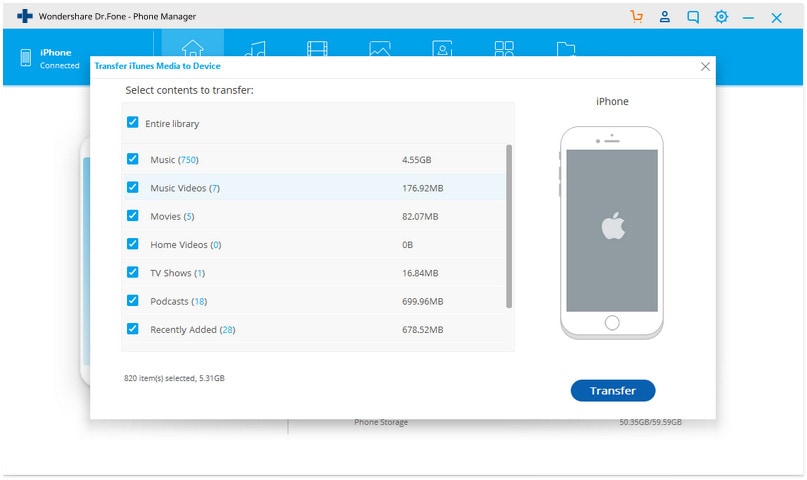
Dai un'occhiata all'Dr.Fone - Phone Managerinterfaccia per la condivisione file su iTunes.

Nicola Massimo
staff Editor