Come Nascondere le Foto su iPhone 15: Metodi Semplici

Jun 26, 2026 • Archiviato in: Gestisci i Dati del Dispositivo • Soluzioni comprovate
Molte persone preferiscono utilizzare lo spazio di archiviazione locale dei loro iPhone per conservare le loro foto. Perche'? Ebbene, ci sono molti fattori ovvi che portano a questo tipo di comportamento degli utenti. Uno di questi è la capacità dello smartphone. Ad esempio, le unità iPhone 15 possono avere fino a 1 TB di archiviazione interna. A quanto pare è molto. Pertanto, gli utenti tendono a sfruttarlo al massimo memorizzando le loro foto localmente sui loro dispositivi mobili. Avete la stessa opinione su questo argomento? Non preoccuparti. Va tutto bene. Puoi essere sicuro che le tue foto e altri file siano al sicuro lì.
Un altro motivo alla base di questa particolare preferenza di archiviazione è la speciale funzione iOS che consente agli utenti diNascondi le immagini su iPhone.Sì. Puoi eliminare l'elenco di alcune foto dalla tua galleria e trasferirle in una cartella privata a cui puoi accedere solo tu. Puoi provare questa funzione su iPhone 15? Certo, puoi. Ci sono molti tutorial là fuori suCome nascondere le foto su iPhone 15.Basta scegliere la guida migliore che funziona perfettamente nella tua situazione attuale.
In questo articolo, approfondiremo le principali ragioni per cui le persone nascondono le immagini sui loro iPhone. Forniremo anche una breve guida su come farlo in semplici passaggi. Continua a leggere qui sotto per saperne di più.
- Perché le persone nascondono le immagini su iPhone 15?
- Come nascondere le foto su iPhone 15?
- Modo alternativo per nascondere le immagini su iPhone 15

 Sicuro e sicuro
Perché le persone nascondono le immagini su iPhone 15?
Come accennato in precedenza, gli iPhone dispongono di una funzione speciale chiamata Album nascosto. È fondamentalmente un tipo di cartella che memorizza alcune immagini che gli utenti decidono di nascondere dalla galleria principale. Una volta trasferite le immagini, verranno rimosse dalla libreria regolare e non saranno accessibili da lì. Se si desidera visualizzarli, è necessario navigare nell'album nascosto e inserire un codice di sicurezza specifico. Questa è la spiegazione più semplice di come funziona questa straordinaria funzionalità iOS.
Perché pensi che le persone nascondano le immagini su iPhone 15? Beh, non esiste una risposta definitiva a questa particolare domanda perché dipende dalla situazione degli utenti. Ma per aiutarti a capirlo meglio, di seguito sono riportate le ragioni comuni per cui le persone usano questa funzione. Dai un'occhiata.
Privacy

La Privacy è il motivo principale per cui le persone nascondono le immagini sul loro iPhone 15. È possibile che alcune delle foto sul loro dispositivo mobile siano di natura riservata. Pertanto, vogliono tenerli lontani da album che possono essere facilmente accessibili da chiunque. Conservate anche questo tipo di foto sul vostro iPhone 15? In tal caso, provare a utilizzare la funzione Album nascosto. Non preoccuparti. È molto facile da usare. Basta trovare il miglior tutorial online su come nascondere le foto su un iPhone.
organizzazione

Oltre a categorizzare le tue foto in album, puoi anche nasconderne alcune per organizzare bene i tuoi file. Sì. Questo è un altro motivo comune per cui le persone nascondono le foto sul loro iPhone 15. Di gran lunga, questa tecnica sta facendo un lavoro abbastanza buono in questo senso. Pertanto, dovresti anche provarlo ogni tanto. Leggi alcuni tutorial online su come nascondere le foto su iPhone 15 e segui le istruzioni fornite. Non preoccuparti. E' sicuramente una passeggiata nel parco.
Sicurezza

In termini di sicurezza, è evidente che anche l'Album nascosto dell'iPhone ha un ruolo speciale da svolgere. Ad esempio, hai alcune foto contenenti dettagli sensibili e informazioni riservate. Naturalmente, non vuoi lasciarli in giro per la tua biblioteca normale. In questo caso, la cosa migliore che puoi fare è spostare le immagini In una cartella privata. Non preoccuparti. Come accennato in precedenza, è molto facile nascondere le immagini sul tuo iPhone 15. Basta seguire il tutorial su come nascondere le foto su iPhone 15.
Come nascondere le foto su iPhone 15?
Diciamo che hai finalmente deciso di nascondere le immagini sul tuo iPhone 15. Beh, e' fantastico. Ora, è il momento di procedere con i passi reali. Non preoccuparti. E' molto semplice e facile. Non sono necessarie competenze avanzate per completare la procedura. Vuoi iniziare adesso? In tal caso, dai un'occhiata ai tutorial forniti di seguito. Seguire i passaggi di conseguenza per evitare eventuali complicazioni nel processo.
Nascondi le immagini su iPhone 15
"Come posso nascondere le mie foto sul mio iPhone 15?" Vuoi sapere la risposta alla tua domanda? Ecco la guida passo passo su come farlo in modo semplice e veloce.


Nota:Come accennato in precedenza, le tue foto non sono sparite in modo permanente. Puoi ancora visualizzarli accedendo all'Album nascosto sul tuo iPhone 15.
Unhide immagini su iPhone 15
Abbiamo già imparato come nascondere le foto su iPhone 15. Come potete vedere dalle istruzioni fornite, è davvero un pezzo di torta. Ora, è possibile smascherare le immagini e riportarle in biblioteca? La risposta breve è assolutamente sì. Vuoi sapere come? Ecco una breve guida per voi.


Nascondi Album nascosto su iPhone 15
C'è un modo per nascondere anche l'Album nascosto? Fortunatamente, c'è. Ci vogliono solo poche modifiche alle impostazioni delle foto del tuo dispositivo mobile. Vuoi provarlo dopo aver nascosto le immagini sul tuo iPhone 15? in tal caso, dai un'occhiata alla guida qui sotto e segui i passaggi nell'ordine giusto.


Blocca l'Album nascosto su iPhone 15
Il requisito di Face ID o passcode per aprire l'Album nascosto in realtà non è obbligatorio. Sì. Puoi accendere o disattivare, a seconda delle tue preferenze. Ma per la tua sicurezza, considera di bloccare l'Album nascosto sul tuo iPhone 15, soprattutto se contiene foto riservate. Non preoccuparti. È davvero un pezzo di torta. Vuoi sapere come bloccare l'Album nascosto sul tuo iPhone 15? In tal caso, consulta la guida sottostante e segui i passaggi indicati di conseguenza.

Modo alternativo per nascondere le immagini su iPhone 15
"Come faccio a nascondere le foto sul mio iPhone 15?" Per quanto riguarda questa domanda, la guida sopra può sicuramente essere di grande aiuto per voi. Album nascosto è una funzione predefinita di iOS. Pertanto, puoi accedere facilmente finché la tua unità e iOS sono entrambi aggiornati. Tuttavia, tieni presente che non è l'unico modo per nascondere le immagini su iPhone 15. Se preferisci un approccio più rigoroso e sicuro a questa procedura,Wondershare Dr.FoneE' lì per aiutarvi. Ha un potente backup di file e funzionalità di recupero dati che è possibile utilizzare a questo riguardo. Vuoi provarlo adesso? In tal caso, dai un'occhiata al set di tutorial forniti di seguito. Segui attentamente le istruzioni ed esegui ogni passaggio nell'ordine giusto.
Fai il backup delle tue foto utilizzando Wondershare Dr.Fone.
La prima parte di questo tutorial è il backup dei file. Sì. Prima di tutto, è necessario una copia di backup delle foto che si desidera nascondere sul vostro iPhone 15. E' davvero necessario? Certo. Se vuoi davvero nascondere le immagini sul tuo iPhone 15, non dovresti saltare questo passaggio. Non preoccuparti. Wondershare Dr.Fone ha reso molto più semplice e facile per tutti. Vuoi sapere come? Ecco la guida per voi.



Sicuro e sicuroElimina le foto sul tuo iPhone 15.
Dopo il backup dei file, è arrivato il momento di procedere al prossimo step, ovvero l'eliminazione delle immagini. Sì. Devi cancellarle per nascondere le foto sul tuo iPhone 15. Non preoccuparti. Non c’è motivo di temere la perdita dei dati, poiché tutte le tue foto sono già state salvate con il backup. Significa che puoi ripristinarle in qualsiasi momento e ovunque. Vuoi continuare la procedura adesso? Se sì, leggi il tutorial qui sotto e segui i passaggi indicati.


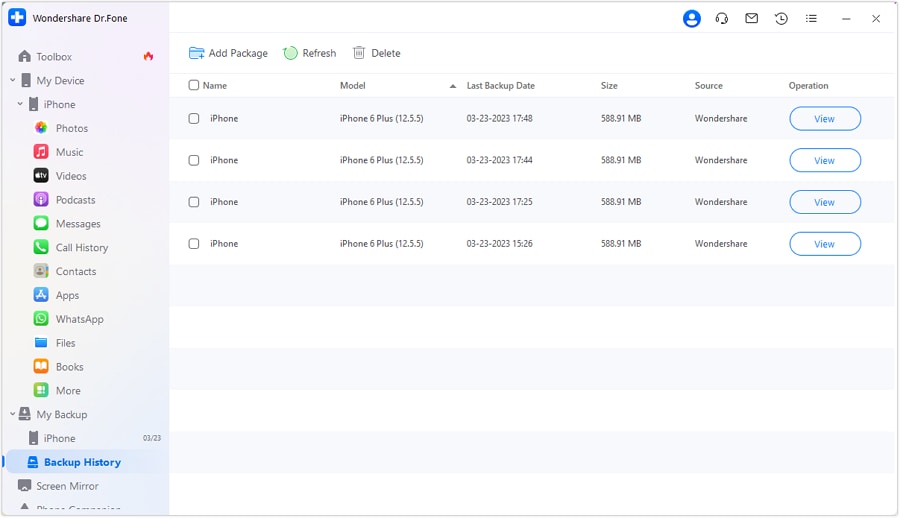
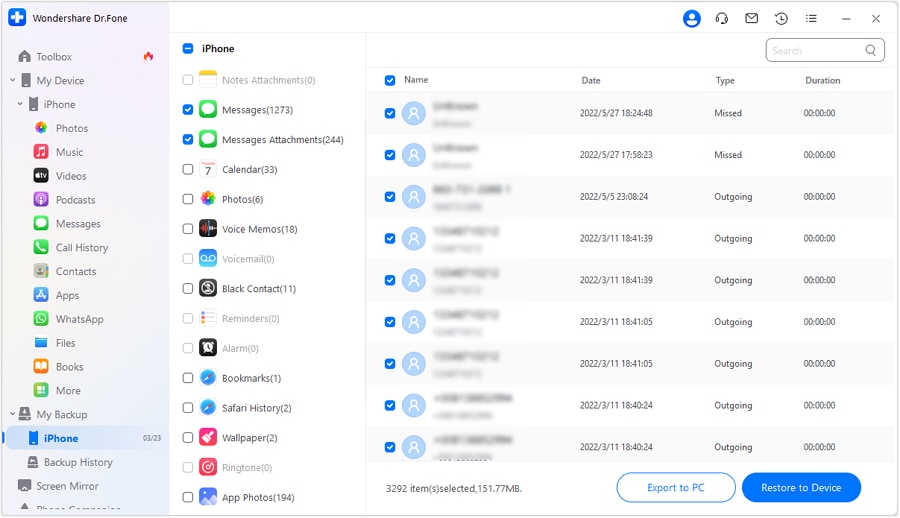
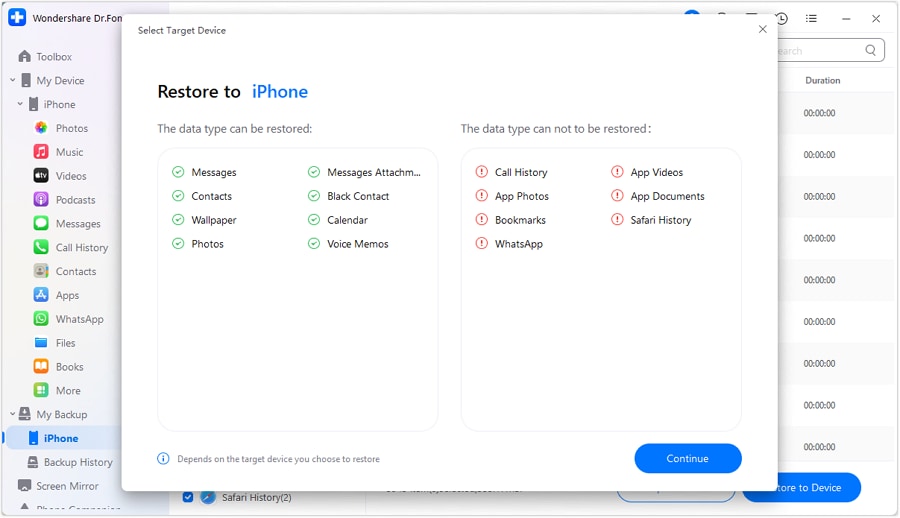
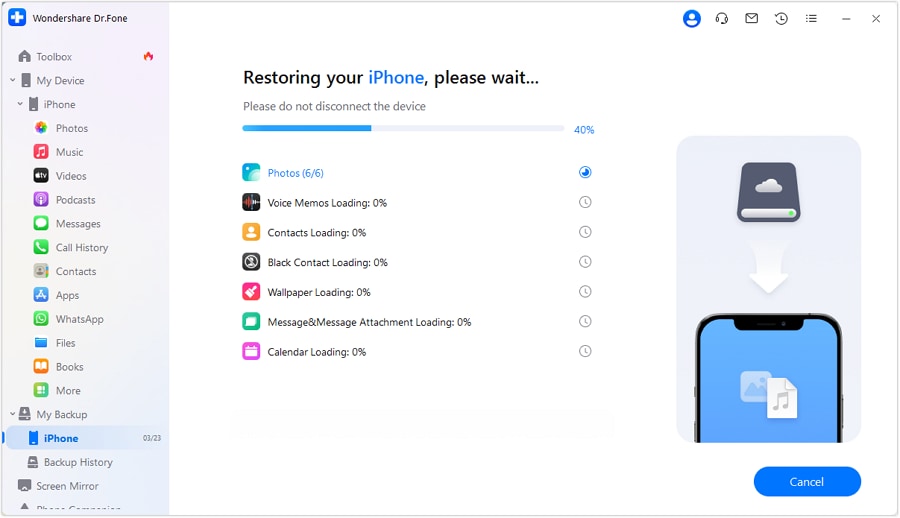
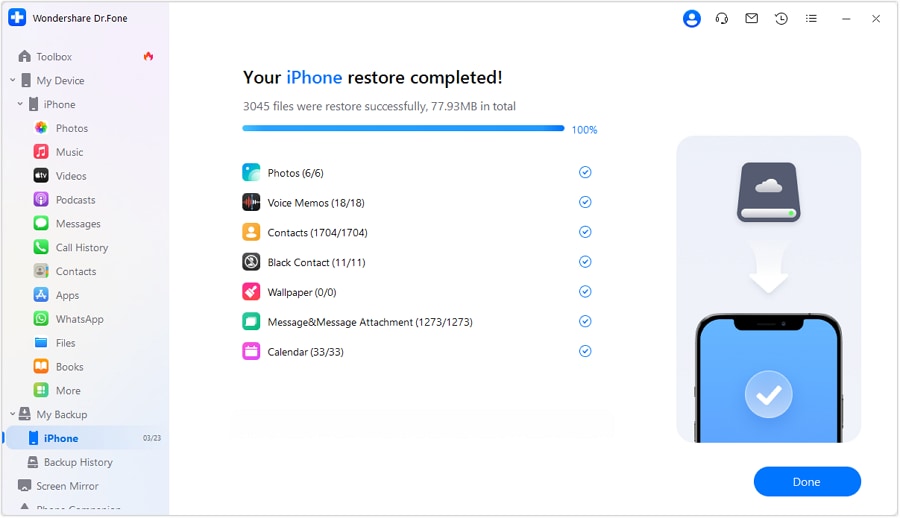
Ripristina le foto sul tuo iPhone 15 usando Wondershare Dr.Fone.
Supponiamo che tu sia riuscito a nascondere le foto sul tuo iPhone 15 usando questo metodo alternativo. Bene, è ottimo. Ora vuoi riportarle sul tuo dispositivo. È possibile farlo in modo rapido e semplice? La risposta breve è assolutamente sì. Wondershare Dr.Fone può aiutarti a recuperare le foto eliminate dal backup. Vuoi sapere come? Consulta la guida fornita di seguito e segui i passaggi opportuni.

Sicuro e sicuroConclusione
La funzione Album nascosto su iPhone 15 esiste per una ragione. Forse al momento non la apprezzi ancora. Ma prima o poi, la troverai molto utile in futuro. Quando arriverà il momento e avrai bisogno di nascondere le foto su iPhone 15, consulta i tutorial sopra. Sicuramente ti insegnerà il modo corretto per nascondere le foto su iPhone 15. Segui i passaggi nell'ordine giusto per evitare complicazioni. Per assistenza e alternative, scarica Wondershare Dr.Fone sul tuo computer. Le sue funzioni di backup dei file e recupero dati possono aiutarti anche a nascondere le foto su iPhone 15.
Sicuro e sicuro


Nicola Massimo
staff Editor