Cartella Playlist iTunes: Dove Trovarla sul Tuo Dispositivo

Jun 26, 2026 • Archiviato in: Gestisci i Dati del Dispositivo • Soluzioni comprovate
Per molti utenti Apple e appassionati di musica, gestire le playlist è una parte integrante dell’esperienza di ascolto. Che tu stia creando la playlist perfetta per l’allenamento o una selezione ambient per il relax, sapere dove trovare e gestire le tue playlist di iTunes eApple Music può migliorare notevolmente la tua esperienza utente. Questo articolo ti guiderà nella comprensione, nell’accesso e nella gestione delle tue playlist di iTunes e Apple Music.

Parte 1: Perché devi trovare la posizione delle playlist iTunes
Capire dove si trovano le playlist iTunes può aiutarti in diversi modi:
- Gestisci e organizza la tua musica in modo più efficace: Conoscere la posizione esatta delle tue playlist ti permette di mantenere la libreria musicale ordinata e ben organizzata, facilitando la ricerca e l’ascolto dei tuoi brani preferiti.
- Sincronizza le playlist tra dispositivi senza perdere le selezioni personalizzate: Individuando la posizione delle playlist, puoi assicurarti che le tue scelte curate siano sincronizzate tra tutti i tuoi dispositivi, fornendo un’esperienza di ascolto fluida sia a casa che in movimento.
- Risolvi problemi relativi a playlist mancanti o corrotte: Se una playlist scompare o si danneggia, conoscere la sua posizione può aiutarti a identificare e risolvere rapidamente il problema, risparmiando tempo e stress.
Parte 2: Dove trovare la posizione delle tue playlist iTunes
Contrariamente a quanto si potrebbe pensare, iTunes non salva le playlist come file indipendenti sul computer. Invece, sono integrate all’interno della tua libreria di iTunes. Quando esporti e poi importi la tua libreria di iTunes, anche le playlist vengono incluse.
Tuttavia, se desideri localizzare dove iTunes memorizza questi dettagli, ecco una procedura passo-passo:
Guida passo-passo per accedere alla posizione della playlist di iTunes
Passo 1: Esegui il backup della cartella iTunes: Prima di apportare modifiche, è fondamentale eseguire un backup della cartella iTunes. Questo ti garantisce un punto di ripristino nel caso qualcosa vada storto.
Passo 2: Copia la cartella iTunes: Vai nella cartella di backup e copia l’intera cartella iTunes nella posizione originale per sovrascrivere il file `library.itl`.
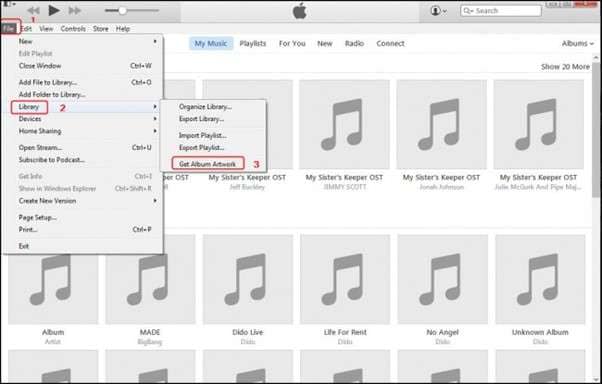
Passo 3: Ripristina le copertine degli album: Questa operazione potrebbe farti perdere alcune copertine degli album. Non preoccuparti; puoi recuperarle andando su File > Libreria > Ottieni illustrazione album
Passo 4: Rimuovi il vecchio file `.itl`: Trova e rimuovi il vecchio file `.itl` da: Musica/iTunes/iTunes Library.itl
Passo 5: Ricrea il file `.itl`: Per creare nuovamente il file `.itl`, vai su ~/Musica/iTunes/iTunes/Library.itl. In questo modo si ricostruisce un file `.itl` vuoto.
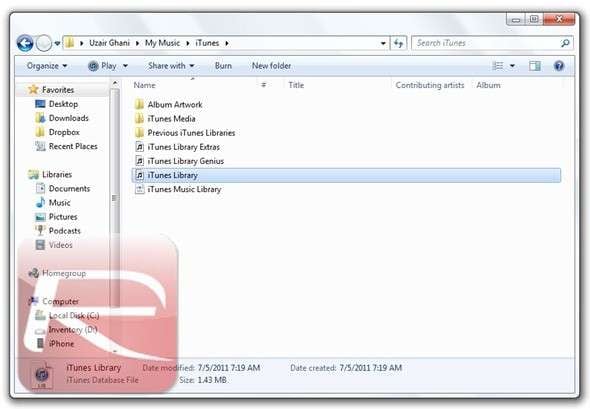
Passo 6: Avvia iTunes: Fai doppio clic sull’icona di iTunes per avviarlo. iTunes rileverà il file `.itl` mancante e inizierà a ricostruirlo usando il file XML precedente. Vedrai il messaggio “importazione di iTunes music library.xml”.
Passo 7: Ripristina la vecchia struttura: Dopo un po’, il processo di importazione ripristinerà la vecchia struttura della libreria, incluse le tue playlist.
Parte 3: Trasferire le playlist iTunes con Dr.Fone Basic - iTunes Manager
Per chi desidera trasferire le playlist di iTunes facilmente sia su dispositivi iOS che Android,Wondershare Dr.Fone - la funzione iTunes Manager è uno strumento prezioso. Questo software versatile semplifica la sincronizzazione della libreria di iTunes su diverse piattaforme. Grazie all’interfaccia intuitiva, Dr.Fone ti permette di selezionare specifiche liste musicali di iTunes e trasferirle direttamente sul tuo dispositivo senza complicazioni. Questo garantisce che la tua musica preferita sia sempre a portata di mano, indipendentemente dal dispositivo utilizzato. Sia che tu stia passando da iOS ad Android o semplicemente desideri gestire le playlist in modo più efficiente, Dr.Fone Basic - iTunes Manager è una soluzione affidabile ed efficiente per tutte le tue necessità di trasferimento musicale.

Dr.Fone - Gestore Telefono (iOS)
Trasferimento playlist iTunes con Dr.Fone
- Trasferisci, gestisci, esporta/importa la tua musica, foto, video, contatti, SMS, app, ecc.
- Esegui il backup di musica, foto, video, contatti, SMS, app, ecc. sul computer e ripristinali facilmente.
- Trasferisci musica, foto, video, contatti, messaggi, ecc. da uno smartphone all’altro.
- Trasferisci file multimediali tra dispositivi iOS e iTunes.
- Completamente compatibile con il sistema iOS più recente.


Se desideri trasferire dati multimediali da iOS a iTunes con Wondershare Dr.Fone, questa guida sarà molto utile per te. Scopri come Dr.Fone ti aiuta nell’esecuzione di questa operazione.
Passo 1: Accedi alla libreria iTunes
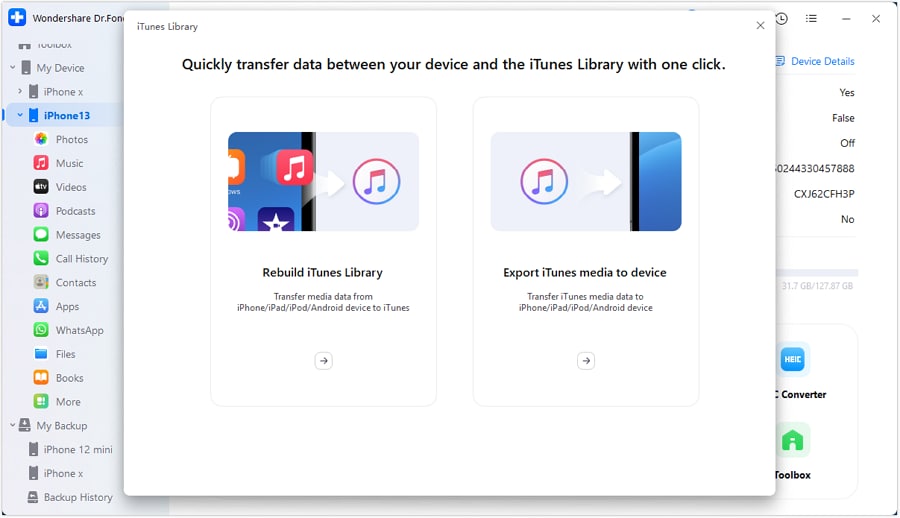
Apri Dr.Fone sul tuo computer e collegalo al tuo iPhone tramite Wi-Fi o USB. Vai alla sezione del tuo iPhone nel pannello a sinistra. Dalle opzioni della homepage, scegli Libreria iTunes.

Passo 2: Scegli l’operazione corretta per iTunes
Quando viene visualizzata una nuova finestra, seleziona la funzione appropriata per la tua libreria iTunes. Scegli Ricostruisci libreria iTunes per trasferire media dal tuo dispositivo iOS a iTunes.
Passo 3: Avvia il processo
Nella finestra successiva, clicca su Avvia per iniziare la copia dei dati dal tuo iPhone a iTunes.

Passo 4: Scegli i tipi di file e continua
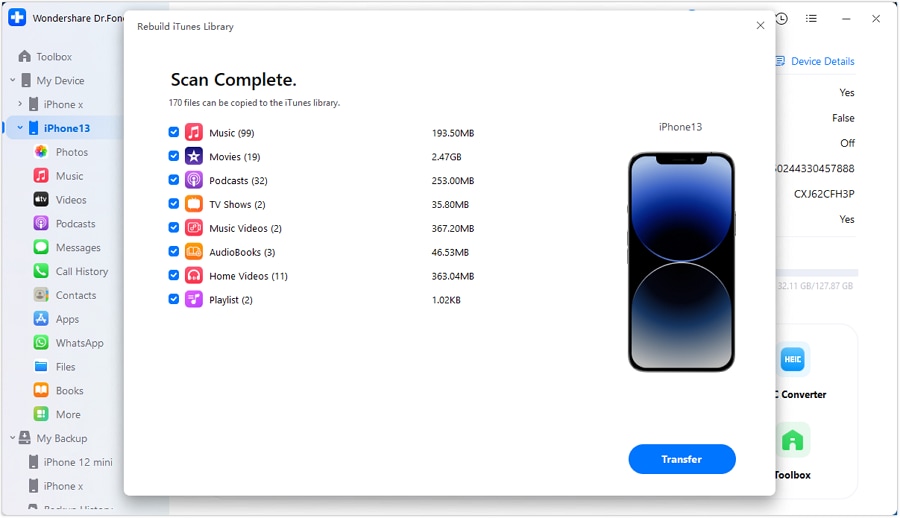
Una volta completata la scansione del dispositivo iOS, apparirà nell’altra finestra l’elenco dei tipi di file supportati. Seleziona i dati che vuoi trasferire spuntando le caselle appropriate, poi clicca su Trasferisci per continuare.
Passo 5: Monitora il completamento del trasferimento
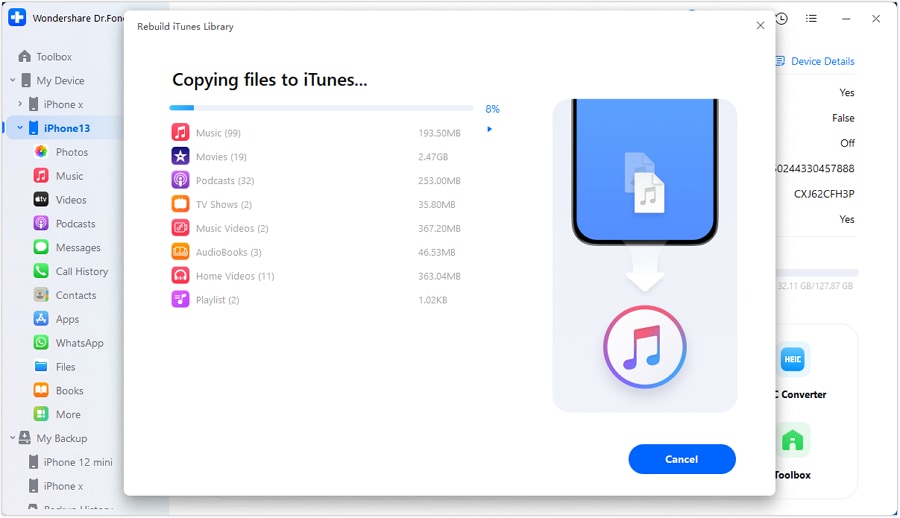
Nella finestra successiva, vedrai una barra di avanzamento del processo di trasferimento. Attendi pazientemente mentre i dati selezionati vengono migrati dal dispositivo iOS a iTunes. Se hai bisogno di interrompere il processo, fai semplicemente clic su Annulla per fermare il trasferimento.
Passo 6: Conferma il trasferimento dei dati avvenuto con successo
Apparirà una finestra di conferma che indica il completamento del processo. Clicca OK per concludere.

Parte 4: Consigli per organizzare e gestire le playlist iTunes
- Crea playlist intelligenti: Usa la funzione “Playlist Intelligente” di iTunes per organizzare automaticamente i brani in base a criteri specifici come genere, numero di ascolti o valutazione.
- Usa le cartelle: Raggruppa playlist simili in cartelle per una migliore organizzazione. Ad esempio, crea una cartella chiamata "Musica Allenamento" e inserisci al suo interno tutte le playlist per l’allenamento.
- Aggiorna regolarmente: Tieni aggiornata la tua playlist aggiungendo regolarmente nuove canzoni e rimuovendo quelle che non ti piacciono più.
Conclusione
Comprendendo dove e come iTunes gestisce le tue playlist, puoi avere il pieno controllo della tuaricerca playlist Apple Music, assicurandoti che tutto sia organizzato proprio come desideri.
Queste conoscenze ti permettono di apportare facilmente modifiche, creare nuove playlist e mantenere la libreria in ordine. Se riscontri problemi, i passaggi indicati dovrebbero aiutarti a risolvere e ripristinare rapidamente ed efficacemente le playlist.
Che si tratti di un brano mancante o di una playlist corrotta, seguire queste indicazioni ti aiuterà a tornare rapidamente operativo. Per un’esperienza ancora più semplice, prendi in considerazione l’uso di Wondershare Dr.Fone per gestire le tueplaylist iTunes e risolvere qualsiasi problema con facilità. Goditi l’esperienza fluida di avere la tua musica preferita sempre a portata di mano.
 sicuro & protetto
Domande frequenti
 1. Come trasferisco le playlist iTunes tra diversi dispositivi?2. Posso recuperare una playlist eliminata?3. Perché la mia nuova playlist non appare sul mio dispositivo?4. Come posso condividere una playlist con amici?5. Posso collaborare a una playlist con altri?
Potrebbe interessarti anche
 > How-to > Gestisci i Dati del Dispositivo > Cartella Playlist iTunes: Dove Trovarla sul Tuo Dispositivo
Nicola Massimo
staff Editor