Come Ripristinare la Libreria iTunes in 3 Semplici Modi

Jun 26, 2026 • Archiviato in: Gestisci i Dati del Dispositivo • Soluzioni comprovate
Ripristinare la libreria iTunes può sembrare un compito scoraggiante, soprattutto se hai perso tutte le tue preziose musiche e file multimediali accumulati nel corso degli anni. Che tu sia un appassionato di musica che ama ogni brano, un appassionato di Apple che fa affidamento su iTunes per un'integrazione perfetta del dispositivo o un geek della tecnologia che ama avere una libreria perfettamente organizzata, questa guida ti guiderà attraverso i tre metodi più comuni per ripristinare la tua libreria iTunes. Copriremo tutto, dall'utilizzo dei file di backup alle tecniche più avanzate, assicurandoti di avere tutte le informazioni di cui hai bisogno. Inoltre, vi presenteremo ilDr.Fone Basic-iTunes ManagerCome il metodo migliore per un processo di ripristino senza problemi, permettendoti di tornare a godere dei tuoi media senza il mal di testa del recupero manuale.
- Parte 1: Introduzione al ripristino della libreria iTunes
- Metodo 1: Ripristino della libreria iTunes dal Backup
- Metodo 2: Ripristino della libreria iTunes da iPod
- Metodo 3: Ripristino della libreria iTunes da iCloud

- Parte 2: Il metodo migliore per ripristinare la libreria iTunes: Dr.Fone Basic-iTunes Manager
Parte 1: Introduzione al ripristino della libreria iTunes
La tua libreria iTunes è più di una semplice collezione di canzoni; È un archivio accuratamente curato dei tuoi gusti e ricordi musicali. Perderlo può essere frustrante, ma ripristinarlo non deve essere. Esploriamo i tre metodi comuni per riportare in vita la tua libreria iTunes:
Metodo 1: Ripristino della libreria iTunes dal Backup
Il ripristino della libreria iTunes da un backup è uno dei metodi più semplici per recuperare la tua collezione musicale. Se sei stato diligente nella creazione di backup regolari, questo processo ti consentirà di recuperare i tuoi file con relativa facilità. Sia che si utilizzi Time Machine su macOS o su un disco rigido esterno, sapendoCome ripristinare Apple Music LibraryDal backup può risparmiare un sacco di tempo e fastidio. Qui, ti guideremo attraverso i passaggi per garantire che i tuoi preziosi file multimediali vengano ripristinati in modo efficiente ed efficace.
Guida passo passo:
- Individuare il Backup: Assicurati di avere un backup recente della tua libreria iTunes. in genere, iTunes crea file di backup nella cartella iTunes Media. Puoi trovare questa cartella andando alla directory musicale sul tuo computer.
Come ripristinare la libreria iTunes precedente da un Backup (Mac e PC)
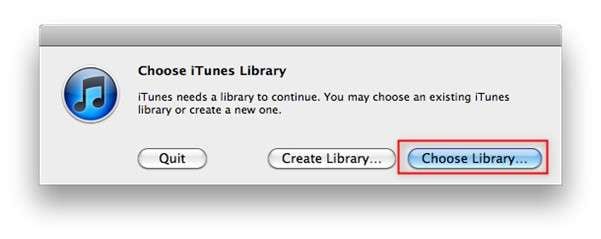
- Apri iTunes: Avvia iTunes sul tuo computer. Assicurarsi di avere l'ultima versione installata per evitare problemi di compatibilità.
- Vai alle preferenze: Fare clic su "Modifica" nella barra dei menu nella parte superiore dello schermo, quindi selezionare "Preferenze" dal menu a discesa. Questo aprirà la finestra Preferenze di iTunes.
- Ripristina la libreria: Sotto la scheda "Avanzato" nella finestra Preferenze, fare clic sul pulsante "Modifica" accanto alla "Posizione della cartella multimediale di iTunes". Sfoglia e seleziona la posizione della cartella di backup. Dopo aver selezionato il backup, fare clic su "OK" per confermare e iniziare a ripristinare la libreria dal backup. Questo processo potrebbe richiedere un po' di tempo, a seconda delle dimensioni della libreria. Una volta completato, tutta la musica, le playlist e altri supporti devono essere ripristinati.
Metodo 2: Ripristino della libreria iTunes da iPod
Il ripristino della libreria iTunes direttamente dall'iPod può essere una salvavita, soprattutto se non si dispone di un backup recente memorizzato sul computer. Questo metodo consente di utilizzare l'iPod come fonte per ricostruire la libreria. Anche se il processo può sembrare un po' impegnativo all'inizio, è un modo affidabile per recuperare i file persi. In questa sezione, ti spiegheremo come utilizzare il tuo iPod per unRipristina la libreria di Apple Musicprocedura, assicurarsi di ottenere indietro le vostre canzoni preferite e playlist senza sforzo.
Guida passo passo:
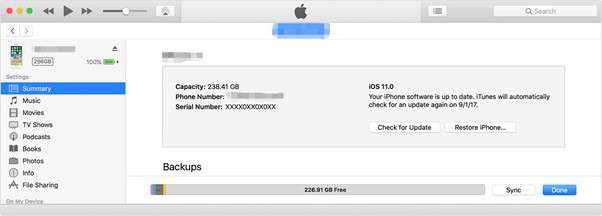
- Collega il tuo iPod: Inizia collegando l'iPod al computer utilizzando il cavo USB fornito con il dispositivo. Assicurarsi che la connessione sia sicura.
- Abilita l'uso del disco: Apri iTunes sul tuo computer. Una volta che iTunes riconosce il tuo iPod, seleziona il tuo dispositivo dall'elenco e vai alla pagina di riepilogo del dispositivo. Lì, troverai un'opzione per abilitare "Uso del disco". Selezionare questa opzione per consentire al computer di accedere ai file dell'iPod.
- Mostra file nascosti: Vai all'unità iPod sul tuo computer. A seconda del sistema operativo, potrebbe essere necessario modificare le impostazioni per mostrare file e cartelle nascoste. Su Windows, è possibile farlo andando in Esploratore File, selezionando la scheda "Visualizza" e selezionando la casella per "Elementi nascosti". Su un Mac, è possibile premere Command + Shift + Periodo per attivare i file nascosti.
- Copia file musicali: All'interno dell'unità iPod, individuare la cartella "iPod_Control", che in genere è nascosta. All'interno di questa cartella, troverete la cartella "Musica". Questa cartella contiene tutti i tuoi file musicali, anche se possono essere organizzati in modo criptico. Copia la cartella "Musica" in una posizione sul tuo computer dove puoi trovarla facilmente.
- Aggiungi a iTunes: Apri iTunes e preparati ad importare la tua musica. Trascinare la cartella "Musica" copiata dal computer nella libreria iTunes. iTunes elaborerà e organizzerà i file, rendendo la tua musica accessibile tramite l'applicazione.
Seguendo questi passaggi, puoi trasferire in modo efficiente la musica dal tuo iPod al tuo computer e gestirla tramite iTunes.
Metodo 3: Ripristino della libreria iTunes da iCloud
Il ripristino della libreria iTunes da iCloud può essere un modo conveniente ed efficiente per recuperare la musica, le playlist e altri file multimediali. Questo metodo sfrutta la potenza dello storage cloud per garantire che i tuoi dati preziosi siano sempre di backup e accessibili, anche se lo storage locale riscontra problemi. L'utilizzo di iCloud per la libreria musicale consente una sincronizzazione senza soluzione di continuità su tutti i dispositivi Apple. In questa sezione, dettaglieremo i passaggi necessari per ripristinare la libreria iTunes da iCloud, assicurandoti di non perdere mai le tue collezioni preziose. Seguendo queste istruzioni, è possibile gestire facilmente eRipristina la libreria iTunescontenuti, garantendo un'esperienza senza problemi.
Guida passo passo:
- Apri iTunes: Avvia iTunes sul tuo computer facendo clic sull'icona di iTunes sul desktop o trovandola nella cartella Applicazioni.
- Accedi: Accedi al tuo ID Apple associato al tuo account iCloud. Questo può essere fatto andando al menu "Account" e selezionando "Accedi". Inserisci il tuo ID Apple e la password per accedere al tuo account.
- Abilita la libreria musicale iCloud: Vai a "Preferenze" che si trova nel menu "Modifica" su Windows o nel menu "iTunes" su Mac. Nella scheda "Generale", selezionare la casella etichettata "Libreria musicale iCloud". Conferma la selezione cliccando su "OK". Questo inizierà a sincronizzare la libreria musicale iCloud con iTunes.
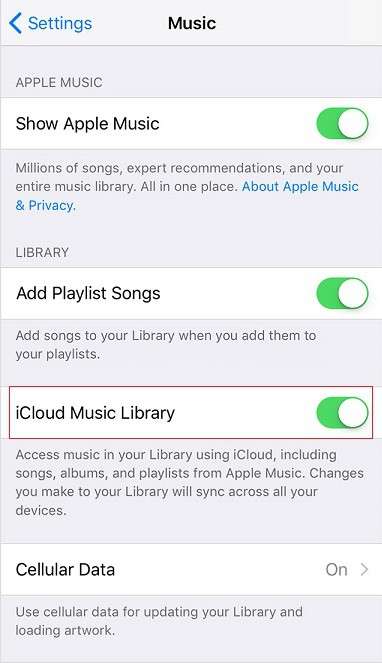
- Scarica canzoni: Una volta che la libreria iTunes è riempita con la musica iCloud, è possibile iniziare a scaricare le canzoni che si desidera ripristinare. Basta fare clic sull'icona cloud accanto a ogni traccia, album o playlist per scaricarli nella libreria locale. Questo ti assicura di avere accesso alla tua musica anche senza una connessione internet.
Parte 2: Il metodo migliore per ripristinare la libreria iTunes: Dr.Fone Basic-iTunes Manager
Sebbene i metodi di cui sopra siano efficaci, possono richiedere tempo e complessi, richiedendo una notevole quantità di sforzo e know-how tecnico.Wondershare Dr.Fone-iTunes Manager offre un modo perfetto ed efficiente per ripristinare direttamente la libreria iTunes, risparmiando tempo e fastidio. Ecco come funziona: sfruttando un'interfaccia intuitiva e funzionalità avanzate, Dr.Fone assicura che la musica, le playlist e altri dati vengano ripristinati rapidamente e accuratamente nella libreria iTunes. Sia che tu abbia a che fare con una playlist danneggiata o una reinstallazione completa, Dr.Fone semplifica l'intero processo, rendendolo accessibile agli utenti di tutti i livelli tecnici. Se vi chiedeteCome ripristinare la libreria iTunes, Dr.Fone è la tua soluzione preferita.

Dr.Fone-Gestione telefoni (iOS)
Il metodo migliore per ripristinare la libreria di iTunes
- Trasferire, gestire, esportare/importare musica, foto, video, contatti, SMS, app, ecc.
- Fai il backup della tua musica, foto, video, contatti, SMS, app, ecc., sul computer e ripristinali facilmente.
- Trasferire musica, foto, video, contatti, messaggi, ecc., da uno smartphone all'altro.
- Trasferire file multimediali tra dispositivi iOS e iTunes.
- Completamente compatibile con il più recente sistema iOS.


Guida passo passo
Se stai cercando di trasferire dati multimediali da iOS a iTunes con la funzione Dr.Fone iTunes Library, questa guida sarà molto utile per te. Scopri come Dr.Fone aiuta nell'esecuzione di questa attività.
Passaggio 1: Apri la libreria iTunes
Avvia Dr.Fone sul tuo computer e collega il tuo iPhone tramite Wireless o USB. Dal pannello di sinistra, apri la sezione iPhone. scegliereBiblioteca iTunesDalla lista sulla homepage.

Passaggio 2: Scegliere l'operazione giusta per iTunes
Quando viene visualizzata la nuova finestra, scegliere la funzione per la libreria di iTunes. SelezionareRicostruire la libreria iTunesPer trasferire media da iOS a iTunes.
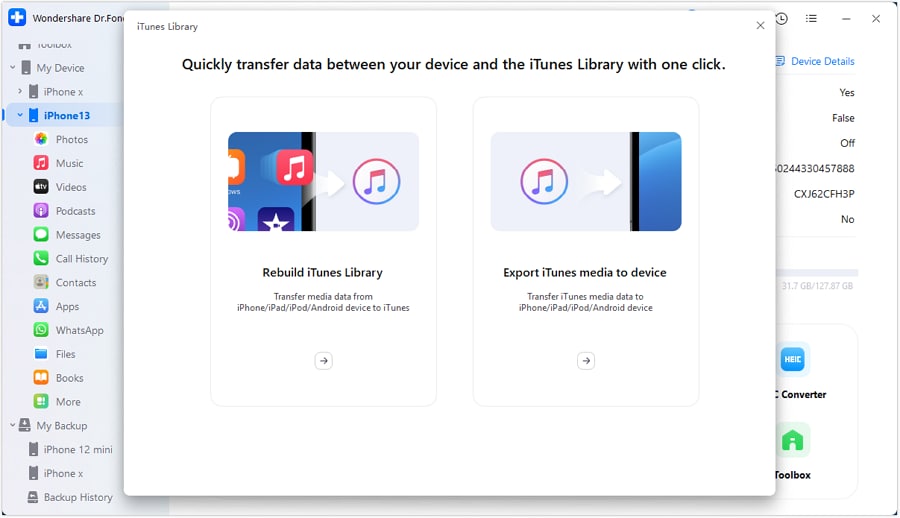
Passaggio 3: Avviare il processo
Nella finestra successiva, fare clic suinizioPer iniziare a copiare i dati dall'iPhone su iTunes.

Passaggio 4: Scegliere i tipi di File e continuare
Una volta completata la scansione del dispositivo iOS, verrà visualizzato un elenco dei tipi di file supportati. Selezionare i dati che si desidera trasferire e fare clictrasferimentoPer procedere.
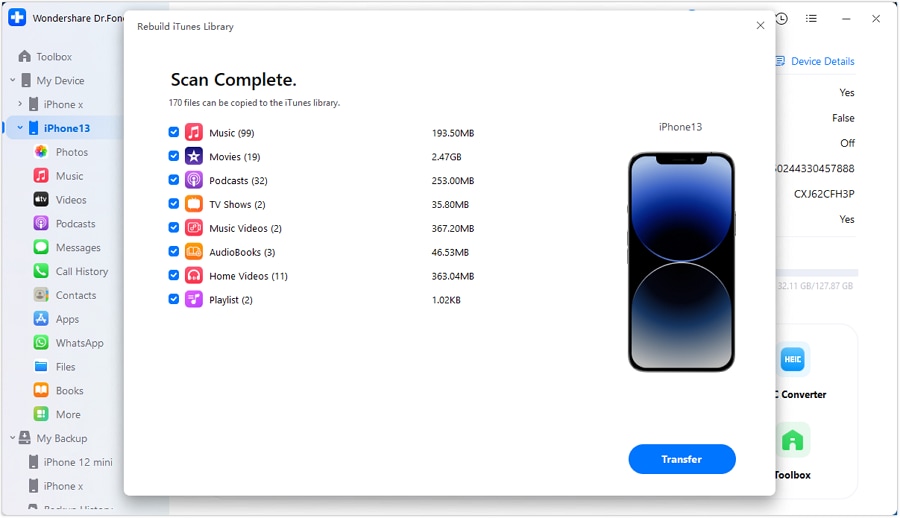
Passaggio 5: Controllare il completamento del trasferimento
La finestra successiva mostrerà la barra di avanzamento. Attendere che i dati selezionati vengano trasferiti dal dispositivo iOS a iTunes. Per interrompere il processo, fare clic suannullare.
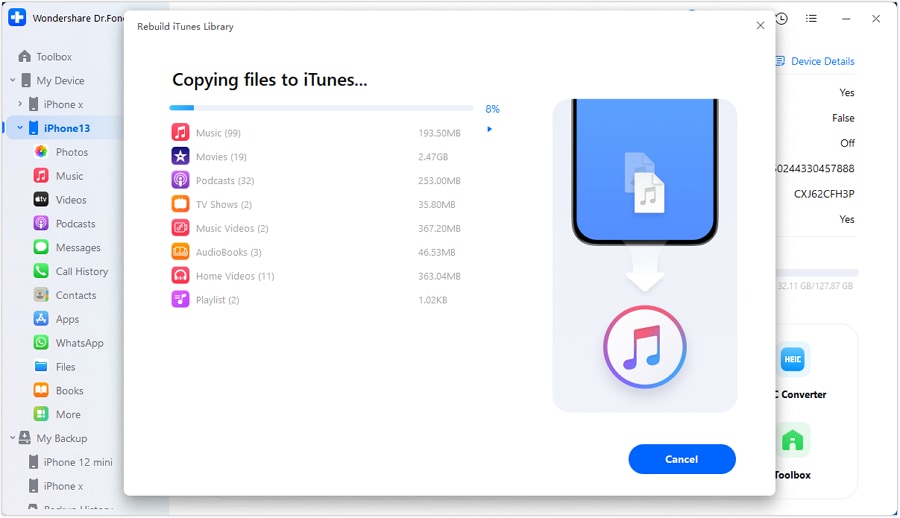
Passaggio 6: Verificare il trasferimento dei dati
Una volta completato il processo, verrà visualizzata una finestra di prompt. cliccaOKPer finire.

Vantaggi di Dr.Fone Basic-iTunes Manager:
- efficienza: Trasferisce rapidamente i media da iOS a iTunes con un minimo sforzo, risparmiando tempo prezioso e garantendo un processo di trasferimento senza soluzione di continuità.
- Facile da usare: Con un'interfaccia intuitiva e semplici passaggi, è progettato per essere facile da usare per chiunque, indipendentemente dalla loro competenza tecnologica.
- versatilità: Supporta vari tipi di file, tra cui musica, video, foto e altro ancora, fornendo un controllo dettagliato su ciò che trasferisci, assicurandoti di poter gestire i tuoi media esattamente come desideri.
conclusione
Ripristino della libreria iTunesNon deve essere un compito scoraggiante. Sia che tu scelga di ripristinare da un backup, da un iPod o da iCloud, ci sono diversi modi per recuperare la musica. Tuttavia, per un processo di ripristino senza problemi ed efficiente,Dr.Fone Basic-iTunes ManagerSi distingue come il metodo migliore. Pronto per ripristinare la tua libreria iTunes con facilità? Inizia conWondershare Dr.Fone-iTunes Manager oggi!
Seguendo questi metodi, avrai la tua libreria iTunes ripristinata in pochissimo tempo. Goditi la tua musica e buon ascolto!
 sicuro e protetto
Potrebbe interessarti anche
 > How-to > Gestisci i Dati del Dispositivo > Come Ripristinare la Libreria iTunes in 3 Semplici Modi
Nicola Massimo
staff Editor