Recensione completa iSyncr: è la scelta giusta per te?

Jun 26, 2026 • Archiviato in: Gestisci i Dati del Dispositivo • Soluzioni comprovate
Nell’era digitale di oggi, gestire la musica su diversi dispositivi non è un compito facile. Ecco iSyncr, la popolare app progettata per sincronizzare la tua musica iTunes con i dispositivi Android senza sforzo. In questa recensione di iSyncr, analizzeremo le funzionalità, i vantaggi e gli svantaggi di iSyncr, offrendo un’analisi approfondita per aiutarti a decidere se è la soluzione ideale per le tue esigenze musicali.
Inoltre, esploreremo alcune alternative, offrendoti una panoramica completa delle migliori opzioni per gestire facilmente la musica tra i tuoi dispositivi. Preparati a trasformare la tua esperienza musicale!

Parte 1. Recensione di iSyncr: Un'analisi approfondita
iSyncr è progettato per rendere il trasferimento della tua libreria musicale di iTunes su Android rapido e senza complicazioni. L’app supporta sia la sincronizzazione tramite USB che Wi-Fi, offrendo flessibilità in base alle tue preferenze. Una caratteristica importante è la capacità di mantenere le playlist, il conteggio delle riproduzioni e persino le ultime date di ascolto, garantendo un’esperienza musicale coerente su tutti i dispositivi.
Inoltre, iSyncr per iTunes su Android può sincronizzare le copertine degli album e i testi, offrendo un’esperienza di riproduzione musicale ricca e immersiva. La sua interfaccia intuitiva e l’integrazione perfetta con iTunes lo rendono una scelta molto popolare tra gli utenti.

Caratteristiche di iSyncr
- Sincronizzazione facile: Sincronizza musica, playlist e metadati di iTunes con dispositivi Android senza problemi.
- Sincronizzazione bidirezionale: Consente la sincronizzazione in entrambe le direzioni per mantenere aggiornata la libreria di iTunes con la nuova musica aggiunta dal dispositivo Android.
- Connettività Wi-Fi e USB: Supporta sia le opzioni di sincronizzazione tramite Wi-Fi che USB per maggiore flessibilità.
- Sincronizzazione automatica: Offre la sincronizzazione automatica per garantire che la tua libreria musicale sia sempre aggiornata.
- Supporto per playlist multiple: Sincronizza più playlist, playlist intelligenti e persino valutazioni e conteggi di riproduzione di iTunes.
- Interfaccia facile da usare: Presenta un’interfaccia intuitiva e facile da navigare, rendendo il processo di sincronizzazione semplice e diretto.
- Funzioni di backup: Offre opzioni per eseguire facilmente il backup di musica e playlist dal dispositivo Android al computer.
- Compatibilità del dispositivo: Compatibile con una vasta gamma di dispositivi Android e versioni di iTunes.
- Aggiornamenti continui: Aggiornamenti e miglioramenti regolari per ottimizzare le prestazioni e introdurre nuove funzionalità.
Queste caratteristiche rendono iSyncr una scelta interessante per gli amanti della musica che desiderano collegare facilmente la loro libreria iTunes ai dispositivi Android.
Come si usa
- Scarica e installa iSyncr: Inizia scaricando l’app iSyncr dal Google Play Store sul tuo dispositivo Android. Segui le istruzioni a schermo per installare l’applicazione.
- Installa iSyncr Desktop: Sul tuo computer, scarica e installa il programma iSyncr Desktop dal sito ufficiale per stabilire il collegamento tra la libreria di iTunes e il tuo dispositivo Android.
- Collega il tuo dispositivo Android: Collega il dispositivo Android al computer usando un cavo USB oppure assicurati che entrambi siano connessi alla stessa rete Wi-Fi per sincronizzare in modalità wireless.
- Avvia iSyncr: Apri l’app iSyncr sul dispositivo Android e iSyncr Desktop sul computer. L’app ti guiderà durante la procedura iniziale di configurazione.
- Seleziona le playlist: Scegli le playlist e i file musicali che vuoi sincronizzare dalla tua libreria iTunes al tuo dispositivo Android. Puoi anche selezionare altre opzioni come copertine, testi e metadati.
- Avvia la sincronizzazione: Dopo aver effettuato le tue scelte, avvia il processo di sincronizzazione. iSyncr trasferirà la musica e i dati selezionati sul tuo dispositivo Android.
- Accedi alla tua musica: Una volta completata la sincronizzazione, apri il tuo lettore musicale preferito sul dispositivo Android e goditi la tua libreria di iTunes sincronizzata.
- Mantieni aggiornata la tua libreria: Usa la funzione di sincronizzazione bidirezionale di iSyncr per mantenere aggiornata la libreria iTunes e il dispositivo Android. Aggiungi nuova musica, aggiorna le playlist e gestisci la tua raccolta musicale con facilità.
Seguendo questi semplici passaggi, puoi scaricare iSyncr e godere di un modo semplice ed efficiente per trasferire la libreria iTunes sul dispositivo Android, assicurandoti che la tua musica sia sempre a portata di mano.
Vantaggi di iSyncr
- Configurazione facile: Installazione e configurazione iniziale semplici, permettendo anche agli utenti non esperti di trasferire la musica senza difficoltà.
- Compatibilità: Funziona bene con una varietà di dispositivi Android e supporta diverse versioni di iTunes.
- Sincronizzazione wireless: Offre l’opzione di sincronizzazione tramite Wi-Fi, eliminando la necessità di collegamenti USB costanti.
- Opzioni di sincronizzazione complete: Permette la sincronizzazione di playlist, copertine degli album, testi e metadati, garantendo un’esperienza musicale completa.
- Sincronizzazione bidirezionale: Mantiene la libreria di iTunes e il dispositivo Android aggiornati con le ultime modifiche, offrendo una raccolta musicale costante su tutte le piattaforme.
- Interfaccia facile da usare: Intuitivo e facile da navigare, rendendo il processo di sincronizzazione fluido e senza inconvenienti.
Svantaggi di iSyncr
- Dipendenza da iTunes: Richiede una libreria iTunes esistente, il che potrebbe non essere l’ideale per chi preferisce altri software di gestione musicale.
- Versione gratuita limitata: La versione gratuita di iSyncr ha restrizioni sul numero di brani che possono essere sincronizzati, rendendo necessario l’acquisto della versione completa per librerie estese.
- Possibili problemi di sincronizzazione: Gli utenti possono occasionalmente riscontrare problemi di sincronizzazione dovuti ad aggiornamenti software o problemi di connessione, che richiedono risoluzione degli errori.
- Richiede molte risorse: Il processo di sincronizzazione può essere pesante e rallentare il computer o scaricare la batteria del dispositivo Android.
Parte 2. Le 4 migliori alternative a iSyncr
Per chi cerca altre soluzioni, esistono diverse alternative a iSyncr che vale la pena considerare. Ognuna offre caratteristiche e vantaggi unici, soddisfacendo diverse esigenze e preferenze degli utenti.
2-1. doubleTwist Sync

2-2. MediaMonkey

2-3. SyncMate

Ognuna di queste alternative offre punti di forza unici, consentendo agli utenti di trovare la soluzione più adatta alle proprie necessità. Che si tratti delle funzioni avanzate di gestione dei media di MediaMonkey o della comodità wireless di AirSync, esplorare queste opzioni può migliorare la tua esperienza di sincronizzazione musicale.
2-4. Altamente raccomandato: Trasferisci dati multimediali iTunes su Android usando Wondershare Dr.Fone
Wondershare Dr.Fone La funzione Libreria iTunes è uno strumento versatile progettato per semplificare il processo di trasferimento dati multimediali di iTunes su dispositivi iOS. Con una interfaccia intuitiva e funzionalità avanzate, va oltre il semplice trasferimento dati offrendo selezione dei file, backup automatico e gestione dei file multimediali.
Gli utenti possono facilmente trasferire musica, playlist, video e altri media da iTunes su un dispositivo iOS/Android senza perdere dati. Lo strumento è particolarmente utile per chi cambia dispositivo o desidera mantenere la libreria multimediale aggiornata e organizzata su diverse piattaforme.

Dr.Fone - Phone Manager (iOS)
Trasferisci dati multimediali iTunes su Android
- Trasferisci, gestisci, esporta/importa musica, foto, video, contatti, SMS, App, ecc.
- Esegui il backup di musica, foto, video, contatti, SMS, App, ecc. sul computer e ripristinali facilmente.
- Trasferisci musica, foto, video, contatti, messaggi, ecc. da uno smartphone all’altro.
- Trasferisci file multimediali tra dispositivi iOS e iTunes.
- Completamente compatibile con l’ultima versione iOS.


È inoltre possibile trasferire i dati multimediali di iTunes su iOS con un approccio simile a Dr.Fone – iTunes Library. La guida fornita di seguito ti aiuterà a trasferire facilmente i dati richiesti:
Passaggio 1: Collegare il vostro Android e scegliere iTunes Library
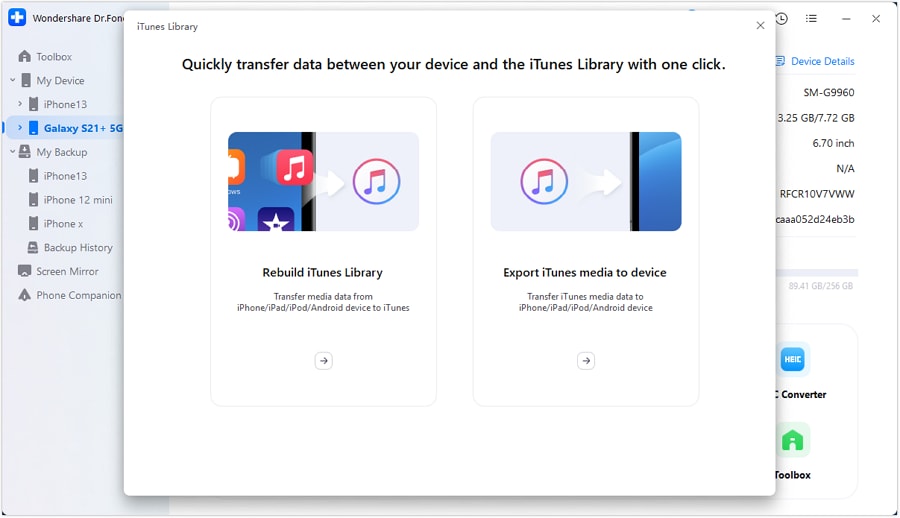
Aprire Dr.Fone e collegare il dispositivo Android tramite un cavo o una connessione wireless. Una volta che il dispositivo appare sul pannello di sinistra, selezionalo per accedere alla home page. Lì, troverete ilBiblioteca iTunesOpzione.

Passaggio 2: definire la natura dell'attività con iTunes
Verrai reindirizzato a una nuova finestra dove devi selezionare ilEsportare iTunes media sul dispositivoOpzione. Questa funzione facilita il trasferimento dei media iTunes su un dispositivo Android.
Passaggio 3: Specificare il tipo di File e avviare il trasferimento
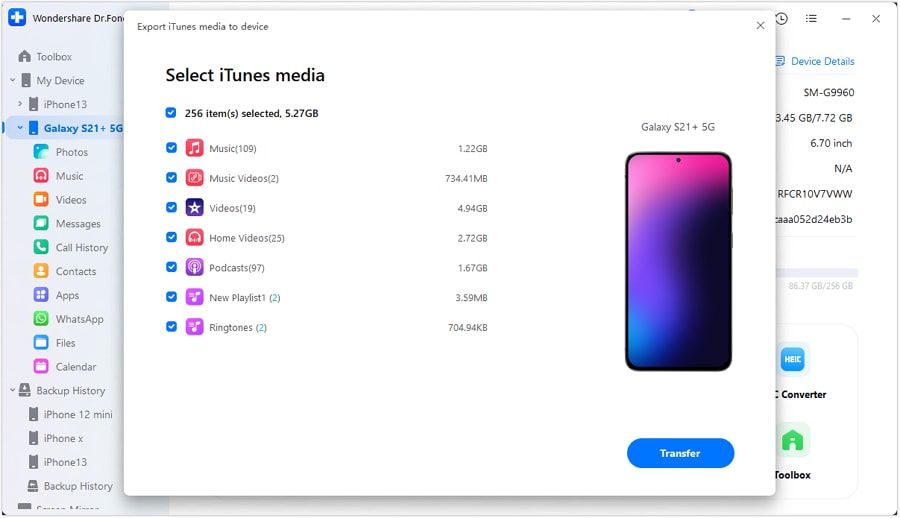
Nella schermata seguente verrà richiesto di selezionare i tipi di file che si desidera trasferire. Contrassegnare tutti i tipi di file desiderati, quindi fare clic sutrasferimentoPer iniziare il processo.
Passaggio 4: Monitorare l'avanzamento del trasferimento
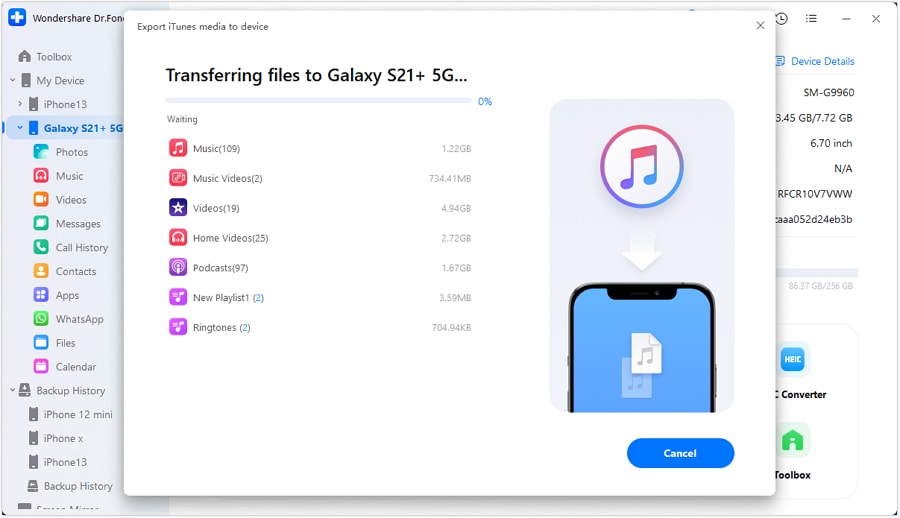
Nella finestra successiva, la barra di avanzamento indicherà lo stato di completamento del trasferimento.
Passaggio 5: Finalizzare il trasferimento da iTunes a Android
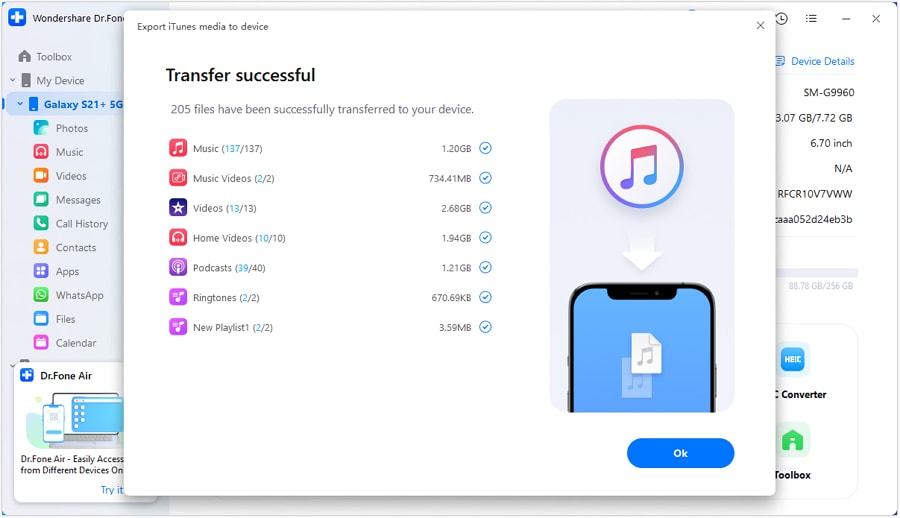
Una volta completato il processo di trasferimento, fare clic suOKper confermare e finalizzare il trasferimento.
conclusione
Dopo aver valutato le funzionalità di iSyncr e confrontarle con altre migliori alternative, è chiaro che, sebbene offra una soluzione affidabile per gli utenti Android che cercano di sincronizzare le loro librerie iTunes, altre opzioni potrebbero soddisfare meglio le tue esigenze.
Un'alternativa eccezionale è Dr.Fone-iTunes Library.Wondershare Dr.FoneNon solo fornisce funzionalità complete di sincronizzazione, ma include anche strumenti aggiuntivi per la gestione e il ripristino dei dati. Se stai cercando una soluzione più versatile e robusta, ti consigliamo vivamente di provare dr.fone-iTunes Library. Potrebbe essere proprio lo strumento di cui hai bisogno per migliorare la tua esperienza di sincronizzazione musicale.
 Sicuro e sicuro


Nicola Massimo
staff Editor