4 Metodi per Trasferire Video da Laptop a iPhone [2026]

Jun 26, 2026 • Archiviato in: Gestisci i Dati del Dispositivo • Soluzioni comprovate
Hai un laptop Windows e un telefono iOS? Ti stai chiedendo tra te e te "come trasferire video dal laptop all’iPhone"? Beh, non sei l'unico in questa situazione.
Sappiamo tutti che non c'è una piena compatibilità tra Windows e iPhone. Pertanto, trasferire file tra questi due dispositivi può essere una sfida per gli utenti.
Ma c'è qualche soluzione? Certo, esistono varie soluzioni che possono aiutarti a trasferire i tuoi dati dal tuo laptop all’iPhone. In questo articolo ti guideremo attraverso questi metodi con le istruzioni passo a passo.
Iniziamo!

Metodo 1. Trasferisci video dal laptop all’iPhone usando iTunes
Come menzionato in precedenza, ci sono diverse soluzioni disponibili per trasferire video dal laptop all’iPhone. Quando si tratta di trasferire file da un laptop a un iPhone, iTunes è uno dei modi più efficaci. Ti aiuterà a sincronizzare i tuoi file multimediali e altri dati dal tuo PC o laptop al tuo iPhone.

Non importa se hai un laptop Windows o un Macbook, iTunes può farlo. La parte positiva è che iTunes non è utile solo per la sincronizzazione dei dati ma offre anche soluzioni a molti altri problemi.
Passaggi per trasferire video dal laptop all’iPhone usando iTunes
Passaggio 1: Per prima cosa, scarica e installa l’app di iTunes sul tuo laptop. Assicurati di avere l’ultima versione dell’app.

Passaggio 2: Collega il tuo iPhone al laptop tramite cavo USB. Apparirà un messaggio popup su iPhone; clicca “Autorizza” per consentire la connessione.

Passaggio 3: Ora, apri iTunes sul tuo laptop ed accedi con le credenziali del tuo account Apple.

Passaggio 4: Clicca su ""Libreria"" nella barra superiore e seleziona ""Film"" dal menu a discesa.

Passaggio 5: Ora, devi aggiungere il video alla libreria iTunes. Per farlo, clicca su ""File"" > ""Aggiungi file alla libreria"" e seleziona il video dalla memoria del laptop.

Passaggio 6: Una volta caricato il file, clicca sull’icona del telefono e seleziona ""Film"" dal pannello a sinistra.

Passaggio 7: Spunta la casella ""Sincronizza film"", seleziona il tuo film e clicca ""Applica."" Il film verrà sincronizzato sull’iPhone.

Ecco come trasferire film dal laptop all’iPhone. In questo modo puoi anche sincronizzare foto, musica e altri file multimediali. iTunes è il metodo più antico per trasferire file tra due dispositivi. Tuttavia, ci sono anche degli svantaggi che potresti incontrare usando questo metodo.
Vediamo quali sono gli svantaggi dell’uso di iTunes per trasferire video dal laptop all’iPhone.
Gli svantaggi dell’uso di iTunes sono i seguenti:
- iTunes richiede determinati formati video, quindi potresti dover convertire i file.
- iTunes sincronizza in una sola direzione. I nuovi video aggiunti richiedono una nuova sincronizzazione.
- I video non acquistati su iTunes potrebbero non essere trasferibili con questo metodo.
- iTunes può risultare confuso, soprattutto se sei alle prime armi con le sue funzioni.
- Gli aggiornamenti di iTunes possono causare problemi di compatibilità.
- iTunes è pensato principalmente per dispositivi Apple, il che può limitarne l’uso con dispositivi non Apple.
Se pensi che iTunes non sia così efficiente, puoi provare il metodo successivo.
Metodo 2. Trasferisci video dal laptop all’iPhone usando iCloud
iCloud è un altro modo per trasferire video da un laptop a un iPhone. È dedicato a chi preferisce una soluzione wireless. Non devi collegare l’iPhone con il cavo. Se hai più dispositivi puoi utilizzare iCloud per accedere ai file multimediali ovunque tu sia.

Passaggi per trasferire video dal laptop all’iPhone usando iCloud
Passaggio 1: Apri il tuo browser web e visita www.icloud.com. Accedi con lo stesso ID Apple che usi sul tuo iPhone.

Passaggio 2: Tocca l’icona del menu in alto a destra. Poi clicca sull’opzione ""Drive"" per aprirla.

Passaggio 3: Ora clicca sull’icona per il caricamento in alto e seleziona il video che vuoi trasferire sull’iPhone.

Passaggio 4: Una volta completato il caricamento, apri l'app File sul tuo iPhone. Cerca la cartella " "iCloud Drive"" e trova il video che hai caricato.

Passaggio 5: Tocca sul video caricato. Verrà scaricato nella memoria dell’iPhone.
Seguendo questi passaggi puoi trasferire video dal laptop a iPhone. È considerato anch’esso un modo efficace. Tuttavia, potrebbe avere degli svantaggi che vogliamo condividere con te.
Gli svantaggi dell’uso di iCloud sono i seguenti:
- iCloud offre solo una quantità limitata di spazio gratuito e i video di grandi dimensioni potrebbero richiedere dell’acquisto di spazio aggiuntivo.
- Il caricamento e la sincronizzazione dei video dipendono dalla velocità della connessione internet, il che può causare ritardi con file di grosse dimensioni.
- iCloud potrebbe non supportare tutti i formati video, quindi occorre convertire i file prima di caricarli.
- Sincronizza tutti i video caricati su tutti i dispositivi collegati, senza la possibilità di selezionare singoli video.
- iCloud è pensato principalmente per dispositivi Apple, risultando meno compatibile con dispositivi non Apple.
Se pensi che questo metodo non sia adatto a te, puoi provare il prossimo.
Metodo 3. Trasferisci video dal laptop all’iPhone usando Google Drive
Anche Google Drive è una risposta a "Come trasferire video dal laptop all’iPhone senza iTunes." È simile a iCloud. Tuttavia, è compatibile quasi con tutti i tipi di dispositivi. La cosa positiva è che non serve nessun cavo per trasferire il video.

Passaggi per condividere video dal laptop all’iPhone usando Google Drive
Passaggio 1: Vai a drive.google.com ed accedi con le tue credenziali Google. Puoi accedere anche dalla scheda di Google.

Passaggio 2: Clicca sul pulsante ""Nuovo"" in alto a sinistra e seleziona ""Caricamento file"" o "Caricamento cartella". Trova e seleziona il video che vuoi trasferire.

Passaggio 3: Se non hai ancora installato l’app Google Drive scaricala dall’App Store.
Passaggio 4: Apri l’app Google Drive ed accedi usando lo stesso account Google del laptop.
Passaggio 5: Vai alla cartella in cui hai caricato il video su Google Drive. Tocca i tre puntini accanto al video che vuoi salvare. Seleziona ""Invia una copia"" e poi ""Salva video"".
Seguendo questi passaggi puoi trasferire video dal laptop all’iPhone. Google Drive è anche una soluzione rapida ma ha comunque degli svantaggi.
Gli svantaggi di usare Google Drive sono simili a quelli di iCloud, per esempio:
- Il caricamento e il download dei video dipendono da una connessione Internet stabile.
- Google Drive offre spazio libero limitato, richiedendo acquisti aggiuntivi per maggiore archiviazione.
- Potrebbe avere restrizioni sul supporto di specifici formati video.
- Sia il laptop che l'iPhone devono utilizzare lo stesso account Google per il trasferimento.
Beh, quando si tratta di questo tipo di attività, cerchiamo sempre una soluzione senza problemi. I metodi di cui sopra sono efficaci ma anche scoraggianti. In questo caso, abbiamo una soluzione perfetta per voi. Leggi la sezione successiva per scoprirlo.
Metodo 4. Trasferire Video da Laptop a iPhone usando Dr.Fone [Best One]
Se stai cercando un modo perTrasferire video da laptop a iPhone, Wondershare Dr.Foneè la soluzione migliore. È il modo più affidabile e senza problemi per svolgere il lavoro. Non è necessario caricare e scaricare video. Basta pochi clic, e boom, hai il video sul tuo iPhone.

Il Dr. Fone non si limita solo al trasferimento di dati. Ha un sacco di altre caratteristiche utili che lo rendono la scelta migliore. La ciliegia in alto è la sua interfaccia utente. È molto facile da usare; Non è necessario essere un esperto di tecnologia per utilizzare questo incredibile strumento.

Dr.Fone-Gestione telefoni (iOS)
Trasferire foto dal Computer a iPod/iPhone/iPad senza iTunes
- Trasferire, gestire, esportare/importare musica, foto, video, contatti, SMS, app, ecc.
- Fai il backup della tua musica, foto, video, contatti, SMS, app, ecc., sul computer e ripristinali facilmente.
- Trasferire musica, foto, video, contatti, messaggi, ecc., da uno smartphone all'altro.
- Trasferire file multimediali tra dispositivi iOS e iTunes.
- Compatibile con il più recente sistema iOS.


Prima di procedere ai passaggi, assicurati di scaricare e installare l'app Dr.Fone sul tuo Laptop. Quindi, seguire le istruzioni riportate di seguito:
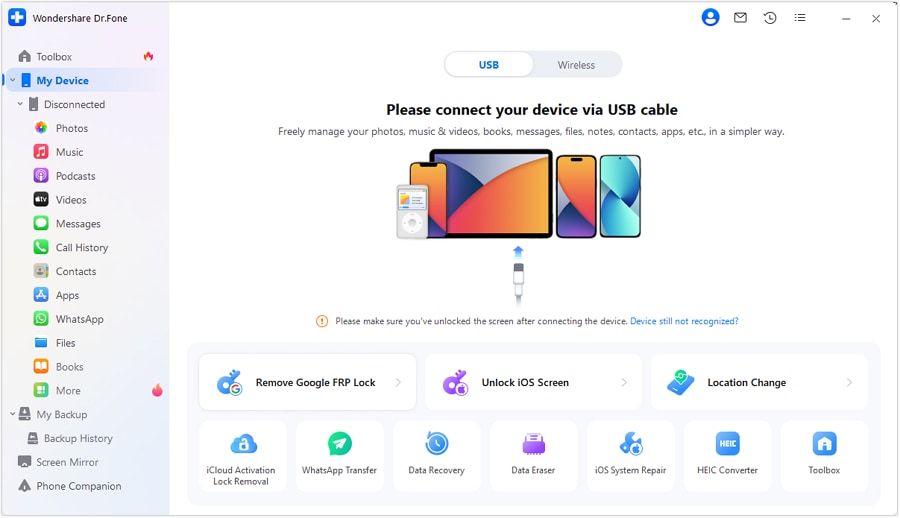
Passaggio 1: Avviare il programma
Una volta completata l'installazione, avvia l'app Dr.Fone sul tuo laptop. Clicca sul ""Trasferimento telefonico""pulsante e collegare i tuoi dispositivi tramite USB/Wireless.
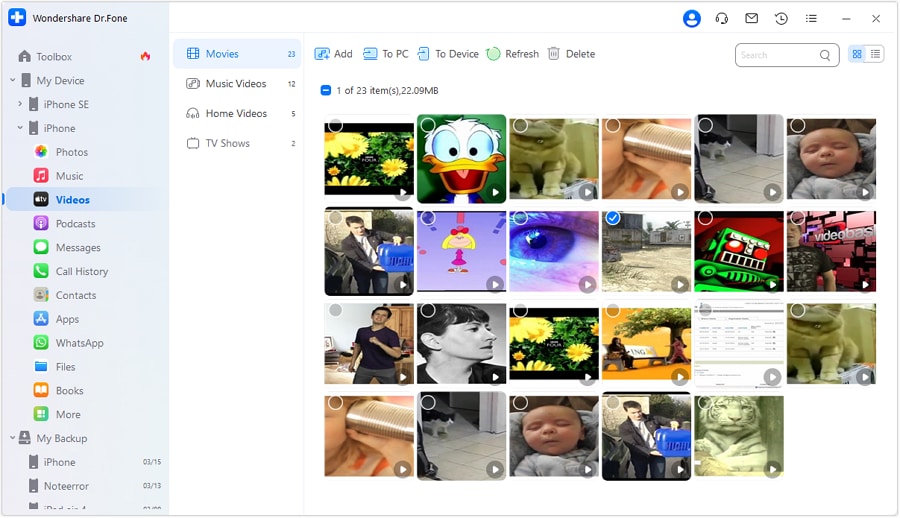
Passaggio 2: Selezionare i file
Ora, selezionare i file multimediali che si desidera trasferire. Può essere qualsiasi cosa, comprese immagini, video, musica, ecc. Quindi, fai clic su ""Avvio trasferimento""pulsante per avviare il processo.
Passaggio 3: Trasferimento completato
Per un trasferimento regolare, non scollegare i dispositivi fino al completamento del processo. Il tempo può variare a seconda della dimensione dei dati, ma non ci vorrà molto tempo per completare il processo.
Ecco come copiare un film da un laptop a un iPhone usando Dr.Fone. Scopri quanto è diventato facile trasferire i tuoi dati da un dispositivo all'altro. Ora, puoi passare a un nuovo telefono senza preoccuparti dei tuoi dati perché Dr.Fone è qui per salvarti!
conclusione
Dopo aver letto questo articolo, speriamo che tu sappia come trasferire video da laptop a iPhone. Non dovrebbe essere più una sfida per te. Inoltre, con lo strumento giusto, puoi rendere il processo senza problemi. Anche se abbiamo esplorato altri tre metodi, per un'esperienza semplice e facile da usare, consigliamo di provare Dr.Fone.
Con Dr.Fone, puoi dire addio ai passaggi complessi di altri metodi e goderti i tuoi video senza sforzo. Perché renderlo complicato quando puoi tenerlo facile? dareDr.FoneProva e sperimenta la gioia senza soluzione di continuità di avere i tuoi video esattamente dove li vuoi.
 Sicuro e sicuro


 > How-to > Gestisci i Dati del Dispositivo > 4 Metodi per Trasferire Video da Laptop a iPhone [2026]
Nicola Massimo
staff Editor