Migliori App Android per Trasferire File Wireless nel 2026

Jun 26, 2026 • Archiviato in: Gestisci i Dati del Dispositivo • Soluzioni comprovate
Sei stanco di gestire cavi aggrovigliati? Buone notizie! Ora puoi trasferire file in modalità wireless sul tuo dispositivo Android senza alcuna difficoltà. Dì addio ai cavi e dai il benvenuto a gestori di file wireless di prim’ordinegestore di file wirelessapp che ti permettono di spostare facilmente foto, video e documenti tra il tuo telefono Android e il PC.
Queste app creano un hotspot Wi-Fi o si collegano alla tua rete esistente, rendendo la condivisione dei file super veloce e comoda. Che tu stia trasferendo file su un PC, un altro telefono o persino un tablet, ci sono molte app intuitive che possono soddisfare le tue esigenze.
Continua a leggere per scoprire alcune delle migliori opzioni pertrasferimento file WiFidal tuo Android al tuo PC.

Parte 1. Perché hai bisogno di trasferire file da Android a PC in modalità wireless?
Ci sono diversi motivi per cui potresti preferiretrasferire file da Android a PC senza fili:
- Comodità
Il primo e più comune motivo percondividere file via WiFiinvece di utilizzare un cavo USB è la comodità! Non c’è bisogno di cercare un cavo, soprattutto se sei spesso in movimento e non lo porti sempre con te.
- Cavo USB danneggiato
Se il tuo cavo USB è danneggiato o perso, il trasferimento wireless offre una soluzione comoda.
- Dispositivi multipli
Nel caso in cui il tuo USB sia già in uso, puoitrasferire file tramite WiFisenza interrompere il processo già in corso.
- Velocità
Il trasferimento wireless di file da Android a PCè molto più veloce del trasferimento Bluetooth o USB, specialmente per file di grandi dimensioni.
- Problemi di sicurezza
Collegare un dispositivo al PC tramite USB può comportare il trasferimento di virus e altri malware; pertanto, la maggior parte degli utentiinvia file tramite WiFiper motivi di sicurezza.
Ora che sai perché il trasferimento file da Android a PC senza fili è una scelta migliore rispetto al trasferimento tramite USB o Bluetooth, passiamo alle 10 migliorigestore di file wirelessapp pertrasferimento file WiFi da Android a PC.
Parte 2. Le 9 migliori app per trasferire file tramite WiFi da Android a PC
In questa sezione troverai 10 app pertrasferire file da Android a PC senza fili.
1. Wondershare Dr.Fone
La prima app per Android a PCtrasferimento file tramite WiFinella nostra lista èWondershare Dr.Fone.
È un software progettato specificamente per aiutarti a gestire i dati sul tuo dispositivo Android. Offre un set completo di funzionalità pertrasferimento file wireless da Android a Windowse semplificare varie attività di gestione dei dati.
Funzionalità di Dr. Fone Basic Phone Manager:
- Backup e Ripristino
Con Dr. Fone puoi facilmente creare backup di tutti i dati importanti del tuo telefono Android sul tuo PC. Creando backup, puoi mantenere al sicuro contatti, messaggi, foto, video, registri chiamate e altri dati. E se mai dovessi perdere i tuoi dati, puoi facilmente ripristinarli sul tuo telefono.
- Trasferimento dati
Se stai cercando ditrasferire file da telefono a PC con app wireless, allora Dr. Fone è la soluzione perfetta per te. Con questo strumento puoicondividere file da cellulare a PC senza filiin modo rapido e semplice. Questo include dati come contatti, messaggi, foto, video, musica e altro ancora. La funzione di trasferimento dati di Dr. Fone è molto utile quando aggiorni il telefono, condividi file con altri dispositivi o crei backup sul tuo computer.
- Gestione dati telefono
Dr. Fone Basic Phone Manager (Android) ti consente di gestire i dati direttamente sul tuo telefono. Puoi visualizzare, modificare, eliminare o trasferire contatti, messaggi, eventi del calendario e altre categorie di dati.
- Interfaccia intuitiva e facile da usare
Dr. Fone ha un’interfaccia user-friendly facile da navigare e utilizzare, anche per utenti con poca esperienza tecnica.
- Compatibilità con diversi dispositivi Android
Il software è ampiamente compatibile con quasi tutti i dispositivi Android di diversi produttori.
- Sicuro e protetto
Con Dr. Fone, la sicurezza dei tuoi dati è la massima priorità. Puoi essere certo che tutti i tuoi file e informazioni importanti siano al sicuro e protetti.

Dr.Fone - Phone Manager (Android)
Soluzione tutto-in-uno per gestire e trasferire dati su telefoni Android
- Trasferisci file tra Android e computer, inclusi contatti, foto, musica, SMS e altro.
- Gestisci, esporta/importa musica, foto, video, contatti, SMS, App, ecc.
- Trasferisci iTunes su Android (e viceversa).
- Gestisci il tuo dispositivo Android dal computer.
- Completamente compatibile con le versioni più recenti di Android OS.


Come utilizzare Dr. Fone per trasferire file da Android a PC tramite WiFi?
Segui questi passaggi pertrasferire file da Android a PC senza USB:
Passo 1:Scarica Dr. Fone sul tuo PC e installa l’app Dr. Fone Image name sul tuo dispositivo Android.
Passo 2:Avvia Dr. Fone sul PC e vai su “Il mio dispositivo” dal menù a sinistra.
Passo 3:Vedrai un codice QR che puoi scansionare dal tuo dispositivo Android per collegare entrambi i dispositivi in modalità wireless.
Passo 4:Una volta collegati i dispositivi, clicca sul nome del tuo dispositivo Android sotto l’opzione “Il mio dispositivo”. Verranno mostrati tutti i dati salvati sul dispositivo, compresi foto, video, musica, messaggi, cronologia delle chiamate, contatti, ecc.

Passo 5:Seleziona tutti i file che vuoi trasferire sul tuo PC e clicca su “Esporta”.
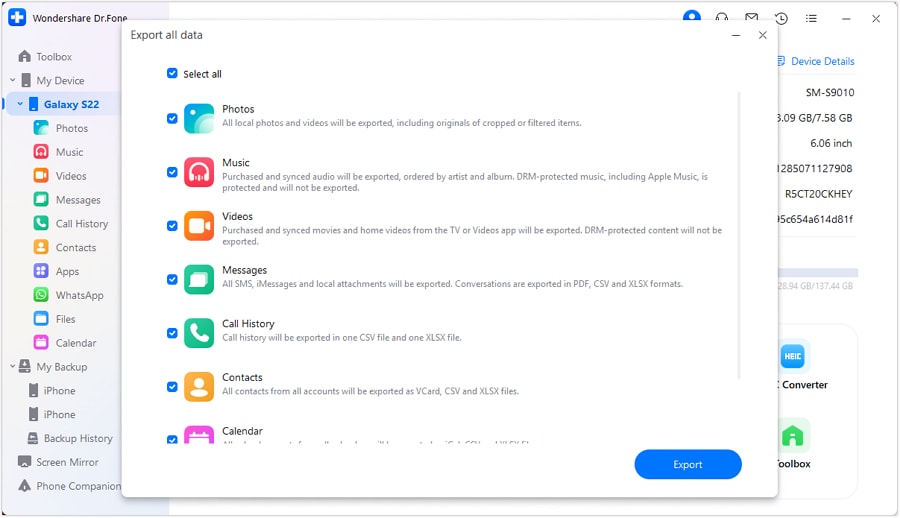
Passo 6:Questo avvierà l’esportazione di tutti i file selezionati nella posizione desiderata sul tuo PC.

Passo 7:Una volta che tutti i dati sono stati trasferiti, riceverai il seguente messaggio. Ora puoi aprire la cartella e visualizzare tutti i file sul tuo PC.
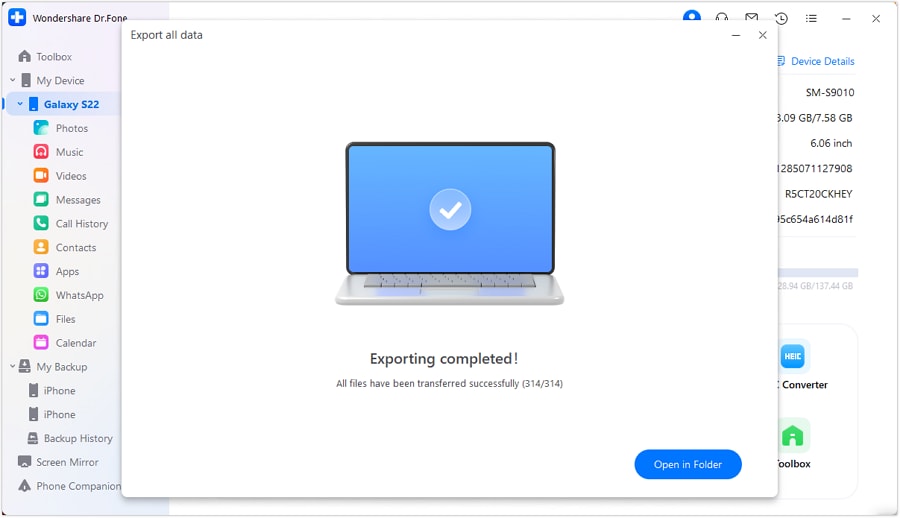
Ed è così cheil trasferimento wireless da telefono a PCfunziona con Dr. Fone!
2. MobileTrans

Hai mai avuto difficoltà a trasferire file da Android a PC in modalità wireless? Bene, MobileTrans è qui per rendere quel processo molto più semplice per te!
Con questo software intuitivo, puoi trasferire rapidamente e facilmente messaggi, foto, video, contatti e altro ancora da un dispositivo all'altro.
Quindi, dì addio alla seccatura del trasferimento manuale dei dati, MobileTrans pensa a tutto!
Funzionalità di MobileTrans:
Diamo un'occhiata ad alcune delle caratteristiche che rendono MobileTrans uno dei miglioriapplicazioni per il trasferimento di file tramite WiFi.
- Ampia compatibilità dei dispositivi
MobileTrans può trasferire dati senza problemi tra diversi tipi di dispositivi mobili. Che tu abbia un iPhone o un telefono Android, MobileTrans è compatibile con più di 6000 dispositivi.
- Supporto di numerosi tipi di dati
Con MobileTrans, puoi trasferire facilmente più di 18 tipi di dati, compresi messaggi, foto, video, musica e anche le tue app preferite. Così non dovrai preoccuparti di perdere informazioni importanti durante il processo di trasferimento.
- Versione gratuita e versione a pagamento
MobileTrans ha una versione di prova gratuita e una versione a pagamento. Puoi provarla gratuitamente prima di decidere se acquistare la versione a pagamento. La versione a pagamento include alcune funzionalità extra, utili per esigenze di trasferimento avanzate.
3. Samsung Smart Switch

Vuoi creare un backup del tuo dispositivo Samsung e stai cercando unsoftware per il trasferimento di file da PC a mobile via WiFi? Samsung Smart Switch può essere la soluzione!
È uno strumento pratico che ti aiuta a trasferire tutti i tuoi dati importanti, come contatti, foto, messaggi e altri file, dal tuo dispositivo al nuovo Samsung Galaxy PC senza alcuna difficoltà.
Quindi vai avanti e effettua il passaggio, ci pensiamo noi!
Ecco cosa rendela condivisione di file tramite WiFida mobile a PC con Samsung Smart Switch semplice e veloce:
- Trasferimento dati senza fili
Samsung Smart Switch offre un comodometodo di trasferimento wireless Android. Puoi trasferire i dati direttamente dal tuo vecchio telefono al nuovo Galaxy o al PC, senza usare cavi.
- Trasferimento dati con cavo
Se preferisci una connessione cablata, Samsung Smart Switch supporta anche il trasferimento dati tramite cavo USB. Questo metodo può essere adatto a chi ha grandi quantità di dati da trasferire o preferisce una connessione più stabile.
- Ripristino da backup
Samsung Smart Switch ti consente di ripristinare i dati da un backup precedentemente creato. Puoi creare un backup del vecchio dispositivo sul tuo computer e poi usare Smart Switch per ripristinare il backup sul nuovo Samsung Galaxy.
- Trasferimento dati selettivo
Samsung Smart Switch offre controllo su quali dati trasferire. Invece di trasferire tutto in una volta, puoi scegliere di trasferire solo tipi specifici di dati, come contatti, foto, messaggi o calendari.
4. ShareIt

ShareIt è uno strumento pertrasferimento file Android via WiFi su PCche facilita il trasferimento di file tra dispositivi. È un'app che non consuma dati, il che significa che puòtrasferire file dal telefono al PC in modalità wireless senza internet.
In breve, è una soluzione affidabile e veloce per condividere file tra dispositivi.
Alcune funzionalità di spicco di ShareIt includono:
- Trasferimento di file
La funzione principale di ShareIt è trasferire file tra dispositivi. Permette di condividere file tra diversi dispositivi senza connessione internet, rendendola una soluzione senza utilizzo di dati.
- Pulizia del telefono
ShareIt offre una funzione di pulizia che aiuta a eliminare file inutili dal telefono. Questo può liberare spazio di archiviazione sul dispositivo e migliorarne le prestazioni.
5. Trasferimento file Bluetooth

Uno dei modi più comuni ditrasferimento wireless da Android a PCè tramite Bluetooth. Questo metodo consente di trasferire file tra dispositivi usando la tecnologia Bluetooth.
Funziona abbinando i dispositivi, avviando il trasferimento e ricevendo i file. È un metodo veloce e affidabile per trasferire file; tuttavia, potrebbe non essere adatto per grandi quantità di dati.
Di seguito trovi le principali caratteristiche della condivisione file tramite Bluetooth:
- Condivisione file
Con Bluetooth, puoi trasferire vari tipi di file come foto, video, documenti, musica e contatti.
- Dimensione file limitata
Sebbene possa gestire la maggior parte dei file, quelli molto grandi potrebbero richiedere molto tempo o non essere supportati a causa dei limiti.
- Monitoraggio del progresso
Alcuni metodi di trasferimento Bluetooth mostrano indicatori di progresso, così puoi controllare lo stato del trasferimento.
- Selezione e controllo limitati
Il trasferimento file integrato via Bluetooth offre meno selezione e controllo sul processo rispetto alle app cheutilizzano WiFi Direct per trasferire file.
6. Google Drive

Google offre un eccellente servizio di archiviazione cloud chiamato Google Drive. Con Google Drive, puoi memorizzare facilmente tutti i tuoi file, inclusi documenti, foto e video, online e accedervi ovunque tu abbia una connessione internet. Inoltre, puoi condividere facilmente i tuoi file con altri.
Google Drive offre una gamma di funzionalità che semplificanotrasferimento wireless da Android a PC. Queste includono:
- Archiviazione gratuita
Google Drive offre 15 GB di spazio di archiviazione gratuito per i tuoi file. Questo permette di memorizzare una notevole quantità di documenti, foto e altri file. Sono disponibili anche piani a pagamento da 100 GB a 2 TB.
- Gestione dei file
Google Drive permette di caricare e scaricare file, creare cartelle per organizzarli e cercare rapidamente file specifici tramite la barra di ricerca.
- Collaborazione in tempo reale
Se hai bisogno di lavorare su documenti, fogli di calcolo o presentazioni con altri, ora è più facile che mai. Puoi collaborare in tempo reale, rendendo il lavoro di squadra più efficiente e la coordinazione dei progetti agevole.
- Accesso da qualsiasi luogo
Accedi ai tuoi file da qualsiasi dispositivo connesso a internet, inclusi computer, telefono o tablet. Questa funzione ti permette di avere sempre a portata di mano i tuoi dati quando ne hai bisogno.
- Backup automatico
Le modifiche ai file nelle app Google Workspace vengono automaticamente salvate e riflesse in Google Drive, mantenendo il tuo lavoro sempre aggiornato.
- Trasferimento di file senza fili
Puoi salvare tutti i tuoi documenti importanti in Google Drive e accedervi da diversi dispositivi.
7. DropBox

Dropbox è un servizio di archiviazione cloud che ti consente di conservare, accedere e condividere i tuoi file online. Dropbox è considerato il pioniere dello storage cloud intuitivo, fornendo una piattaforma semplice e affidabile per la gestione dei tuoi dati.
Ecco alcune delle funzionalità di Dropbox:
- Archiviazione
Dropbox offre 2GB di spazio di archiviazione gratuito, adatto per esigenze di base. Gli utenti possono scegliere anche piani a pagamento da 2TB fino a storage illimitato, secondo le proprie necessità.
- Gestione dei file
Con Dropbox, puoi facilmente caricare e scaricare file, creare e gestire cartelle per organizzare i file e integrare l’app desktop con il sistema operativo. Inoltre, Dropbox sincronizza automaticamente i file su tutti i dispositivi collegati.
- Collaborazione
Dropbox offre collaborazione documentale in tempo reale di base per certi tipi di file. Puoi condividere cartelle specifiche con altri e concedere diversi livelli di permessi. Puoi anche collaborare lasciando commenti e suggerimenti direttamente sui file condivisi.
- Accessibilità
Una delle caratteristiche migliori di Dropbox è che puoi accedere ai tuoi file ovunque. Che tu sia al computer, su telefono o tablet, basta una connessione internet e potrai accedere ai tuoi dati facilmente quando ne hai bisogno.
- Sicurezza
Dropbox garantisce un’archiviazione sicura, crittografia dei file, autenticazione a due fattori e conserva la cronologia delle versioni dei file.
8. Pushbullet

Pushbullet è uno strumento online che ti permette di collegare facilmente tutti i tuoi dispositivi e condividere informazioni tra loro. Puoi usarlo su computer, telefono e altri dispositivi. Con Pushbullet, puoi fare molte cose come trasferire file, inviare messaggi di testo, condividere nomi di immagini e chattare con i tuoi amici.
Di seguito alcune funzionalità chiave di Pushbullet:
- Condivisione file tra dispositivi
Pushbullet ti consente di condividere file tra il tuo dispositivo Android e il PC in modo semplice.
- Notifiche push universali
Pushbullet ti permette di vedere tutte le notifiche del telefono sul computer. Così, non perderai mai un messaggio importante o un aggiornamento!
- Messaggistica di testo
Con questo strumento, puoi inviare e ricevere messaggi di testo dal computer.
- Clipboard universale
La parte migliore e più interessante di Pushbullet è che puoi copiare e incollare facilmente testo o nomi di immagini tra i dispositivi.
9. Xender

Xender è un'app pertrasferimento file wireless da Android a PCche ti permette di trasferire e condividere qualsiasi tipo di file tra dispositivi senza connessione internet. Include foto, documenti, musica, video e anche app.
Ecco le funzionalità che rendono Xender un'app eccellente pertrasferimento wireless da telefono a PC.
- Condivisione file cross-platform
Xender supporta la condivisione di file tra dispositivi Android e iOS, oltre a PC e Mac. Questo lo rende uno strumento versatile per condividere file tra diversi tipi di dispositivi.
- Nessun utilizzo dei dati mobili
Xender può trasferire file utilizzando la connessione WiFi Direct, così non è necessario utilizzare il tuo piano dati mobili. Questo può essere particolarmente vantaggioso se hai una quantità limitata di dati.
- Più veloce del Bluetooth
Xender afferma di essere più veloce del Bluetooth per il trasferimento dei file. Questo è probabile perché trasferisce i file tramite WiFi Direct, che può offrire velocità maggiori rispetto al Bluetooth.
- Più facile di AirDrop
Xender è progettato per essere più facile da usare rispetto ad AirDrop perché Xender non richiede l'NFC (Near Field Communication) per collegare i dispositivi.
Conclusione
Se vuoi salvare i dati dal tuo dispositivo Android sul PC per creare un backup, liberare spazio di archiviazione o semplicemente per sicurezza, una gestore di file wireless app è la soluzione!
In questa guida completa, abbiamo raccolto 9 dei migliori strumenti per trasferire file da Android a PC in modalità wireless, inclusi Wondershare Dr.Fone-Basic(Phone Manager) e MobileTrans. Wondershare Dr.Fone è un ottimo software per il trasferimento di file Android e ti permette di trasferire diversi tipi di file, inclusi musica, contatti, SMS, video, foto, app e calendari tra Android e iOS con un solo clic. Che tu stia cercando opzioni gratuite, a pagamento, strumenti online, per desktop o servizi cloud, questa guida ha qualcosa per tutti!
 sicuro e protetto


 > How-to > Gestisci i Dati del Dispositivo > Migliori App Android per Trasferire File Wireless nel 2026
Nicola Massimo
staff Editor