Come recuperare playlist eliminate su Apple Music: i metodi migliori

Jun 26, 2026 • Archiviato in: Gestisci i Dati del Dispositivo • Soluzioni comprovate
Le playlist sono fondamentali per migliorare l'esperienza musicale perché ci permettono di combinare raccolte delle nostre canzoni preferite e creare la giusta atmosfera per ogni evento. Tuttavia, molti utenti perdono le loro playlist curate con attenzione a causa di problemi come cancellazioni accidentali, bug nel software o problemi di sincronizzazione.
Questo articolo ti mostrerà come recuperare una playlist cancellata su Apple Music o iTunes. Esamineremo diversi modi per recuperare playlist eliminate su Apple Music così potrai ascoltare di nuovo le tue canzoni preferite. Parleremo anche dei migliori strumenti e metodi per rendere il processo di recupero il più fluido possibile. Ti possiamo aiutare sia che tu voglia ripristinare le playlist di iTunes sia che tu voglia fare il backup del dispositivo intero e ripristinare solo la musica.
- Parte 1. Guida passo passo per Recuperare Playlist su Apple Music
- Parte 2. Come usare iTunes o Apple Music per aggiornare la Libreria Musicale di iCloud
- Parte 3. Come recuperare le playlist di iTunes
- Parte 4. Recupero delle playlist di iTunes dal backup di iTunes

- Parte 5. Suggerimento Bonus - Come Trasferire Dati Multimediali da Dispositivo iOS/Android a iTunes
Parte 1. Guida passo passo per Recuperare Playlist su Apple Music
1.1 Controlla se "Mostra Apple Music" è attivo
Occasionalmente, un aggiornamento iOS può attivare automaticamente l'impostazione "Mostra Apple Music". Questo potrebbe far smettere di aggiornare Apple Music sul tuo dispositivo e far sparire la musica dalla tua libreria. La buona notizia è che recuperare playlist Apple Music è semplice e richiede solo pochi passaggi.
Passo 1: Accendi il dispositivo, vai nella schermata delle Impostazioni dal menu principale, scorri verso il basso e scegli Musica.
Passo 2: Nel menu "Musica", cerca l'opzione "Mostra Apple Music". Attiva questa funzione se era disattiva e disattivala e riattivala se era già attiva. Dopo aver fatto ciò, la tua musica dovrebbe ricominciare a funzionare e risolvere il problema.

In alternativa, puoi trovare la stessa opzione seguendo questi passaggi:
1. Apri iTunes sul tuo computer.
2. Clicca sul menu iTunes in cima allo schermo (su Mac) o sul menu Modifica (su Windows).
3. Seleziona Preferenze dal menu a discesa.
4. Seleziona la scheda Generale nella finestra delle Preferenze.
1.2 Disconnessione e riconnessione ad Apple Music
Disconnettere e riconnettere Apple Music può forzare una risincronizzazione e spesso risolvere problemi relativi alle impostazioni dell'account e ai dati se la sincronizzazione iCloud non riporta le tue playlist. Se hai bisogno di recuperare una playlist cancellata su Apple Music, questi passaggi possono aiutarti.
Per Windows e Mac:

Passo 1: Sul tuo PC Windows o Mac, avvia iTunes o l'app Musica.
Passo 2: Clicca su "Account" nella barra menu superiore.
Passo 3: Scegli "Esci" dalla lista delle opzioni.

Passo 4: Per procedere, clicca di nuovo su "Account" nella barra menu in cima.
Passo 5: Inserisci la tua password e Apple ID nel campo "Accedi".
Passo 6: Su Apple Music, attendi che la selezione aggiorni i brani.
Passo 7: Se le tue playlist sono riapparse, controlla nella sezione "Playlist".
Per iOS:

Passo 1: vai su Impostazioni
Passo 2: Nell’app Impostazioni, seleziona il tuo nome in alto.
Passo 3: Tocca "Media e Acquisti" quando arrivi in fondo alla lista.
Passo 4: Per uscire, seleziona "Esci" e inserisci la password Apple ID. Puoi anche usare Touch ID o Face ID per la verifica.
Passo 5: Dopo aver effettuato il logout, torna su "Impostazioni".
Passo 6: Usa il tuo Apple ID e la password per accedere di nuovo.
Passo 7: Controlla l'app Musica per vedere se le tue playlist sono tornate.
Parte 2. Come usare iTunes o Apple Music per aggiornare la Libreria Musicale di iCloud
Se la tua playlist di Musica non appare, è possibile che il tuo account iTunes sia stato sincronizzato su tutti i dispositivi. Le tue canzoni e playlist potrebbero non apparire se utilizzi iTunes o Apple Music su Mac e PC Windows e hai impostato la sincronizzazione automatica dei file musicali.
È facile ripristinare questa impostazione e aggiornare la tua libreria musicale con iTunes o Apple Music.
Passo 1: Vai al menu File dopo aver avviato l'app Apple Music. Poi seleziona Libreria. Infine, scegli Aggiorna Libreria iCloud.

Passo 2: Tocca su Finestra e poi su Attività per vedere l'avanzamento dell'aggiornamento.

Puoi controllare lo stato di ogni file condiviso in questa pagina.

Parte 3. Come recuperare le playlist di iTunes
Quando le playlist di iTunes spariscono, può essere dovuto a un aggiornamento, a uno spostamento della libreria musicale o a una cancellazione accidentale. Non preoccuparti se succede; è facile trovare e recuperare le playlist di iTunes.
Usando un vecchio file XML della libreria musicale di iTunes
Un modo semplice per recuperare le playlist di iTunes è sostituire una libreria musicale danneggiata con una precedente.
Passo 1: Prima di tutto, esci da iTunes.
Passo 2: Controlla la cartella musicale su iTunes. Questa cartella si trova in "Musica" su Mac. Gli utenti Apple possono trovarla in "I miei Documenti", "La mia Musica" e "iTunes". Gli utenti Windows la trovano in "Nome Utente" e "La mia Musica".
Passo 3: Successivamente, scarica e salva la versione "iTunes Music Library.xml" sul desktop o altra posizione comoda.
Passo 4: Sposta l'elemento "iTunes Library" sul PC.

Passo 5: Poi apri di nuovo iTunes.
Passo 6: Seleziona "Importa Playlist" dal menu "File" dopo essere andato su "Libreria".

Passo 7: Scegli il file "iTunes Music Library.xml" che hai salvato sul PC.
Passo 8: iTunes creerà nuove playlist per te e tutti i dispositivi iOS sincronizzati faranno lo stesso.
Parte 4. Recupero delle playlist di iTunes dal backup di iTunes
Se fai regolarmente il backup dei dati del computer, recuperare playlist iTunes temporaneamente perse non dovrebbe essere difficile. Ecco alcune istruzioni che ti aiuteranno a trovare la posizione di un backup iTunes su PC Windows o Mac.
Passo 1: Avvia iTunes sul tuo PC.
Passo 2: Trova e seleziona "Importa playlist" in "Libreria" > "File".
Passo 3: trova il file della playlist sul PC e spostalo su iTunes.

Parte 5. Suggerimento Bonus - Come Trasferire Dati Multimediali da Dispositivo iOS/Android a iTunes
Trasferire file multimediali da Android riporta la musica e le playlist del dispositivo. Puoi spostare i file musicali da Android a iTunes con Wondershare Dr.Fone. Questo metodo può essere molto utile se devi recuperare le playlist di iTunes e ricostruire la libreria di iTunes. Rende l’intero processo, normalmente complicato, più facile in pochi passaggi, illustrati di seguito:

Dr.Fone - Gestore Telefono (iOS)
Trasferisci Dati Multimediali da Dispositivo iOS/Android a iTunes
- Trasferisci, gestisci, esporta/importa la tua musica, foto, video, contatti, SMS, app, ecc.
- Effettua backup di musica, foto, video, contatti, SMS, app, ecc. sul computer e ripristina tutto facilmente.
- Trasferisci musica, foto, video, contatti, messaggi, ecc. da uno smartphone all'altro.
- Trasferisci file multimediali tra dispositivi iOS e iTunes.
- Compatibile con il sistema iOS più recente.


Passo 1: Prima di avviare Dr.Fone sul tuo computer, assicurati che il dispositivo Android sia collegato. Ci sono due modi per collegarlo: cavo USB o wireless. Una volta selezionato il dispositivo Android dal pannello a sinistra, continua a cliccare sulla scelta Libreria iTunes.

Passo 2: apparirà una finestra e dovrai scegliere "Ricostruisci Libreria iTunes" per trasferire i file da Android a iTunes.
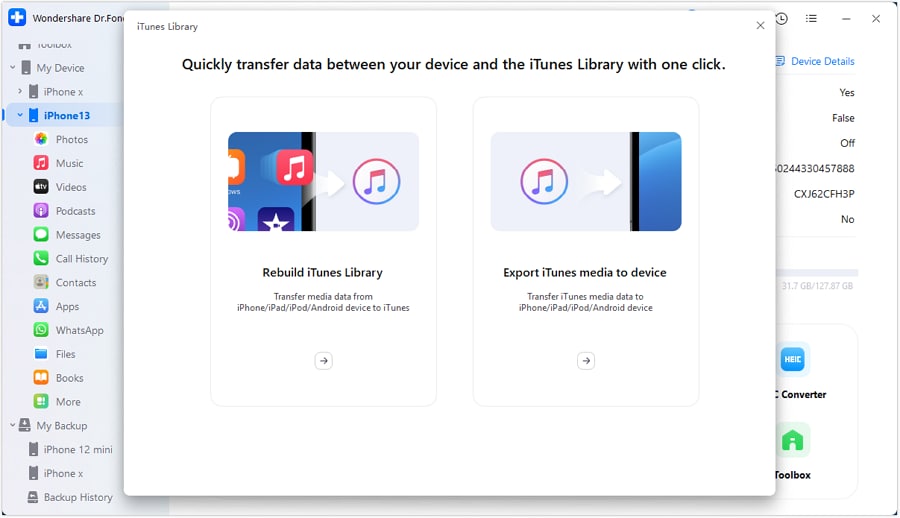
Passo 3: Vedrai una nuova schermata e dovrai premere "Avvia" per iniziare il processo.

Passo 4: Nella schermata successiva sono mostrati tutti i dati che possono essere trasferiti con questo metodo. Seleziona le caselle accanto ai tipi di contenuti che vuoi inviare, come musica, e poi premi di nuovo il pulsante "Trasferisci".
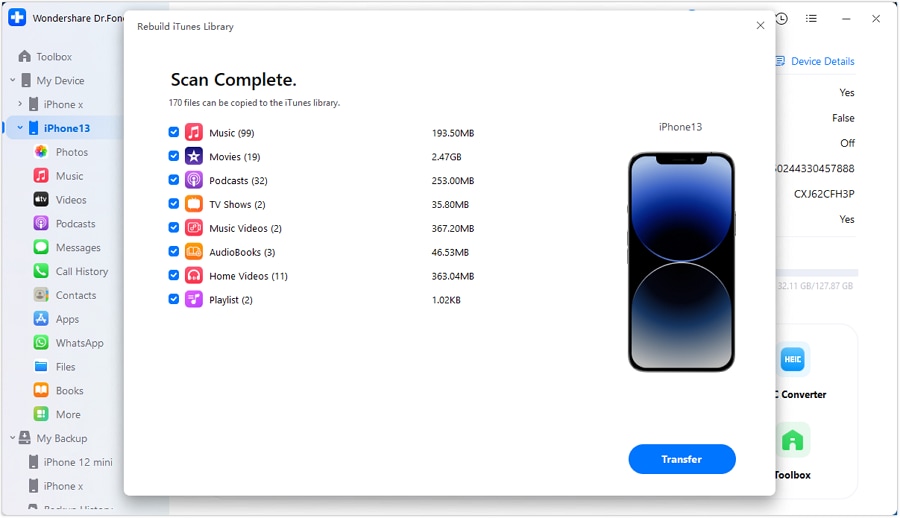
Passo 5: una nuova finestra mostra lo stato di avanzamento del trasferimento dei dati. Questo è un passo molto importante per assicurarti che il tuo recupero playlist Apple Music funzioni e che tu possa recuperare playlist eliminate su Apple Music.
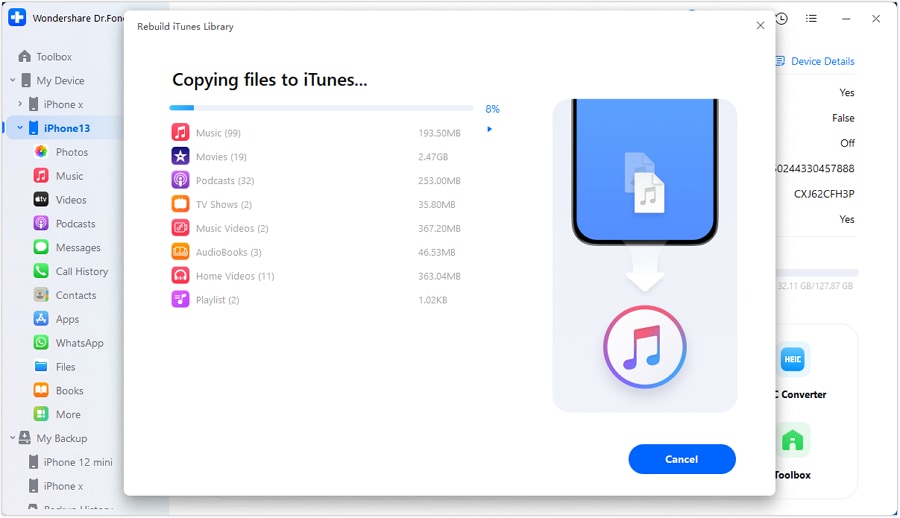
Passo 6: Quando il processo è concluso, la finestra mostrerà un messaggio chiaro. Clicca OK per concludere il trasferimento.

Conclusione
Recuperare le playlist di Apple Music o ripristinare playlist iTunes può migliorare l’esperienza di ascolto. Perdere playlist è un problema importante che può accadere a causa di bug nel software, cancellazioni accidentali o problemi di sincronizzazione. Questo articolo tratta vari modi per recuperare una playlist eliminata su iTunes o Apple Music. Abbiamo illustrato tutte le soluzioni e i passaggi necessari per riavere le tue raccolte musicali preferite, dal controllo delle impostazioni all’aggiornamento della Libreria Musicale iCloud e all’utilizzo dei file XML. Wondershare Dr.Foneè anche un'opzione fortemente raccomandata per le persone che hanno bisogno diRipristinare le playlist di Apple music sul proprio iPhone o recuperare le playlist eliminate da Apple music.Questo strumento ti aiuterà ad ascoltare la tua migliore musica senza alcuna pausa.
 Sicuro e sicuro


 > How-to > Gestisci i Dati del Dispositivo > Come recuperare playlist eliminate su Apple Music: i metodi migliori
Nicola Massimo
staff Editor