
Sincronizzare Email iPhone: 5 Modi e Come Risolvere [iPhone 17]

May 27, 2026 • Archiviato in: Gestisci i Dati del Dispositivo • Soluzioni comprovate
Sei stanco di aspettare le email di lavoro importanti che non arrivano mai sul tuo telefono? Questo può essere frustrante se dipendi dal tuo telefono per le email di lavoro o di affari. Non preoccuparti! Esiste una soluzione semplice a questo problema:sincronizzazione email su iPhone.
La sincronizzazione delle email garantisce che tutti i messaggi importanti arrivino immediatamente sul tuo iPhone, così non perderai mai aggiornamenti o subirai ritardi. Questa guida passo dopo passo ti mostreràcome sincronizzare la posta su iPhone, incluso il più recenteiPhone 17, utilizzando metodi come l’app Mail integrata, iCloud Mail e Microsoft Outlook. Imparerai anche come risolvere i comuniproblemi di sincronizzazione email su iPhonee scoprirai una soluzione avanzata di gestione iPhone per il controllo completo dei tuoi dati.

- Parte 1. Metodi comuni per la sincronizzazione delle email su iPhone
- Metodo 1. Utilizzo dell’app Mail integrata
- Metodo 2. Utilizzo di iCloud Mail
- Metodo 3. Utilizzo dell’app Microsoft Outlook
- Parte 2. Risoluzione dei problemi di sincronizzazione email su iPhone
- Parte 3. Considerazioni su sicurezza e privacy
- Parte 4. Consiglio bonus – Gestione dell’iPhone con Dr. Fone

Parte 1. Metodi comuni per la sincronizzazione delle email su iPhone
Mantenere le tue email aggiornate in tempo reale è essenziale per la produttività e saperecome sincronizzare la posta su iPhonegarantisce di non perdere mai messaggi importanti. In questa guida, ti accompagneremo attraverso il metodoproblemi di sincronizzazione email su iPhonedi configurazione più basilare, pienamente compatibile con il più recenteiPhone 17, così potrai gestire la tua email senza problemi su tutti i tuoi account.
Metodo 1. Utilizzo dell’app Mail integrata
L’app Mail integrata sul tuo iPhone offre uno dei modi più semplici per gestire e organizzare le email in tempo reale. Supporta i principali provider come Gmail, Yahoo e Outlook, assicurando un’integrazione senza interruzioni tra gli account. Se ti stai chiedendocome sincronizzare la posta su iPhone, soprattutto sull’ultimoiPhone 17, l’app Mail rendeproblemi di sincronizzazione email su iPhonefacile mantenere tutti i tuoi messaggi aggiornati automaticamente su un unico dispositivo.
Segui questi passaggi persincronizzare le email su iPad e iPhone.
Passaggio 1.Apri l’app “Impostazioni” sul tuo iPhone. Scorri verso il basso e tocca su "Mail".
Passaggio 2.Tocca su "Account" e poi su "Aggiungi account".

Passaggio 3.Seleziona il tuo provider email dall’elenco (ad es. Google, Yahoo, Outlook).
Passaggio 4.Inserisci le tue credenziali email e segui le istruzioni a schermo per completare la configurazione.

Passaggio 5.Dopo aver aggiunto l’account, selezionalo e scegli cosa desideri sincronizzare, come Posta, Contatti e Calendari.

Ora le tue email verranno sincronizzate con il tuo iPhone; potrai accedervi tramite l’app Mail. Ora impariamo a usare iCloud per sincronizzare la posta.
Metodo 2. Utilizzo di iCloud Mail
Se usi iCloud Mail, la sincronizzazione sul tuo iPhone è semplice e assicura che tutti i tuoi messaggi siano sempre aggiornati. Saperecome sincronizzare la posta su iPhonecon iCloud richiede solo pochi rapidi passaggi. Configurando il tuo account iCloud direttamente sul dispositivo puoi abilitareproblemi di sincronizzazione email su iPhonein modo semplice, tenendo inbox, contatti e calendari perfettamente sincronizzati su tutti i dispositivi Apple.
Passaggio 1.Apri “Impostazioni” e tocca il tuo nome per aprire le impostazioni dell’ID Apple.
Passaggio 2.Tocca su “iCloud” e poi su “iCloud Mail”.

Passaggio 3.Attiva l’interruttore per iCloud Mail e tocca “Crea” se non hai ancora un account.
Passaggio 4.Crea una nuova email iCloud se non ne hai già una collegata al tuo iPhone.

Ora le email iCloud verranno sincronizzate sul tuo iPhone. Puoi accedere alla posta iCloud tramite l’app Mail integrata.
Puoi anche utilizzare l’app Microsoft Outlook se usi Hotmail.
Metodo 3. Utilizzo dell’app Microsoft Outlook
L’app Microsoft Outlook offre un’interfaccia chiara ed è un’ottima opzione per gestire la posta su iPhone. Segui questi passaggi persincronizzare l’email dell’iPhone con Outlook.
Passaggio 1.Vai sull’App Store e scarica l’app “Microsoft Outlook”.
Passaggio 2.Avvia l’app Outlook e inserisci le credenziali del tuo account.

Passaggio 3.Segui le istruzioni a schermo per configurare l’account. Puoi anche personalizzare le impostazioni di notifica e le preferenze di sincronizzazione.

Ora passiamo alla prossima parte e vediamo quali problemi possono verificarsi durante la sincronizzazione delle email e come risolverli.
Parte 2. Risoluzione dei problemi di sincronizzazione email su iPhone
A volte gli account di posta sono già configurati su iPhone, ma le email non si sincronizzano. Questo potrebbe disturbare la tua giornata. Vediamo alcune tra le cause più comuni diemail non sincronizzata su iPhonee le relative soluzioni.
Connessione Internet:Se la connessione internet non funziona, potresti perdere email importanti. Assicurati di avere una connessione stabile per una sincronizzazione email senza problemi.
Problemi e glitch casuali:Glitch casuali o piccoli problemi potrebbero causare problemi di sincronizzazione email. Riavviare l’iPhone può risolvere molti problemi.
Spazio di archiviazione insufficiente:Uno spazio di archiviazione basso può influire sulla sincronizzazione della posta. Vai su Impostazioni, poi “Generali” e tocca su “Spazio iPhone”. Assicurati di avere abbastanza spazio libero sul dispositivo.
Impostazioni Push e Recupera:Le impostazioni Push e Recupera decidono ogni quanto il tuo iPhone controlla le nuove email. Per verificarle: Passaggio 1. Vai su Impostazioni>Mail>Account>Scarica nuovi dati; Passaggio 2. Attiva "Push" se non è già attivo; Passaggio 3. Scegli ogni quanto vuoi che l’iPhone recuperi i nuovi dati.
Rimuovi e aggiungi di nuovo l’account email:A volte i problemi di sincronizzazione sono dovuti a una configurazione sbagliata o a glitch del provider. Puoi eliminare il tuo account email daimpostazioni di sincronizzazione email su iPhonee aggiungerlo di nuovo per risolvere il problema.
Aggiorna iOS:L’aggiornamento di iOS spesso risolve molti problemi, inclusi quelli di sincronizzazione email.
Non dimenticare di adottare misure di sicurezza per proteggere i tuoi dati quando gestisci il telefono. Vediamo quali accorgimenti bisogna adottare sincronizzando la posta su iPhone.
Parte 3. Considerazioni su sicurezza e privacy
Molte email personali e di lavoro contengono informazioni sensibili. È fondamentale mantenere la privacy sincronizzando la posta su iPhone. Seguendo alcune semplici regole puoi migliorare la sicurezza del tuo account email e proteggere i tuoi dati personali.
- Crittografia delle email e iPhone
Alcuni servizi email supportano la crittografia. La crittografia codifica le informazioni così che solo il destinatario possa leggerle. Controlla le impostazioni email e attiva la crittografia se possibile.
- Autenticazione a due fattori per la posta
Attiva sempre l’autenticazione a due fattori nelle impostazioni email. Fornisce un ulteriore livello di sicurezza. Se qualcuno scopre la tua password, dovrà comunque inserire un codice ricevuto su un numero di telefono verificato, così da garantire l’accesso solo alla persona autorizzata.
- Protezione dei tuoi dati durante la sincronizzazione
Assicurati che il telefono sia protetto da una password forte o da un blocco impronta digitale per impedire accessi non autorizzati ai tuoi dati email.
- Utilizzo di iCloud Keychain per le password
Non utilizzare il browser per memorizzare le password delle email. Usa invece iCloud Keychain, che conserva le password in modo sicuro.
Ora che sai come risolvere i problemi comuni legati allasincronizzazione della posta su iPhone e iPade le considerazioni su privacy e sicurezza, abbiamo un consiglio bonus per te. Wondershare Dr. Fone offre tantissime funzioni per la gestione dell’iPhone. Vediamo i dettagli.
Parte 4. Consiglio bonus – Gestione dell’iPhone con Dr. Fone
Vuoi mantenere il tuo iPhone più organizzato e sempre efficiente?Wondershare Dr.Fone - Phone Manager (iOS)può aiutarti. Come toolkit completo per la gestione iOS, offre una soluzione tutto in uno a molti problemi comuni dell’iPhone: dal trasferimento dei file e backup dati alla gestione di app e posta. Che tu stia imparando acome sincronizzare la posta su iPhoneo risolvendoproblemi di sincronizzazione email su iPhoneproblemi, Dr.Fone offre gli strumenti necessari per semplificare la gestione del dispositivo e mantenere tutto perfettamente sincronizzato.
Puoi gestire l’iPhone dal computer, organizzare file, cartelle, email e altri dati. Include anche una funzione per la gestione dei dati delle app che aiuta a mantenere tutto in ordine. Puoi cliccare su un’app per vedere i suoi dati, come video o foto. Con questa funzione puoi liberare spazio e gestire i dati in modo efficiente.
Dr.Fone - Phone Manager (iOS)
Gestire l’iPhone con Dr. Fone
- Trasferisci, gestisci, esporta/importa musica, foto, video, contatti, SMS, app, ecc.
- Esegui il backup di musica, foto, video, contatti, SMS, app, ecc. sul computer e ripristinali facilmente.
- Trasferisci musica, foto, video, contatti, messaggi, ecc. da uno smartphone all’altro.
- Trasferisci file multimediali tra dispositivi iOS e iTunes.
- Completamente compatibile con il più recente sistema iOS.


Impariamo a usare Dr. Fone per la gestione dei dati iOS!
Passaggio 1.Scarica e installa l'ultima versione di Dr.Fone.
Passaggio 2.Avvia Dr. Fone e segui le istruzioni per connetterti al tuo dispositivo iOS. Puoi collegare il tuo dispositivo iOS tramite connessioni wireless e USB.
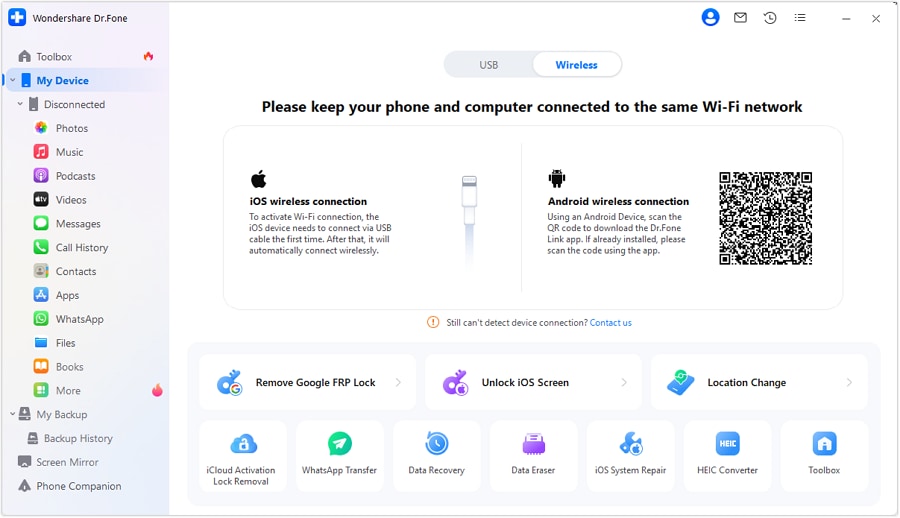
Passaggio 3.Una volta connessi, i dati dell'iPhone/iPad verranno visualizzati nella sezione "Il mio dispositivo" di Dr. Fone.

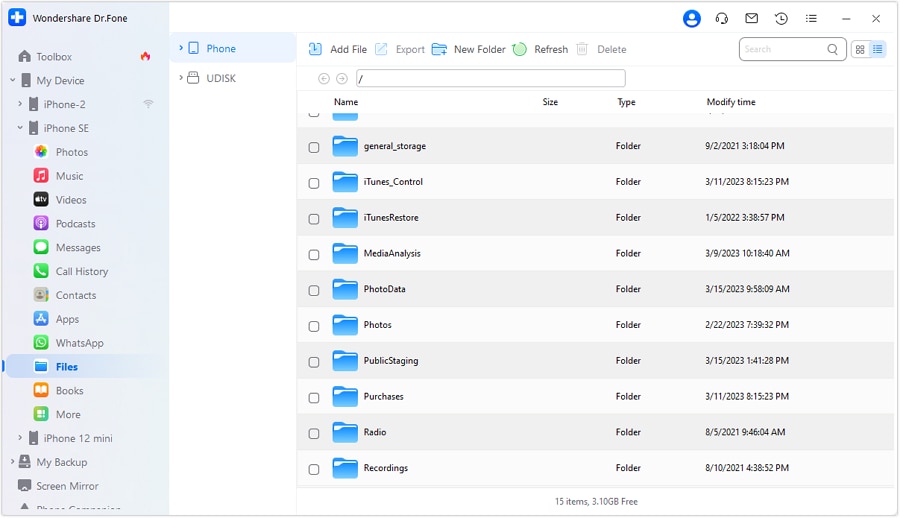
Passaggio 4.Puoi accedere ai dati del tuo dispositivo facendo clic sulla scheda "File". Tocca su "Telefono" e ora potrai gestire i file sul tuo dispositivo iOS all'interno di Dr. Fone. Puoi anche cercare file specifici dalla "barra di ricerca".
Passaggio 5.Puoi accedere alle app installate sul tuo dispositivo iOS. Fare clic su "Applicazioni" dall'interfaccia di Dr. Fone e si aprirà un elenco di applicazioni installate sul tuo iPhone.
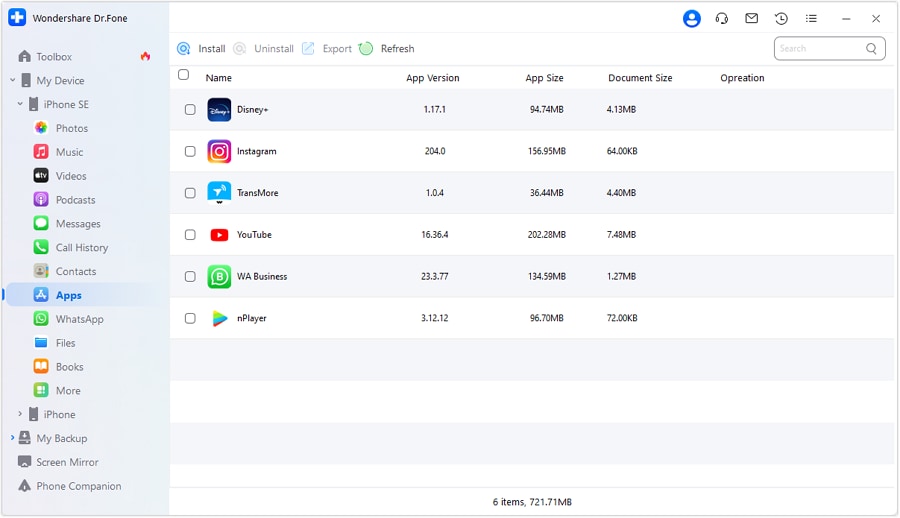
Fase 6.Se hai installato l'app di Outlook o Gmail sul tuo iPhone, puoi facilmente gestire quelle app, disinstallarle o esportarle.
Passo 7.Per gestire dati specifici dell'app, fare clic sulla scheda "Altro". Ora puoi accedere a specifiche foto dell'App, video dell'App o documenti dell'App e gestirli.

Utilizzando queste funzionalità di Dr.Fone è possibile gestire senza sforzo il tuo iPhone dal tuo computer. Ora parleremo di alcune domande frequenti. Anche tu potresti avere delle domande in mente. Diamo un'occhiata se questa parte può aiutarti.
conclusione
Questa guida ha spiegato diversi modi dicome sincronizzare la posta su iPhone, assicurandoti di rimanere sempre aggiornato con i messaggi importanti. Sia che si preferisca l'app Mail integrata, iCloud o Outlook, la configurazioneproblemi di sincronizzazione email su iPhoneè veloce e senza soluzione di continuità, anche sulle ultimeiPhone 17. Se riscontri problemi, i nostri suggerimenti per la risoluzione dei problemi ti rimetteranno in pista. Ricorda sempre di mantenere la sicurezza e la privacy una priorità quando sincronizzi le tue e-mail.
Utilizzare Dr. Fone per gestire e-mail e altre esigenze di gestione di iPhone.Wondershare Dr. FoneHa una vasta gamma di caratteristiche. Con i nostri suggerimenti e strumenti, puoi assicurarti che le tue e-mail si sincronizzino senza problemi sul tuo iPhone e gestire il tuo dispositivo in modo efficiente.
 Sicuro e sicuro


 > How-to > Gestisci i Dati del Dispositivo > Sincronizzare Email iPhone: 5 Modi e Come Risolvere [iPhone 17]
Nicola Massimo
staff Editor