Come trasferire musica da iPod con/senza iTunes

Jun 26, 2026 • Archiviato in: Gestisci i Dati del Dispositivo • Soluzioni comprovate
L’arrivo dell’iPod ha cambiato il campo per gli amanti della musica. Oggi è diventata una tendenza portare la propria musica su un piccolo dispositivo chiamato iPod. Le persone apprezzano che un dispositivo così piccolo possa offrire ore di divertimento e intrattenimento. È molto conveniente raccogliere tutta la musica e i video preferiti in un unico dispositivo compatto e portarli sempre con sé. Ovunque tu vada, il pacchetto di intrattenimento va con te.
Ma cosa succede se in caso di emergenza il tuo iPod si danneggia o la musica salvata viene cancellata? Oppure forse desideri semplicemente cambiare il tuo dispositivo di riproduzione, come ascoltare la musica sul computer. Ma purtroppo l'unica fonte dove si trova la tua musica preferita è il tuo iPod.
In quel caso, dovresti mantenere un backup sul computer ottenendo i brani dall’iPod. In questo modo, potrai essere sicuro di avere un backup in caso di bisogno. Per sapere come ottenere i brani dall’iPod, continua a leggere questo articolo. Sarai sorpreso di quanto sia facile seguire i passaggi.
Parte 1: Trasferire musica dall’iPod al computer usando iTunes
La risposta più ovvia al problema è usare iTunes. iTunes è il centro di tutte le attività multimediali dei prodotti Apple. Molti sanno come usare iTunes per ottenere musica su un dispositivo, ma potrebbe anche essere necessario imparare come trasferire i brani dall’iPod tramite iTunes.
In questa parte, scoprirai come utilizzare iTunes per trasferire musica dall’iPod.
1- Come configurare l’iPod per trasferire i file manualmente
Passo 1: Collega l’iPod al computer usando il cavo lightning o un altro cavo autentico. Il computer impiegherà qualche momento a riconoscere il dispositivo.
Passo 2: Installa iTunes dal sito ufficiale. Segui la procedura standard di installazione. Avvia l’applicazione.
Passo 3: Una volta che il dispositivo viene riconosciuto da iTunes, il nome del tuo dispositivo apparirà nel pannello laterale sinistro. Clicca sul nome del dispositivo.
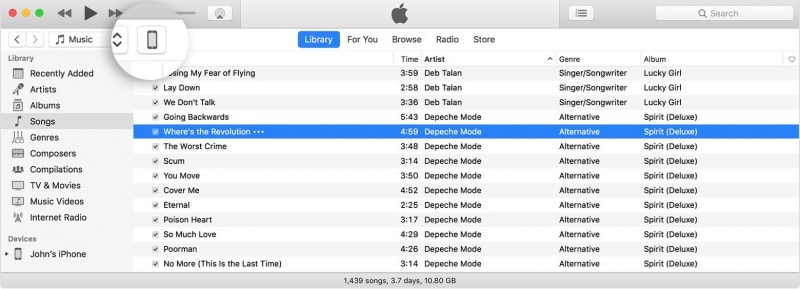
Passo 4: Clicca sul pulsante "Riepilogo" nel pannello laterale sinistro. Qui troverai la lista delle attività possibili con il dispositivo.
Passo 5: Scorri lo schermo principale e cerca la sezione delle opzioni.
Passo 6: Seleziona la casella "Gestisci manualmente musica e video". Quando selezionata, consente a iTunes di aggiungere o rimuovere musica dall’iPod.
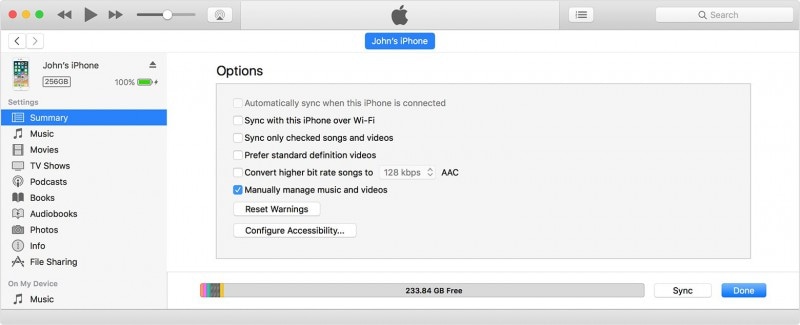
Passo 7: Clicca su "Applica" e ora sei pronto per iniziare il processo di trasferimento.
2- Come ottenere manualmente musica dall’iPod con iTunes?
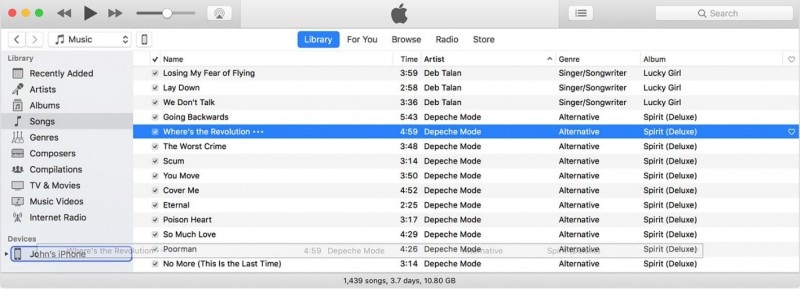
Passo 1: Vai alla libreria del dispositivo collegato.
Passo 2: Seleziona i file che desideri trasferire.
Passo 3: Trascina i file selezionati nella libreria di iTunes.
Parte 2: Trasferire musica dall’iPod al computer usando Dr.Fone - Phone Manager (iOS)
Anche se iTunes offre una soluzione adatta per il trasferimento dei file, il metodo non è sempre affidabile. Questo accade perché:
- 1. È necessario avere sempre l’ultima versione di iTunes
- 2. Il processo a volte si blocca quando sovraccarico
- 3. Potresti non avere il pieno controllo del processo
- 4. Sono necessari passaggi aggiuntivi per salvare la musica sul computer
Anche se la prima parte ti introduce alla procedura standard, il metodo più affidabile è utilizzare un software di terze parti. Per questo scopo, Wondershare ti presenta Dr.Fone.Dr.Fone - Phone Manager (iOS)è tutto ciò di cui hai bisogno per gestire le attività relative all’iPod. È ricco di funzionalità e l’accesso è semplicissimo. Vediamo innanzitutto come trasferire musica dall’iPod al computer.

Dr.Fone - Phone Manager (iOS)
Trasferisci musica da iPhone/iPad/iPod senza iTunes
- Trasferisci, gestisci, esporta/importa musica, foto, video, contatti, SMS, app, ecc.
- Esegui il backup di musica, foto, video, contatti, SMS, app, ecc. sul computer e ripristinali facilmente.
- Trasferisci musica, foto, video, contatti, messaggi, ecc. da uno smartphone all'altro.
- Trasferisci file multimediali tra dispositivi iOS e iTunes.
- Compatibile con tutti i modelli di iPhone, iPad e iPod touch.
- Supporta l’ultima versione di iOS.


Passo 1: Scarica Dr.Fone - Phone Manager (iOS) dal sito ufficiale di Wondershare. Una volta scaricato, segui la procedura di installazione standard per installare il software. Avvia il programma. Ti verrà presentata questa interfaccia. Clicca sul modulo "Phone Manager".

Passo 2: Collega il tuo dispositivo al computer tramite cavo lightning. Il sistema impiegherà qualche momento per riconoscere il dispositivo. Una volta completato, puoi continuare con il prossimo passo.
Passo 3: Il nome del tuo dispositivo sarà visibile. Ora saranno visibili diverse categorie di dati in alto, tra cui devi cliccare sulla scheda "Musica".

Passo 5: Dr.Fone impiegherà qualche momento a leggere la libreria dei tuoi iPod e visualizzare tutta la musica su Dr.Fone. Seleziona i file musicali e clicca su "Esporta su PC" per trasferirli nella memoria locale del computer. Supporta anche il trasferimento della musica selezionata nella libreria di iTunes con un solo clic.
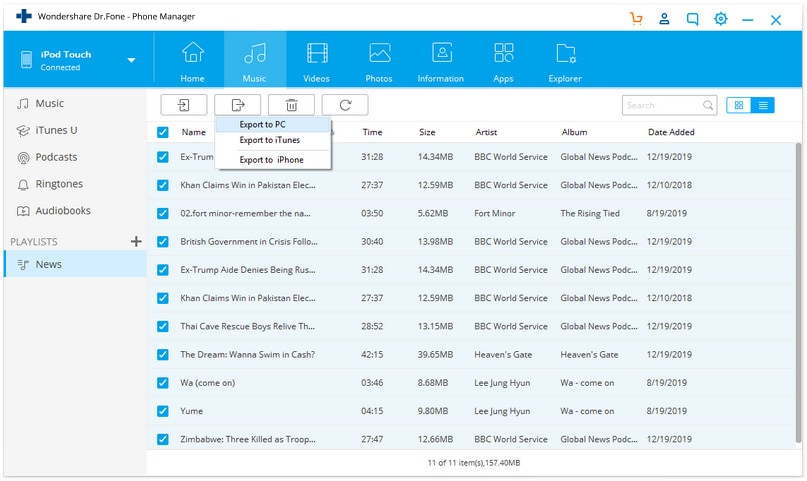
Ecco fatto, non era un modo facile per trasferire la musica dall’iPod?
Dr.Fone è pieno di funzionalità e grazie ai suoi sofisticati algoritmi è sempre piacevole usarlo in qualsiasi situazione. Le parole non bastano a descrivere il prodotto, ma è importante conoscere le principali funzioni che Dr.Fone - Phone Manager (iOS) offre:
- Un’interfaccia semplice che permette anche ai meno esperti di utilizzare il software
- Algoritmi avanzati che aiutano a gestire situazioni difficili con pochi clic
- Trasferisce file tra media e iTunes e viceversa con un solo clic
- Tiene traccia di tutti i file e non sovrascrive quelli già presenti
Oltre a questo, Dr.Fone offre molte altre funzioni come il cambio dispositivo trasferendo i dati da vecchio a nuovo, la riparazione di iPhone bloccati e molto altro. Dr.Fone fornisce una soluzione completa per dispositivi iOS e aiuta a mantenerli sempre in perfette condizioni.
In questo articolo, oltre ad aver imparato come trasferire musica dall’iPod, hai scoperto due ottimi software. Mentre iTunes rimane il software principale per i dispositivi Apple e le attività multimediali, in certi casi può essere necessario ricorrere a soluzioni di terze parti. In queste situazioni, Wondershare Dr.Fone è molto utile. Se cerchi una soluzione semplice per trasferire musica dall’iPod, punta su Dr.Fone - Phone Manager (iOS).


Nicola Massimo
staff Editor