Come Accedere a uno Smartphone Android da Mac

Jun 26, 2026 • Archiviato in: Gestisci i Dati del Dispositivo • Soluzioni comprovate
“È la prima volta che uso un Android su Mac, ma non riesco a farlo funzionare. Qualcuno può dirmi come accedere al telefono Android su Mac?”
Quando un lettore ci ha posto questa domanda, mi sono reso conto che molti utenti hanno difficoltà ad accedere ad Android da Mac. Questo perché, a differenza di Windows, non possiamo esplorare direttamente il file system di un dispositivo Android. Anche se può sembrare un po' complicato accedere ad Android da Mac, puoi facilmente soddisfare le tue esigenze. Esistono molte applicazioni di terze parti dedicate esclusivamente ad accedere al telefono Android da Mac. Ho selezionato i 4 modi migliori per insegnarti come accedere al telefono Android da Mac proprio qui.
Parte 1: Come accedere ad Android da Mac usando Android File Transfer?
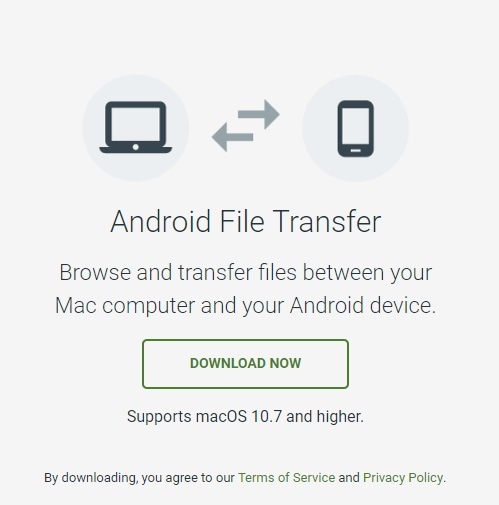
La prima soluzione che consiglio è lo strumento nativo sviluppato da Google. Per facilitare l’accesso degli utenti ad Android da Mac, Google ha proposto Android File Transfer. In teoria, puoi esplorare il file system del tuo dispositivo Android con questa applicazione. Anche se l’interfaccia non è molto intuitiva, soddisferà le tue necessità di base. Puoi eseguire Android File Transfer su macOS X 10.7 o versioni successive. Ecco come puoi accedere ai file Android da Mac con AFT.
Passaggio 1: Installa ed avvia AFT
Per iniziare, vai sul sito ufficiale di Android File Transfer e scaricalo. Dopo aver completato l'installazione, devi aggiungerlo alle applicazioni del tuo Mac.
Passaggio 2: Collega Android al Mac
Usa un cavo USB funzionante e collega il tuo Android al Mac. Quando il dispositivo viene collegato, scegli di eseguire il trasferimento multimediale (MTP).
Passaggio 3: Accedi al suo file system
Avvia Android File Transfer su Mac. L’applicazione rileverà il tuo dispositivo e mostrerà il suo file system. Ora puoi semplicemente visitare qualsiasi cartella e gestire facilmente i tuoi dati.
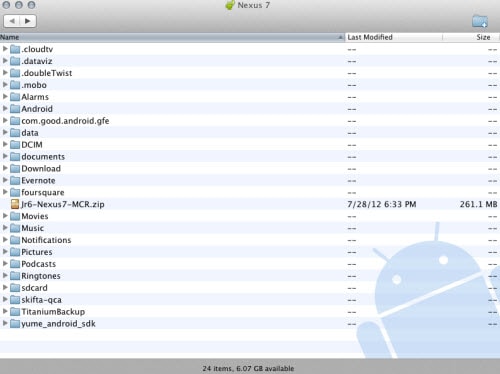
In questo modo, puoi imparare come accedere ad Android su Mac gratuitamente. Anche se è un'applicazione gratuita, offre una soluzione complessa e che richiede tempo.
Parte 2: Come accedere ad Android da Mac usando Dr.Fone - Phone Manager?
Il modo più semplice per accedere al telefono Android da Mac è Dr.Fone - Phone Manager (Android). Fa parte della suite Dr.Fone disponibile sia per Windows che Mac. Inoltre, è compatibile con tutti i principali dispositivi Android, prodotti da marche leader come Samsung, LG, HTC, Sony, Lenovo, Huawei, ecc. Puoi visualizzare tutti i dati salvati sul telefono come foto, video, musica, contatti, ecc. Inoltre, può aiutarti a trasferire dati tra Android e Mac con un solo clic. Ecco come puoi accedere ai file Android da Mac usando Dr.Fone - Phone Manager.

Dr.Fone - Phone Manager (Android)
Accedi e gestisci il telefono Android da Mac in modo flessibile.
- Trasferisci file tra Android e computer, inclusi contatti, foto, musica, SMS e altro.
- Gestisci, esporta/importa la tua musica, foto, video, contatti, SMS, App ecc.
- Trasferisci iTunes su Android (e viceversa).
- Gestisci il tuo dispositivo Android dal computer.
- Compatibile pienamente con Android 8.0.


Passaggio 1: Avvia l’applicazione Dr.Fone - Phone Manager
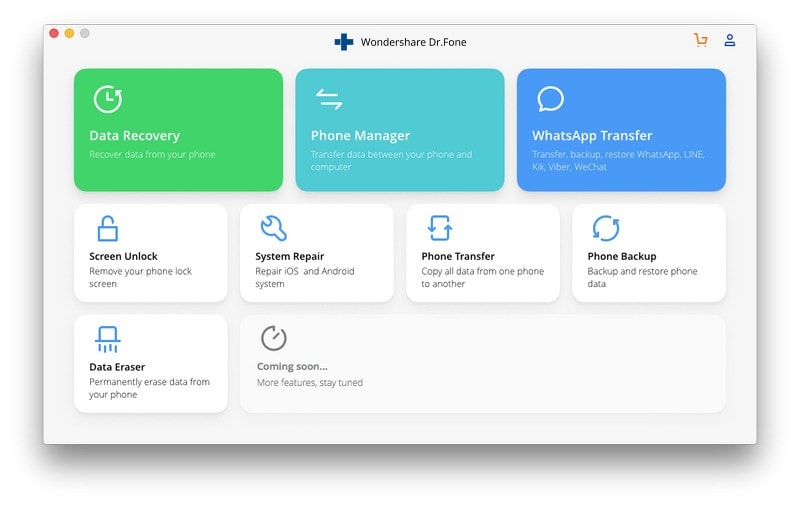
Installa l’applicazione sul tuo Mac visitando il suo sito web. Ogni volta che desideri accedere ad Android da Mac, avvia la suite Dr.Fone. Seleziona la sezione "Phone Manager" dalla home. Collega inoltre il telefono al sistema utilizzando un cavo autentico.
Passaggio 2: Visualizza in anteprima i tuoi dati
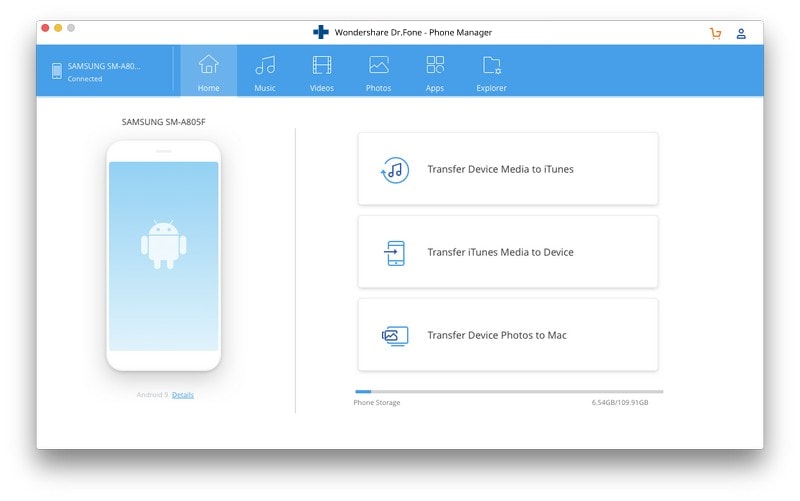
Puoi vedere un’anteprima del dispositivo collegato nell’interfaccia con schede dedicate. Ci sono diverse schede per foto, video, musica, informazioni, ecc. Visita semplicemente la scheda che preferisci e visualizza i contenuti salvati.
Passaggio 3: Trasferisci dati tra Mac e Android
Infine, puoi semplicemente selezionare i dati che desideri. Per spostarli da Android a Mac, fai clic sull’icona Esporta.
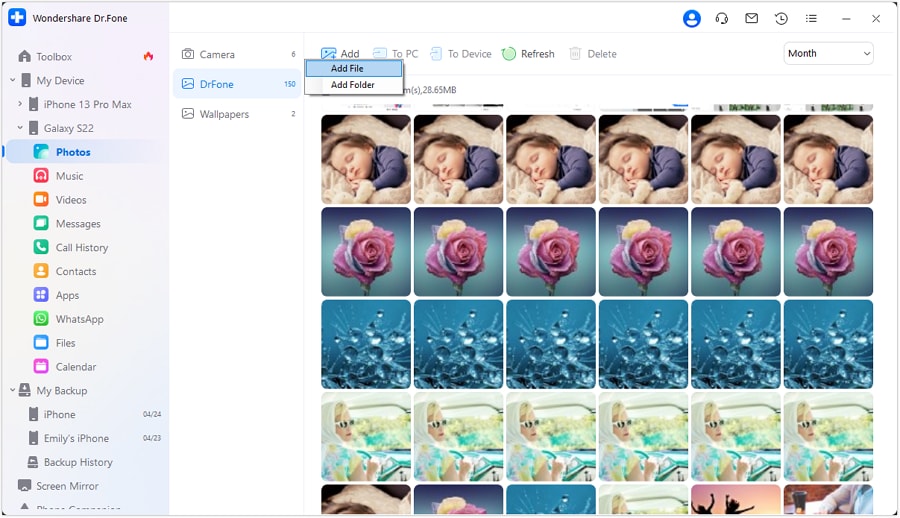
Allo stesso modo, puoi cliccare sull’icona Importa per trasferire dati dal tuo Mac ad Android.
Nota importante: Prima di utilizzare Dr.Fone - Phone Manager, assicurati che il Debug USB sul telefono sia abilitato. Prima vai su Impostazioni > Info telefono e tocca il Numero build 7 volte. Poi vai su Impostazioni > Opzioni sviluppatore ed attiva Debug USB.
Parte 3: Come accedere ad Android da Mac usando Samsung Smart Switch?
Se possiedi un dispositivo Samsung, puoi anche usufruire di Smart Switch. Lo strumento è stato sviluppato da Samsung per i dispositivi Galaxy. L’app mobile permette di trasferirsi su un dispositivo Samsung da un altro telefono. Dall’altro lato, l’applicazione Mac può eseguire il backup dei dati e ripristinarli successivamente. A differenza di Dr.Fone - Phone Manager, non permette di visualizzare in anteprima i tuoi dati né di eseguire trasferimenti selettivi. Se vuoi, puoi seguire questi passaggi per accedere al telefono Android da Mac.
Passaggio 1: Installa ed avvia Smart Switch
Per prima cosa, installa Samsung Smart Switch sul tuo Mac visitando il suo sito ufficiale. Collega anche il telefono al Mac usando un cavo USB autentico.
Passaggio 2: Fai il backup dei tuoi dati
Dalla schermata iniziale, scegli di fare un backup dei dati. Concedi le autorizzazioni necessarie sul telefono e avvia il processo di trasferimento. Non chiudere Smart Switch durante l’operazione.

Passaggio 3: Visualizza e ripristina i tuoi dati
Al termine del backup, riceverai una notifica. Ora puoi semplicemente visualizzare i dati trasferiti. Successivamente, potrai anche ripristinare il contenuto del backup.

Uno dei principali svantaggi è che Smart Switch è limitato ai dispositivi Samsung. Inoltre, non è prevista la visualizzazione in anteprima dei tuoi dati né il trasferimento selettivo.
Parte 4: Come accedere ad Android da Mac usando l’app AirDroid?
AirDroid è un’app popolare che può eseguire il mirroring del tuo Android su Mac. In questo modo puoi ricevere notifiche sul Mac, controllare da remoto alcune funzionalità e persino trasferire i tuoi dati. Questa soluzione ti permette di accedere al telefono Android da Mac senza alcun cavo USB. Anche se la soluzione è limitata e richiede tempo, ti aiuterà a collegare il tuo Android e Mac in modalità wireless. Se vuoi, puoi seguire questi passaggi per imparare come accedere al telefono Android su Mac usando AirDroid.
Passaggio 1: Installa l’applicazione AirDroid
Apri il Play Store sul tuo telefono Android e scarica l’applicazione AirDroid. Avviala e crea il tuo account. Concedi inoltre tutte le autorizzazioni necessarie all’app.

Passaggio 2: Accedi ad AirDroid su Mac
Ora, vai all’interfaccia web di AirDroid (https://web.airdroid.com/). Puoi accedervi da qualsiasi browser indipendentemente dalla piattaforma (es. Mac o Windows). Accedi allo stesso account oppure scansiona semplicemente il codice QR.

Passaggio 3: Trasferisci i tuoi file
Attendi che il telefono venga visualizzato in mirroring. Una volta fatto, puoi andare nella sezione “File” ed accedere ai file Android da Mac tramite AirDroid.
In questa guida, ho elencato non una, ma quattro soluzioni diverse per accedere al telefono Android da Mac. Tra tutte le soluzioni proposte, Dr.Fone - Phone Manager (Android) è la scelta consigliata. Lo strumento viene utilizzato sia da esperti che da principianti. È estremamente affidabile e ti permette di accedere ai file Android da Mac senza alcuna difficoltà.


Nicola Massimo
staff Editor