
5 Modi per Condividere Contatti su iPhone Facilmente [iPhone 17]

Jun 26, 2026 • Archiviato in: Gestisci i Dati del Dispositivo • Soluzioni comprovate
In passato, provare a condividere i contatti tra iPhone era un compito che richiedeva molto tempo. Fortunatamente, Apple ha semplificato il processo e, con il nuovo iPhone 17, è più facile che mai. Molti utenti pensano che i contatti possano essere condivisi solo tramite app di messaggistica o iMessage, ma non è così. Ci sono diversi metodi integrati e di terze parti per condividere uno o più contatti rapidamente. In questa guida, ti mostreremo 5 modi semplici ed efficaci per condividere i contatti su iPhone, garantendo trasferimenti fluidi sia che tu stia usando iPhone 17 o modelli precedenti.
- Parte 1: Come condividere i contatti su iPhone tramite l’app Contatti?
- Parte 2: Come condividere più contatti su iPhone?
- Parte 3: Come condividere un gruppo di contatti?
- Parte 4: Come condividere contatti tra iPhone usando iCloud?
- Parte 5: Come condividere i contatti su iPhone tramite Bluetooth?
Puoi guardare il video qui sotto per condividere i contatti su iPhone con Wondershare Dr.Fone


 100% sicuro
Parte 1: Come condividere i contatti su iPhone tramite l’app Contatti?
Uno dei modi più semplici per condividere i contatti tra iPhone è utilizzare l'app Contatti nativa del dispositivo. In questo modo, puoi condividere i contatti su iPhone senza utilizzare soluzioni di terze parti. Tutto ciò che devi fare è seguire questi semplici passaggi per imparare come condividere i contatti sul tuo iPhone.
1. Vai nell’app Contatti sul tuo dispositivo. Verrà visualizzato un elenco di tutti i contatti salvati. Tocca semplicemente il contatto che desideri condividere.
2. Scorri un po' e troverai l’opzione “Condividi Contatto”. Tocca semplicemente su di essa.

3. In questo modo verranno fornite diverse opzioni per condividere i contatti su iPhone. Puoi condividere i contatti tramite messaggio, mail, app di messaggistica istantanea, AirDrop, ecc.
4. Tocca semplicemente l’opzione desiderata per procedere. Ad esempio, se selezioni Mail, verrà automaticamente aperta l'app Mail nativa e sarà allegato il contatto.

5. Puoi anche condividere più contatti su iPhone tramite l'app. Invece di andare sulle informazioni di un singolo contatto, seleziona semplicemente più contatti dalla tua lista.
6. Dopo aver fatto la selezione, tocca l’opzione “Condividi” nell’angolo in alto a destra. Questo fornirà ulteriori opzioni per condividere i contatti selezionati.

Parte 2: Come condividere più contatti su iPhone?
Se stai passando a un nuovo smartphone, condividere i contatti singolarmente può essere un lavoro noioso. Prendi semplicemente l’aiuto di Dr.Fone - Phone Transfer per spostare i tuoi dati direttamente da un dispositivo all’altro. Fa parte del toolkit Dr.Fone e ti consente di copiare i tuoi contenuti da iPhone a iPhone o Android (e viceversa). Può trasferire tutti i principali tipi di dati come contatti, messaggi, foto, file multimediali e altro. Puoi imparare a condividere più contatti su iPhone seguendo questi passaggi:

Dr.Fone - Phone Transfer
Condividi i contatti iPhone su iPhone/Android con 1 clic!
- Facile, veloce e sicuro.
- Sposta i dati tra dispositivi con sistemi operativi diversi, cioè da iOS ad Android.
- Supporta dispositivi iOS che utilizzano l'ultima versione di iOS

- Trasferisci foto, messaggi di testo, contatti, note e molti altri tipi di file.
- Supporta oltre 8000 dispositivi Android. Funziona con tutti i modelli di iPhone, iPad e iPod.


1. Avvia Dr.Fone sul tuo Mac o PC Windows ogni volta che desideri condividere contatti tra iPhone o tra iPhone e Android. Seleziona "Phone Transfer" dalla schermata principale di Dr.Fone per iniziare.

2. Collega il tuo iPhone sorgente e il dispositivo di destinazione (iPhone o Android). L’applicazione rileverà automaticamente entrambi i dispositivi e li mostrerà come sorgente e destinazione. Puoi cliccare sul pulsante Inverti per scambiare le posizioni.
3. Ora, seleziona il tipo di dati che desideri trasferire. Per condividere più contatti su iPhone, assicurati che l’opzione Contatti sia selezionata. Successivamente, puoi cliccare sul pulsante “Avvia trasferimento” per avviare il processo.
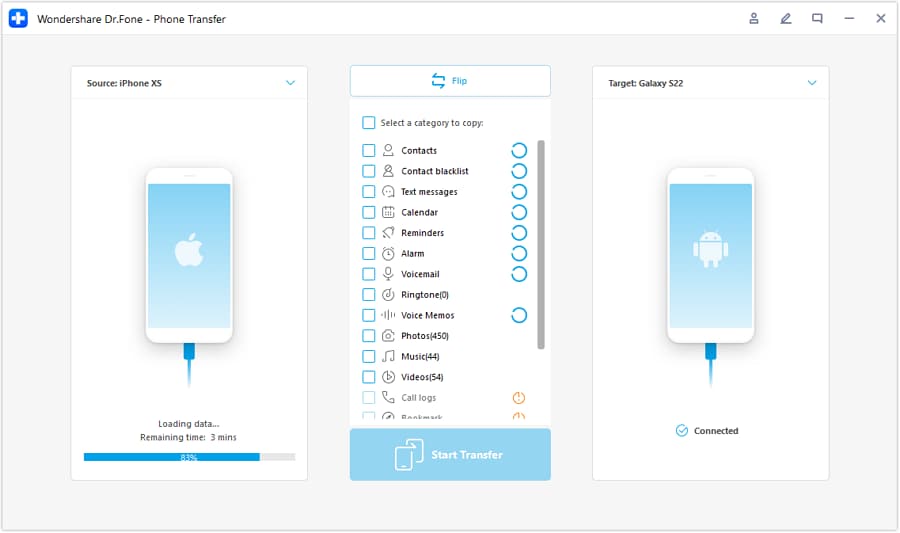
4. In questo modo tutti i contatti salvati sull’iPhone di origine verranno trasferiti sul dispositivo di destinazione.
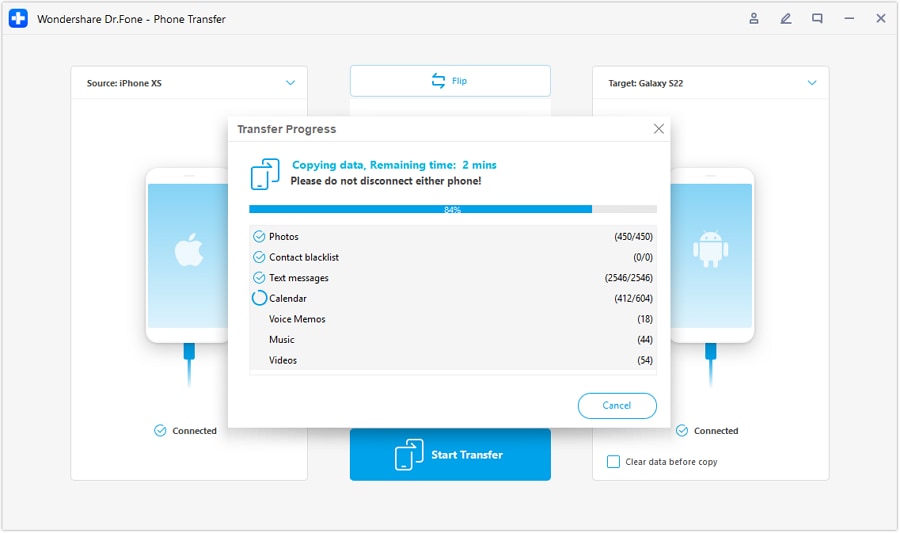
5. Assicurati che entrambi i dispositivi rimangano collegati fino al completamento del processo. Dopo aver ricevuto la notifica seguente, puoi scollegare entrambi i dispositivi in modo sicuro.
In questo modo puoi imparare come condividere più contatti sul tuo iPhone in un’unica soluzione. Sicuramente risparmierai tempo e risorse durante il cambio di dispositivo.
100% sicuro
Parte 3: Come condividere un gruppo di contatti?
A volte gli utenti desiderano condividere le informazioni di un gruppo di contatti con altri utenti. Proprio come imparare come condividere più contatti su iPhone, può essere un po’ laborioso condividere un gruppo di contatti tramite l’interfaccia nativa. Idealmente, puoi farlo andando nell'app Contatti, selezionando tutti i contatti del gruppo e condividendoli.
Se vuoi condividere tutte le informazioni di contatto del tuo gruppo in una volta sola, devi affidarti a uno strumento di terze parti come Contact Manager. Installa l’app Contact Manager sul tuo iPhone e vai nella sezione Gruppi. Da qui, puoi toccare e selezionare il membro del gruppo di cui desideri condividere le informazioni. Successivamente, tocca il pulsante “Condividi” e invia le informazioni del gruppo a qualsiasi altro utente.

Parte 4: Come condividere contatti tra iPhone usando iCloud?
Se stai configurando un nuovo dispositivo iOS, questo sarebbe un metodo ideale per imparare come condividere i contatti su iPhone. Puoi semplicemente sincronizzare i tuoi contatti con iCloud e successivamente configurare un nuovo dispositivo ripristinandolo dal backup iCloud. Tutto ciò che devi fare è seguire queste semplici istruzioni.
1. Per prima cosa, prendi l’iPhone di origine e vai alle sue impostazioni iCloud. Da qui, sincronizza i tuoi Contatti con iCloud.

2. Una volta che i contatti del tuo iPhone sono stati sincronizzati con iCloud, puoi accedervi facilmente in remoto. Se vuoi, puoi anche andare sul sito web di iCloud ed esportare i tuoi contatti come file vCard.
3. Ora, per condividere i contatti iPhone con un altro dispositivo iOS, devi eseguire la sua configurazione iniziale.
4. Durante la configurazione del dispositivo, scegli di ripristinarlo dal backup iCloud ed effettua il login al tuo account iCloud. Seleziona il backup iCloud e lascia che il dispositivo venga ripristinato.

Ovviamente, se desideri condividere i contatti tra iPhone che stai già utilizzando, devi prima resettare il dispositivo di destinazione.
Parte 5: Come condividere i contatti su iPhone tramite Bluetooth?
Se devi condividere solo uno o pochi contatti, puoi farlo anche tramite Bluetooth. Da anni utilizziamo il Bluetooth per condividere i nostri dati e la tecnologia può ancora aiutarci in molti modi. Puoi condividere i contatti tra iPhone tramite Bluetooth seguendo questi passaggi.
1. Attiva il Bluetooth sul dispositivo di ricezione e assicurati che sia visibile agli altri dispositivi.
2. Ora, sblocca il tuo iPhone di origine e attiva anche il suo Bluetooth. Puoi farlo dal centro notifiche o andando nelle sue impostazioni.
3. Una volta che il Bluetooth è attivo, puoi vedere un elenco dei dispositivi disponibili e collegarti a quello di destinazione.

4. Fatto! Dopo che entrambi i dispositivi sono connessi tramite Bluetooth, puoi facilmente condividere i contatti su iPhone andando nell'app Contatti e condividendo quelli desiderati con il dispositivo di destinazione.
Ora che sai come condividere i contatti su iPhone in 5 modi diversi, puoi importare, esportare e gestire i tuoi contatti ovunque tu sia. Con Dr.Fone - Phone Transfer, puoi trasferire facilmente i tuoi dati (inclusi i contatti) direttamente da un dispositivo all'altro. Puoi anche condividere più contatti su iPhone in un unico passaggio utilizzando questa applicazione. È uno strumento altamente sicuro e facile da usare che ti permette di condividere i contatti su iPhone senza problemi.
100% sicuro


 > How-to > Gestisci i Dati del Dispositivo > 5 Modi per Condividere Contatti su iPhone Facilmente [iPhone 17]
Nicola Massimo
staff Editor