Come Trasferire Foto da Android su Chiavetta USB in 4 Modi

May 27, 2026 • Archiviato in: Gestisci i Dati del Dispositivo • Soluzioni comprovate
Cerchi un modo semplice per trasferire foto da Android a una chiavetta USB? Nessuna competenza tecnica richiesta!
Che siano le tue preziose foto di nozze o foto di lavoro importanti, ti mostreremo come mantenerle al sicuro.
Con la nostra guida puoi facilmente usare un cavo o andare senza fili per eseguire il backup dei tuoi ricordi. Spieghiamo quattro metodi semplici per garantire che le tue foto siano sicure e organizzate.
Pronto a proteggere la tua raccolta di foto e liberare spazio sul tuo telefono?
Parliamo di come trasferire foto da Android a una chiavetta USB in modo efficiente. Così potrai essere certo che i tuoi ricordi siano sempre conservati e accessibili.
- Parte 1. Posso trasferire foto da Android a una chiavetta USB?
- Parte 2. Trasferisci foto da Android a chiavetta USB tramite Google Drive
- Parte 3. Trasferisci foto da Android a chiavetta USB tramite trascinamento
- Parte 4. Sposta foto da Android a chiavetta USB tramite adattatore OTG
- Parte 5. Trasferisci foto da Android a chiavetta USB con AirDroid

- Suggerimento Bonus. Gestisci facilmente le tue foto su Android con Dr.Fone
Parte 1. Posso trasferire foto da Android a una chiavetta USB?
Assolutamente sì! Puoi trasferire facilmente le foto dal telefono a una chiavetta USB. È ottimo per mantenere le foto al sicuro, come quelle di matrimoni o riunioni importanti. Non serve essere esperti di tecnologia.
Un modo è usare un cavo OTG per i telefoni Android. Basta collegarlo e sei pronto per trasferire senza bisogno di software.
Oppure, puoi spostare prima le foto su un computer e poi sulla chiavetta USB. Assicurati solo che entrambi i dispositivi abbiano abbastanza spazio per tutti i tuoi file!
Ora vediamo nei fatti come trasferire foto da Android a chiavetta USB in dettaglio.
Parte 2. Trasferisci foto da Android a chiavetta USB tramite Google Drive
Scegliere un metodo wireless per trasferire foto da Android a una chiavetta USB è un’ottima idea. Usare Google Drive o un altro servizio cloud lo rende semplice. L’archiviazione cloud è sempre più popolare perché è un modo semplice per mantenere i file al sicuro. Puoi accedere ai tuoi file da qualsiasi dispositivo connesso a Internet.
Questo approccio elimina la necessità di cavi o attrezzature extra. Basta caricare le tue foto sul cloud e scaricarle quando vuoi. È un modo sicuro e semplice per gestire le tue foto. Inoltre, puoi accedervi ovunque, purché tu abbia una connessione Internet.
Se ti stai chiedendo come trasferire foto da Android a una chiavetta USB, non preoccuparti! Basta seguire i semplici passaggi qui sotto:
Passo 1: Prima di tutto, scarica l’app Google Drive ed effettua il login.
Passo 2: Apri l’app e tocca l’icona “+”. Poi seleziona "Carica". Ora scegli le foto che desideri trasferire dalla galleria del tuo telefono.

Passo 3: Scegli le tue foto all’interno di Google Drive.
Passo 4: Tocca “Carica” per trasferire le foto su Google Drive.
Passo 5: Sul tuo computer inserisci la chiavetta USB. Apri Google Drive in un browser e scarica le foto sulla chiavetta.

Questo metodo garantisce che le tue foto siano archiviate in modo sicuro nel cloud e facilmente accessibili da qualsiasi dispositivo.
Tuttavia, se non vuoi usare questo metodo, nessun problema! Abbiamo un’altra soluzione per te.
Parte 3. Trasferisci foto da Android a chiavetta USB tramite trascinamento
È davvero facile trasferire foto da Android a chiavetta USB usando il metodo “trascina e rilascia”. È un modo veloce per fare il backup o condividere foto senza bisogno di software particolari.
Questo metodo è apprezzato per semplicità ed efficienza, permettendo una gestione facile dei file. È la soluzione ideale per salvare velocemente ricordi o immagini importanti con il minimo sforzo.
Segui i passaggi qui sotto per trasferire foto da Android a chiavetta USB tramite trascina e rilascia.
Passo 1: Con un cavo USB collega il telefono Android a un computer.
Passo 2: Clicca su “In carica tramite USB” quando viene visualizzato.
Passo 3: Seleziona “Trasferimento file” da “Usa USB per”.
Passo 4: Quando appare una finestra di trasferimento file sul PC, vai nella cartella con le foto o i video che vuoi trasferire.
Passo 5: Inserisci la chiavetta USB nel computer.
Passo 6: Copia e incolla i file desiderati nell’unità USB.

Questo è tutto per questo metodo! Ora passiamo alla prossima parte su come trasferire foto da Android a chiavetta USB.
Parte 4. Sposta foto da Android a chiavetta USB tramite adattatore OTG
Utilizzare un adattatore OTG per trasferire foto da Android a una chiavetta USB è una soluzione pratica. Collega direttamente il telefono e la chiavetta, permettendo un trasferimento semplice dei file. Questo metodo è comodo per chi non ha accesso a computer o servizi cloud.
È veloce, facile e non richiede connessione a Internet. Ideale per backup rapidi o per liberare spazio sul dispositivo. Semplifica così la gestione dei file ovunque tu sia.
Ecco i passaggi su come trasferire foto da Android a chiavetta USB tramite adattatore OTG.
Passo 1: Collega la chiavetta USB all’adattatore tramite la porta USB standard.
Passo 2: Inserisci il lato USB-C dell’adattatore nel tuo telefono Android.
Passo 3: Scorri verso il basso dall’alto dello schermo per aprire la barra delle notifiche.
Passo 4: Clicca su "Chiavetta USB". Poi scegli "Archivio interno" per visualizzare i file del telefono.
Passo 5: Trova gli elementi che vuoi copiare e selezionali.

Passo 6: Clicca il menu con tre puntini, poi Copia.
Passo 7: Incolla ora i file sulla chiavetta USB e clicca Fine.

Ecco fatto! Se non vuoi trasferire foto da Android a chiavetta USB con OTG, non preoccuparti! Puoi ancora trasferire file su chiavetta USB. Dai un’occhiata al metodo successivo!
Parte 5. Trasferisci foto da Android a chiavetta USB con AirDroid
Trasferire foto da Android a una chiavetta USB tramite AirDroid è un metodo moderno ed efficiente. Permette la condivisione di file senza fili, senza utilizzare cavi. AirDroid offre una piattaforma facile da usare per accedere, gestire e trasferire file senza sforzo.
Questo metodo migliora la flessibilità, permettendo trasferimenti ovunque, purché ci sia una connessione Internet. È particolarmente utile per gestire foto e file su più dispositivi. Infatti, è una delle soluzioni preferite per organizzare digitalmente i contenuti senza intoppi.
Segui i passaggi per imparare come trasferire foto da Android a chiavetta USB tramite AirDroid.
Passo 1: Installa AirDroid sul telefono e consenti le autorizzazioni al primo avvio.
Passo 2: Assicurati che il computer e il telefono siano sulla stessa rete.
Passo 3: Vai al sito AirDroid Web e ti porterà a una pagina con un indirizzo IP.
Passo 4: Apri l’indirizzo AirDroid nel browser. Acconsenti alle richieste di autorizzazione.
Passo 5: Clicca su "File" per vedere le opzioni di copia.
Passo 6: Trova "Carica file" e "Carica cartella".
Passo 7:Collega la chiavetta USB al PC. Fai clic destro sul file o sulla cartella da trasferire.
Passo 8: Scegli di scaricare come file “zip”.
Questo è tutto per questo metodo! Se ti stai ancora chiedendo come gestire le foto su Android, ecco un’altra soluzione per te.
Suggerimento Bonus. Gestisci facilmente le tue foto su Android con Dr.Fone
Ti chiedi come gestire facilmente le tue foto su Android?Wondershare Dr.Fone è la risposta. Semplifica la gestione delle foto, rendendo backup e ripristino facilissimi. Con la sua interfaccia intuitiva, mantenere i tuoi ricordi al sicuro è semplice.
Che tu voglia recuperare immagini perse o mantenere organizzata la tua galleria, Dr.Fone ti aiuta. È uno strumento indispensabile per ogni utente Android, assicurando una gestione dei contenuti visivi senza stress. Puoi fidarti di Dr.Fone per mantenere le tue foto sempre accessibili e protette.

Dr.Fone - Gestione Telefono (Android)
Soluzione tutto-in-uno per gestire e trasferire dati su telefoni Android
- Trasferisci file tra Android e computer, inclusi contatti, foto, musica, SMS, e altro ancora.
- Gestisci, esporta/importa musica, foto, video, contatti, SMS, app, ecc.
- Trasferisci iTunes su Android (e viceversa).
- Gestisci il tuo dispositivo Android dal computer.
- Completamente compatibile con il più recente sistema operativo Android.


Segui i passaggi seguenti per gestire le foto sul tuo dispositivo Android.
Passo 1:Innanzitutto, scarica e installa Dr.Fone sul tuo dispositivo Android. Quindi, collegare il vostro Android al computer tramite una connessione USB.
Passo 2:Ora, dal pannello di sinistra, vai su Dispositivo Android> Foto. Fai clic su Aggiungi per importare altre immagini sul tuo dispositivo Android. Per esportare le immagini selezionate sul computer, utilizzare l'opzione Su PC. Inoltre, puoi utilizzare l'opzione Elimina per eliminare immagini specifiche sul tuo dispositivo Android.
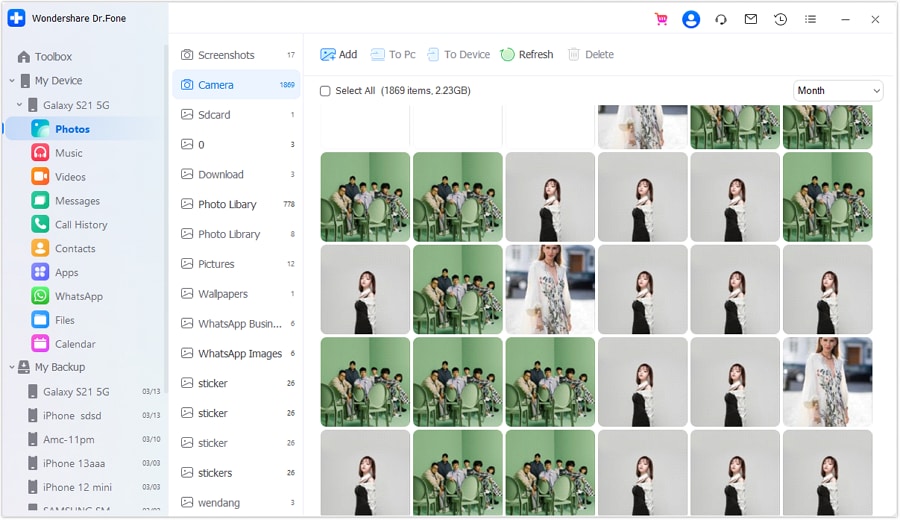
Passo 3:Scegliere un'immagine particolare e aprirla per l'anteprima. Si apre una nuova finestra in cui puoi ingrandire e ruotare in base alle tue esigenze.

Questo è tutto sull'utilizzo di Dr.Fone per la gestione delle foto sul tuo dispositivo Android. Speriamo che sarà una grande risorsa nel vostro toolkit Android. Ora, diamo un'occhiata ad alcune domande frequenti.
Domande frequenti
 Q1: Come posso trovare le impostazioni USB sul mio dispositivo Android?Q2: È sicuro eseguire il backup delle foto su un'unità flash USB?
Arrotonda!
Hai imparatocome trasferire foto da Android a una chiavetta USB? È super facile e divertente! Ti abbiamo mostrato quattro modi interessanti per mantenere le tue foto al sicuro, sia che tu usi Google Drive o strumenti affidabili di terze parti comeDr.Fone.
Ora, puoi salvare tutti quei momenti speciali senza preoccuparti di perderli o di rimanere senza spazio sul tuo telefono. I nostri suggerimenti assicurano che le tue foto siano sicure, organizzate e facili da trovare. Quindi, non ritardare!
Inizia a spostare i tuoi preziosi ricordi su un'unità flash oggi stesso. È un passo semplice ma efficace per garantire che i tuoi momenti preferiti siano conservati in sicurezza per anni. Inoltre, è un ottimo modo per condividere quei ricordi con amici e familiari.
 Sicuro e sicuro


 > How-to > Gestisci i Dati del Dispositivo > Come Trasferire Foto da Android su Chiavetta USB in 4 Modi
Nicola Massimo
staff Editor