Come Sincronizzare Fitbit con iPhone: Guida Completa

Jun 26, 2026 • Archiviato in: Gestisci i Dati del Dispositivo • Soluzioni comprovate
Hai mai desiderato monitorare i tuoi dati di attività e fitness senza sforzo? Immagina che i tuoi passi quotidiani, la frequenza cardiaca e i modelli di sonno si aggiornino automaticamente sul tuo telefono.
Molti utenti usano Fitbit invece degli Apple Watch. Sincronizzare il tuo Fitbit con l'iPhone rende facile monitorare i dati fitness.
Ti stai chiedendo, come sincronizzare Fitbit con iPhone?
Non preoccuparti! Abbiamo una guida completa su come sincronizzare iPhone e Fitbit.
La nostra guida completa spiegherà la semplice procedura per collegare e sincronizzare il tuo Fitbit con l'iPhone. Imparerai anche a risolvere i problemi di un dispositivo Fitbit guasto e a correggere gli inconvenienti comuni di sincronizzazione. Alla fine, il tuo Fitbit e l’iPhone funzioneranno perfettamente insieme e vedrai le tue statistiche sul telefono.
Prima di entrare nel tutorial dettagliato, diamo un’occhiata alle basi dell’argomento.

Parte 1. Introduzione alla sincronizzazione di Fitbit con iPhone
Fitbit è un'alternativa all'Apple Watch ed è preferito soprattutto per la sua migliore durata della batteria.
Può monitorare attività e dati sulla salute. Quando è sincronizzato con un iPhone, i dati fitness diventano facilmente accessibili dallo schermo del telefono.
Una volta che sincronizzi Fitbit e iPhone, tutto ciò che il tuo Fitbit registra, come passi, frequenza cardiaca e sonno, sarà sincronizzato con l’iPhone. La sincronizzazione rende tutto più facile da comprendere. Può anche offrirti consigli e promemoria per migliorare la tua salute.
Fitbit è disponibile in diversi modelli; a volte somiglia a un orologio, altre volte è solo un tracker fitness. La maggior parte di questi modelli è compatibile con iPhone.

Sincronizzare il tuo Fitbit con l'iPhone è semplice. Segui alcuni passaggi e il gioco è fatto.
Parte 2. Come sincronizzare Fitbit con iPhone
Ci sono due risposte alla domanda “Come sincronizzare un Fitbit con un iPhone”: l’app Fitbit e l’app Salute di iPhone. Parleremo di entrambi i metodi in questo blog. Iniziamo dal primo.

Metodo 1. Guida passo passo alla sincronizzazione tramite l'app Fitbit
Segui i passaggi qui sotto per sincronizzare iPhone con Fitbit utilizzando l’app Fitbit.
Passo 1. Per iniziare, assicurati che il Bluetooth sia attivato. Apri le impostazioni dell’iPhone e seleziona Bluetooth. Attiva l’opzione.
Passo 2. Installa l’app Fitbit e aprila.

Passo 3. Seleziona la scheda “Account” sull’app Fitbit e scegli il tuo tracker Fitbit.
Passo 4. Attiva l’opzione “sincronizzazione tutto il giorno”.
Passo 5. Apri di nuovo il tracker Fitbit dalla scheda “Account”. Vedrai un messaggio per associare entrambi i dispositivi Bluetooth. Tocca “Configura” e poi scegli “Abbina”.

Passo 6. Per ricevere notifiche smart sul display, tocca “Notifiche”. Attiva le notifiche che vuoi vedere.
Passo 7. Per completare le modifiche, tocca “Sincronizza ora” e avrai completamente sincronizzato il tracker Fitbit con l’app.

Ora, impariamo a sincronizzare usando l’app Power Sync for Fitbit per iPhone.
Metodo 2. Guida passo passo alla sincronizzazione tramite Power Sync for Fitbit App
L’app Power Sync for Fitbit è uno strumento utile per sincronizzare i dati Fitbit con l’app Salute di Apple sul tuo iPhone. Segui i passaggi qui sotto per sincronizzare iPhone con Fitbit usare Power Sync for Fitbit App.
Passo 1. Apri l’App Store sul tuo iPhone. Scarica e installa l’app "Power Sync for Fitbit".
Passo 2. Apri l’app sul tuo iPhone. Verrà mostrato il pulsante “Sincronizza ora”. L’app è gratuita per una sincronizzazione manuale. Per la sincronizzazione automatica si può acquistare la funzione premium.
Passo 3. Accedi con i tuoi dati Fitbit e collega l’app al tuo account Fitbit.

Passo 4. Consenti all’app di accedere all’account e ai dati Fitbit.
Passo 5. Consenti all’app Power Sync di accedere e aggiornare tutti i dati nell’app Salute di Apple.

Passo 6. La sincronizzazione inizierà e dopo un po’ vedrai il messaggio “Sincronizzazione riuscita”.
Sincronizzando il tuo Fitbit con Power Sync, tutti i dati Fitbit verranno aggiornati nell’app Salute di Apple. Per evitare la duplicazione dei dati da due fonti (il monitoraggio del movimento del telefono e quello del tracker Fitbit), dobbiamo impedire all’app Salute di accedere al tracciamento del movimento. Segui qui sotto per farlo.
Passo 7. Vai su Impostazioni>Privacy>Movimento e Fitness e disattiva l’app Salute di Apple.

Ora l’app Salute registrerà solo i dati dal tracker Fitbit tramite Power Sync. Ora che abbiamo imparato a sincronizzare Fitbit con iPhone impariamo cosa fare se abbiamo problemi con il dispositivo Fitbit.
Parte 3. Come riparare un Fitbit guasto
I dispositivi Fitbit sono molto apprezzati per il monitoraggio della salute e del fitness. Però, come ogni dispositivo, a volte il tuo Fitbit può smettere di funzionare. Errori inattesi possono essere frustranti, ma non preoccuparti.
Se il tuo Fitbit non risponde al movimento o non si accende nemmeno quando è in carica, riavviare il dispositivo può risolvere questi problemi. Resettare Fitbit rinfrescherà il sistema e lo farà ripartire. Impariamo a riavviare i dispositivi Fitbit.

Puoi sistemare i diversi modelli di Fitbit in modi differenti. Ecco come riavviare i diversi modelli:
Riavviare Fitbit Flex
Passo 1. Inserisci il tracker nel cavo di ricarica e collegalo a una porta USB.
Passo 2. Inserisci una graffetta nel piccolo foro sul retro del caricatore.
Passo 3. Premi il foro con la graffetta per circa 4 secondi. Il tuo Fitbit si riavvierà.

Riavviare Fitbit One
Passo 1. Inserisci il tracker nel cavo di ricarica e collegalo a una porta USB.
Passo 2. Tieni premuto il pulsante del tracker per 12 secondi fino a che lo schermo si spegne.
Passo 3. Rimuovi il tracker dal cavo di ricarica e riaccendilo. Ora il tuo Fitbit è stato reimpostato.

Riavviare Fitbit Zip
Passo 1. Rimuovi la batteria dal tracker e aspetta 10 secondi.
Passo 2. Rimetti la batteria nel tracker e chiudi lo sportello. Il tuo Fitbit ora dovrebbe funzionare correttamente.

Riavviare Fitbit Force
Passo 1. Collega il cavo di ricarica alla porta USB e connettilo al tuo Fitbit.
Passo 2. Tieni premuto il pulsante sul Fitbit finché non vengono visualizzati un’icona e il numero di versione sullo schermo.
Passo 3. Rilascia il pulsante e rimuovi il tracker dal cavo di ricarica. Il dispositivo è ora reimpostato.

Riavviare Fitbit Ultra
Passo 1. Collega una base o il dock USB Fitbit al computer.
Passo 2. Posiziona il tracker sul dock.
Passo 3. Premi il pulsante dorato sotto il dock USB con uno stuzzicadenti o l’estremità di una graffetta. Ora il tuo dispositivo è reimpostato.

Parte 4. Risoluzione dei problemi comuni di sincronizzazione Fitbit
A volte, Fitbit non si sincronizza con iPhone; ci possono essere diverse ragioni per questo. Nella maggior parte dei casi, il problema è causato da errori casuali. Vediamo i problemi comuni e le soluzioni.
Motivi comuni di problemi di sincronizzazione e soluzioni
Le cause più frequenti per i problemi di sincronizzazione sono i problemi di Bluetooth e dell’app.
- Riconnessione del Bluetooth
Per prima cosa, controlla le impostazioni Bluetooth. Assicurati che il Bluetooth sia acceso e prova a spegnerlo e riaccenderlo. Questo spesso risolve i problemi di connessione.
- Riavviare Fitbit e iPhone
Se riavviare il Bluetooth non risolve il problema, prova a riavviare Fitbit e iPhone. Puoi riavviare Fitbit seguendo i passaggi specifici per il tuo modello (vedi Parte 3). Una volta riaccesi entrambi i dispositivi, prova di nuovo la sincronizzazione.
- Reinstallare l'app Fitbit
Se il problema persiste, forse è l’app Fitbit a creare il problema. Prova a eliminarla dal tuo iPhone e reinstallala dall’App Store. Effettua nuovamente l’accesso e verifica se il problema di sincronizzazione è risolto.
- Riparare Fitbit utilizzando Dr. Fone
Fitbit è un dispositivo Android. Sono disponibili diversi software per riparare dispositivi Android tramite tool specifici.Dr. Fone - System Repair (Android) è un software di riparazione affidabile. Puoi usarlo per riparare il tuo dispositivo Fitbit.
Oltre a risolvere errori casuali e aggiornare il firmware su Fitbit, puoi anche gestire il tuo iPhone con Dr. Fone. Vediamo nei dettagli.
Parte 5. Suggerimento Bonus - Gestisci iPhone con Wondershare Dr.Fone
Wondershare Dr.Fone è uno strumento affidabile per gestire sia dispositivi iPhone che Android. È una soluzione unica per molti problemi relativi agli smartphone e altri dispositivi Apple e Android.
Aiuta nella gestione delle app e dei dati, recupero dati, trasferimento dati, riparazione di sistema e molto altro. In questo blog ci focalizzeremo sulla gestione dei dati iOS e sul trasferimento dati.
Wondershare Dr. Fone è la risposta se cerchi un modo facile per gestire il tuo iPhone. Il Gestore iOS in Dr.Fone è progettato per semplificare la gestione del tuo iPhone. È pensato per essere facile da usare, anche se non sei esperto di tecnologia. Ha molte funzioni che possono aiutarti in diversi compiti. Ora puoi risolvere problemi e gestire i tuoi dati con un solo strumento.

Dr.Fone - Gestore Telefono (iOS)
Gestisci l’iPhone con Wondershare Dr.Fone
- Trasferisci, gestisci, esporta/importa musica, foto, video, contatti, SMS, app, ecc.
- Esegui il backup di musica, foto, video, contatti, SMS, app, ecc., sul computer e ripristinali facilmente.
- Trasferisci musica, foto, video, contatti, messaggi, ecc. da uno smartphone all’altro.
- Trasferisci file multimediali tra dispositivi iOS e iTunes.
- Completamente compatibile con l’ultima versione del sistema iOS.


Passaggi per gestire i dati iOS utilizzando Dr.Fone:
Passo 1. Visita il sito ufficiale di Dr.Fone e scaricalo.
Passo 2. Installalo seguendo le istruzioni e avvialo.
Passo 3. Collega il tuo iPhone a Dr.Fone con un cavo USB oppure connettilo in modalità wireless. Una volta collegato, puoi visualizzare le informazioni e i dati del tuo dispositivo nella scheda “Il Mio Dispositivo”.

Passo 4. Utilizzando il gestore iOS di Dr.Fone, puoi gestire i file multimediali. Fai clic sulle schede musica, foto, video o podcast per spostare i tuoi file tra il telefono e il computer senza iTunes.

Passo 5. Per gestire le app mobili con Dr.Fone, fai clic su Il Mio Dispositivo > iDevice > scheda App. Qui puoi installare, disinstallare e fare il backup delle tue app.
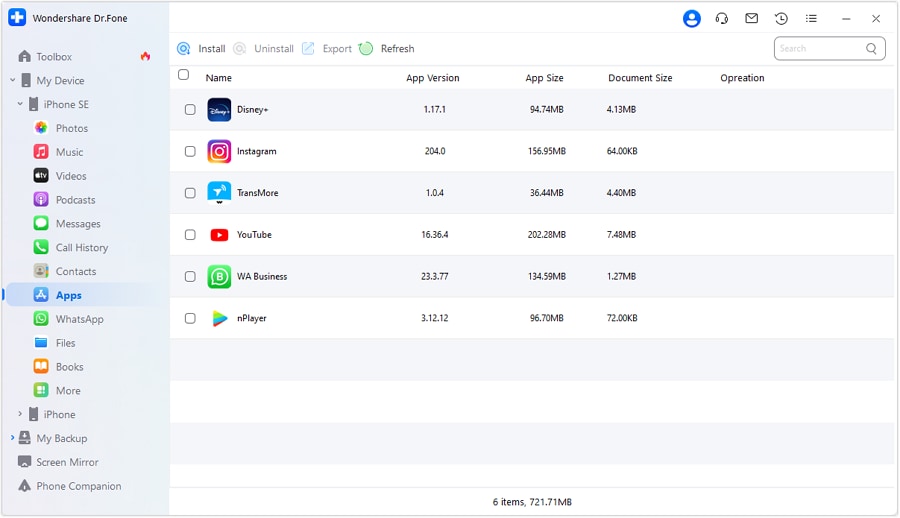
Passo 6. Per gestire le app di social media e i loro dati, fai clic su Il Mio Dispositivo > iDevice > Altro > WhatsApp. Qui puoi visualizzare e salvare messaggi e file di WhatsApp, LINE, Kik e Viber.

Passo 7. Per gestire i contatti, trova la scheda contatti e cliccala. Dr.Fone elencherà tutti i contatti dell’iPhone sullo schermo. Puoi importare nuovi contatti, esportare quelli esistenti o eliminarli.
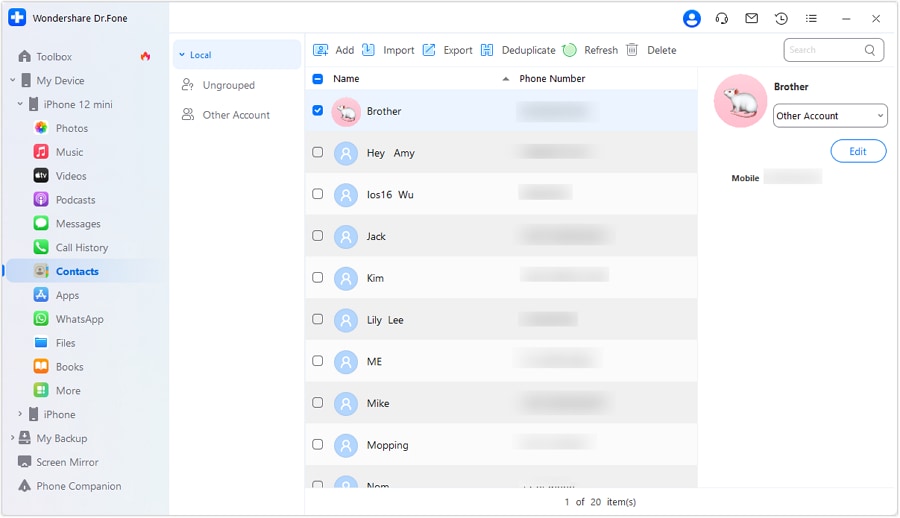
Questa è solo una rapida panoramica di come usare Dr.Fone per gestire i dati iOS. Ci sono molte altre funzioni utili. Per saperne di più, visita Dr.Fone ed esplora tutti gli strumenti disponibili.
Conclusione
Questo articolo ha trattato come sincronizzare Fitbit con iPhone. Sincronizzare il tuo Fitbit con l’iPhone è un ottimo modo per monitorare i dati fitness. Se hai problemi come Fitbit non si sincronizza con iPhone, prova a risolverli utilizzando i metodi suggeriti.
Per problemi seri, strumenti come Wondershare Dr.Fone possono essere d’aiuto. Dr.Fone non solo risolve i problemi del tuo Fitbit ma ti aiuta anche a gestire il tuo iPhone. Con funzionalità come il trasferimento dati, la gestione delle app e il recupero password, è uno strumento eccellente per tutte le tue necessità.
Quindi, sincronizza il tuo Fitbit con l’iPhone, rimani connesso, rimani attivo e continua a godere di tutti i vantaggi che il tuo Fitbit e iPhone offrono.
 sicuro e protetto


Nicola Massimo
staff Editor