Impossibile connettersi a iCloud: come risolvere su iPhone/iPad

Jun 26, 2026 • Archiviato in: Gestisci i Dati del Dispositivo • Soluzioni comprovate
Quindi, stai cercando di accedere a iCloud. Ma continua a dire, ‘Impossibile connettersi a iCloud.’ È davvero frustrante! Ma non preoccuparti. Ci sono soluzioni rapide e semplici per risolverlo subito!
Quando non puoi accedere a iCloud, non puoi accedere ai tuoi dati sincronizzati. Questi possono essere foto, contatti o documenti. Anche i backup non verranno caricati o ripristinati. Servizi come “Dov’è”, iCloud Drive e la sincronizzazione delle app potrebbero non funzionare. Questo può impedire il recupero dei dati e limitare l’accesso a informazioni essenziali.
Questa guida presenta sette modi efficaci per risolvere questo problema. Qualunque sia il motivo, ti aiuteremo a risolvere la situazione e ad accedere a iCloud senza problemi!
Iniziamo.
- Parte 1. Perché non riesco a connettermi a iCloud sul mio iPhone/iPad?
- Parte 2. Come risolvere “Impossibile accedere a iCloud” [7 soluzioni semplici]
- Soluzione 1. Accedi nuovamente con l’ID Apple
- Soluzione 2. Riavvia il dispositivo
- Soluzione 3. Reimposta le impostazioni di rete
- Soluzione 4. Disattiva la VPN
- Soluzione 5. Controlla lo stato dei server Apple
- Soluzione 6. Installa gli aggiornamenti in sospeso
- Soluzione 7. Ripristina tutti i contenuti e le impostazioni

- Parte 3. Come accedere a iCloud quando non puoi collegarlo su iPhone/iPad
- Parte 4. Bonus: come ripristinare in sicurezza il backup di iCloud su iPhone/iPad
Parte 1. Perché non riesco a connettermi a iCloud sul mio iPhone/iPad?
Forse ti stai chiedendo perché non riesci ad accedere a iCloud. Quali fattori stanno causando i problemi di connessione? Ecco alcuni motivi specifici a cui fare attenzione.
- Dettagli account errati: Stai inserendo un ID o una password errata. Il tuo dispositivo non verrà autenticato con i server iCloud di Apple.
- Connessione Internet scarsa: iCloud richiede una connessione Internet stabile per funzionare. Un Wi-Fi debole, una zona non coperta o problemi con la rete dati possono causare problemi di connessione.
- Server inattivi: A volte, Apple mette offline i server iCloud per manutenzione. Questo può impedire ai dispositivi di connettersi finché il problema non viene risolto da Apple.
- Software obsoleto: Utilizzare una versione datata del software può causare problemi di compatibilità con iCloud. Gli aggiornamenti regolari sono necessari per un servizio senza interruzioni.
- File di sistema corrotti: Bug del software o un sistema corrotto possono causare malfunzionamenti, impedendo la corretta connessione a iCloud.
- Data e ora errate: La connessione del dispositivo con iCloud non verrà verificata. Questo può accadere se le impostazioni automatiche di data e ora non sono attivate.
Ora che sai perché non puoi connetterti a iCloud su iPhone o iPad, vediamo insieme come risolvere il problema!
Parte 2. Come risolvere “Impossibile accedere a iCloud” [7 soluzioni semplici]
Pronto a riottenere l’accesso a iCloud? Abbiamo raccolto i sette modi più efficaci e semplici per risolvere il problema. Queste soluzioni sono valide sia per i problemi di connessione iCloud su iPhone che su iPad.
Vediamole insieme!
Soluzione 1. Accedi nuovamente con l’ID Apple
Problemi con il tuo ID Apple potrebbero essere la ragione per cui non riesci ad accedere a iCloud. Disconnettersi e riconnettersi aggiorna le impostazioni dell’account e aiuta la sincronizzazione dei dati iCloud. Tuttavia, assicurati di avere una rete stabile e ricorda le credenziali ID Apple prima di disconnetterti.
Ecco come fare.
Passaggio 1. Accedi alle Impostazioni sul tuo iPhone. Tocca il tuo nome in cima alla pagina.
Passaggio 2. Scorri verso il basso e premi “Esci.” Inserisci la password e tocca “Disattiva.”
Passaggio 3. Scegli se vuoi mantenere una copia dei tuoi dati su iPhone. Poi tocca “Esci > Sì.”

Passaggio 4. Attendi che il dispositivo esca dall’account. Quindi torna su Impostazioni e tocca Accedi al tuo iPhone.
Passaggio 5. Inserisci ID Apple e password. Poi premi Avanti.

Soluzione 2. Riavvia il dispositivo
Un rapido riavvio può risolvere problemi temporanei senza perdere dati. Può aggiornare il sistema e correggere piccoli errori software che potrebbero essere la causa per cui non riesci ad accedere a iCloud.
Le modalità di riavvio variano in base al dispositivo iOS. Ecco cosa puoi fare.
Per iPhone 8, SE, X o successivi:
- Premi e rilascia il tasto Volume su.
- Premi e rilascia il tasto Volume giù.
- Tieni premuto il tasto di accensione finché non appare il logo Apple.

Per iPhone 7 e 7 Plus:
- Tieni premuti Volume giù e il tasto laterale/riposo.
- Continua a premere finché non compare il logo Apple.

Per iPhone 6s e modelli precedenti:
- Tieni premuto il tasto superiore/laterale e il tasto Home.
- Continua a premere finché non compare il logo Apple.

Soluzione 3. Reimposta le impostazioni di rete
A volte, impostazioni di rete corrotte possono essere la causa per cui non riesci ad accedere a iCloud. Ripristinare le impostazioni di rete può risolvere il problema. Riporta le impostazioni Wi-Fi e dati mobili a quelle predefinite.
Ecco come procedere.
Passaggio 1. Apri “Impostazioni.” Premi “Generali”.
Passaggio 2. Scorri verso il basso e tocca “Trasferisci o inizializza iPhone.”
Passaggio 3. Premi l’opzione “Inizializza”. Si aprirà un menu.
Passaggio 4. Tocca “Reimposta impostazioni di rete” da qui, quindi conferma l’azione.

Soluzione 4. Disattiva la VPN
Ancora non riesci a connetterti a iCloud su iPhone o iPad? Disattiva qualunque VPN stai utilizzando. Le VPN possono disturbare le connessioni iCloud. Cambiano la tua posizione di rete. Disattivando la VPN ti connetti direttamente ai server Apple. Così iCloud funzionerà senza interferenze.
Vediamo come fare.
Passaggio 1. Sblocca l’iPhone. Vai su Impostazioni.
Passaggio 2. Trova l’opzione “VPN” e sposta su OFF il toggle.

Passaggio 3. Il toggle potrebbe non essere visibile su alcuni dispositivi. In tal caso, tocca VPN. Poi disattiva il pulsante accanto a “Stato"Per disconnetterlo.

Soluzione 5. Controlla lo stato dei server Apple
A volte, il problema non è dalla tua parte. Apple occasionalmente toglie i propri server iCloud offline per la manutenzione. VoiImpossibile connettersi a iCloudSe il server non funziona.
Ecco come controllarlo.
Passaggio 1. Vai alStato del sistema ApplePagina.
Passaggio 2. Cerca i servizi iCloud come Account iCloud e Accesso.
Passaggio 3. Assicurati che il servizio abbia un punto verde accanto. Un indicatore rosso significherebbe che è giù.

Soluzione 6. Installa gli aggiornamenti in sospeso
Un altro motivo per cui tuImpossibile connettersi a iCloudè una versione iOS obsoleta. Controllare gli aggiornamenti in sospeso e installarli. Gli aggiornamenti possono correggere i bug che potrebbero impedire l'accesso a iCloud.
Ecco come farlo.
Passaggio 1. apertoImpostazioni.Seleziona ilGeneraliOpzione.
Passaggio 2. Stampa"Aggiornamento Software"Dalla schermata successiva.
Passaggio 3. Attendere che il dispositivo verifichi gli aggiornamenti. Se sono disponibili, toccareScarica e installa.
Passaggio 4. toccare"Installa"Ancora una volta per confermarlo. Il dispositivo inizierà ad aggiornarsi.
Passaggio 5. Riavviare il dispositivo e vedere se questo risolve il problema.

Soluzione 7. Ripristina tutti i contenuti e le impostazioni
Ancora non riesci ad accedere a iCloud? Puoi ripristinare di fabbrica il tuo iPhone o iPad per risolvere questo problema. Questo cancellerà i tuoi dati e eventuali corruzione che causano problemi di connessione. Poiché non è possibile accedere a iCloud, eseguire il backup del dispositivo su un computer prima di procedere.
Ecco come ripristinare di fabbrica il dispositivo.
Passaggio 1. Vai al tuo dispositivoImpostazioni> Generale.
Passaggio 2. Scorri verso il basso e toccatrasferimento oInizializzaiPhone. Su alcuni dispositivi, l'opzione è Reset.
Passaggio 3. toccareCancella tutti i contenuti e le impostazioni. quindi toccareContinua.
Passaggio 4. Inserisci il tuo codice di password. quindi toccaCancella iPhonePer verificarlo.

Ancora Impossibile accedere a iCloud? Non preoccuparti. C'è un modo più semplice per accedere senza provare alcuna soluzione tecnica. Continua a leggere per saperne di più.
Parte 3. Come accedere a iCloud quando non puoi collegarlo su iPhone/iPad
Impossibile connettersi a iCloudSul tuo dispositivo?Wondershare Dr.FoneOffre un'alternativa affidabile. Se non puoi accedere a iCloud sul tuo iPhone o iPad, questo strumento fornisce un modo sicuro perAccedi ai tuoi dati iCloudQuindi non lo perderai a causa di problemi di connessione.
Basta collegare il dispositivo al tuo PC o Mac. Dr.Fone ti aiuterà ad accedere a iCloud con pochi clic! È quindi possibile visualizzare facilmente i file di backup e recuperare informazioni importanti.

Dr.Fone-Gestione telefoni (iOS)
Accedere a iCloud quando non è possibile connetterlo
- Trasferire, gestire, esportare/importare musica, foto, video, contatti, SMS, app, ecc.
- Fai il backup della tua musica, foto, video, contatti, SMS, app, ecc., sul computer e ripristinali facilmente.
- Trasferire musica, foto, video, contatti, messaggi, ecc., da uno smartphone all'altro.
- Trasferire file multimediali tra dispositivi iOS e iTunes.
- Completamente compatibile con il più recente sistema iOS.


Vediamo come accedere al tuo iCloud usandolo.
Passaggio 1. Scarica e installa Dr.Fone sul tuo computer. Lancialo. Quindi, collegare il tuo iDevice utilizzando un cavo USB.
Passaggio 2. Una volta che il dispositivo è stato riconosciuto, fare clic su "cassetta attrezzi"Dal pannello di sinistra. Quindi, selezionare il "Gestore iCloud"strumento tra le varie opzioni.

Passaggio 3. Si aprirà una nuova finestra. Ti chiederà di accedere al tuo iCloud. cliccaAccedi subitoDa qui.

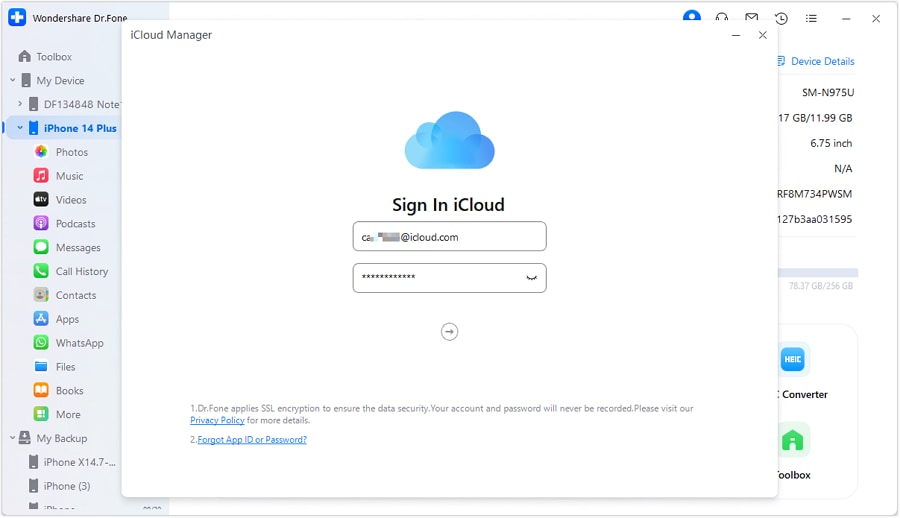
Passaggio 4. Inserisci il tuo ID iCloud e la password. Quindi, fare clic sulla freccia a destra per procedere.
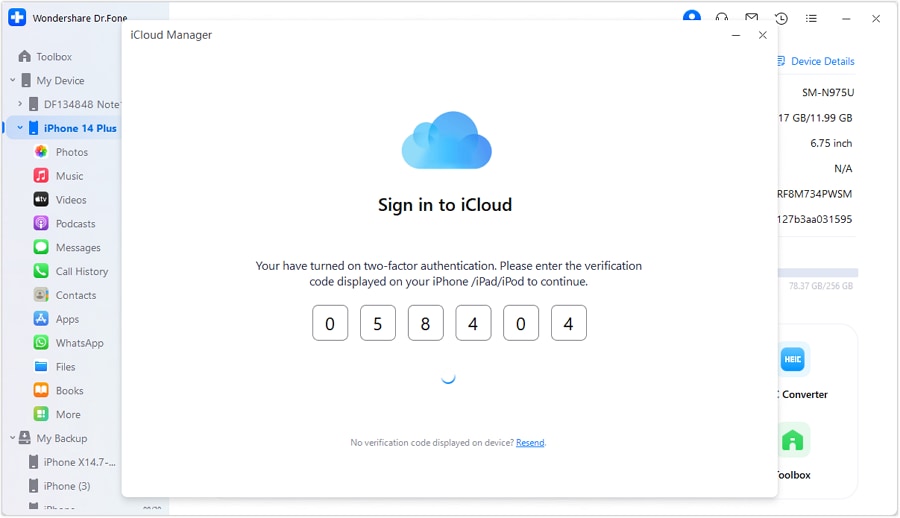
Passaggio 5. Digitare il codice inviato al dispositivo. Questo passaggio è necessario se la verifica a due fattori è abilitata
Questo e' tutto. Ora hai effettuato l'accesso al tuo account iCloud! Dr.Fone offre un modo sicuro e affidabile per farlo.
Parte 4. Bonus: come ripristinare in sicurezza il backup di iCloud su iPhone/iPad
Quando il tuo iPad oiPhone non può connettersi a iCloud, l'accesso ai backup importanti diventa complicato. Se il problema persiste, è possibile perdere file importanti.
Ma non prenderti dal panico! Ecco dove Wondershare Dr.Fone può aiutarti. Questo potente strumento semplifica questo processo. Ti permette senza sforzoRipristina i dati da iCloud ai tuoi iDevices. Si tratta di contatti, foto, messaggi o dati dell'app? Dr.Fone assicura che tutto sia trasferito in modo sicuro.
Ecco come ripristinare il backup di iCloud usandolo.
Passaggio 1. Collega il dispositivo al computer. Avvia Dr.Fone e selezionaGestore iCloudsottocassetta attrezzi. Quindi, accedi a iCloud utilizzando i passaggi menzionati in precedenza.
Passaggio 2. Apparirà una nuova finestra. Vai al pannello di sinistra. Selezionare il tipo di file che desideri ripristinare. Poi clicca su "Ripristina su Dispositivo> Avvio.”

Passaggio 3. Dr.Fone inizierà a ripristinare i file di backup selezionati. La barra di avanzamento mostrerà il completamento del processo.
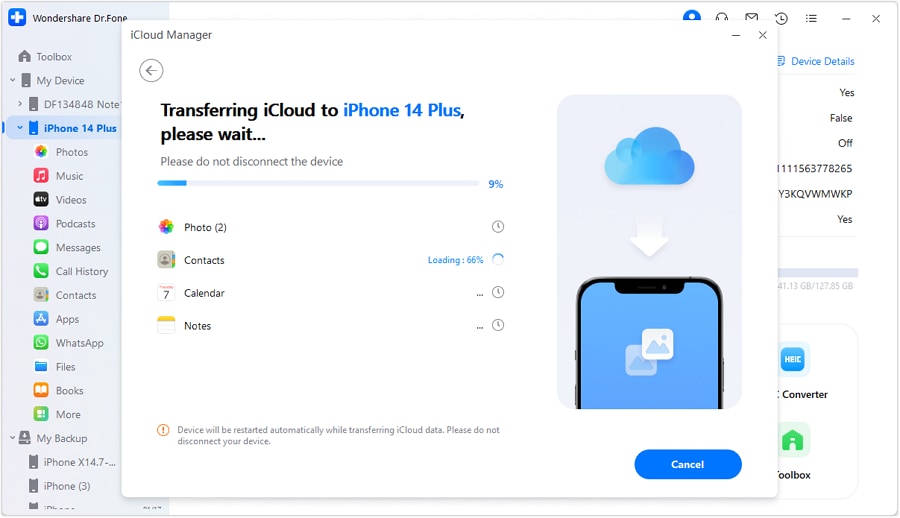
Passaggio 4. Attendere che il processo sia completato. Una volta fatto, vedrai una finestra di anteprima che mostra che il backup è stato ripristinato con successo. Clicca "fatto"Per chiudere la finestra.

Hai finito di ripristinare il backup di iCloud sul tuo iDevice! Dr.Fone assicura di non perdere dati importanti a causa di problemi di connessione iCloud. Inoltre, è possibile completare il processo di ripristino in pochi passaggi senza alcuna operazione tecnica!
conclusione
Tutto questo riguarda le nostre correzioni quando siImpossibile connettersi a iCloud. Puoi provare diverse soluzioni. Innanzitutto, identificare la causa del problema. Questo ti aiuterà a trovare il metodo giusto per risolvere questo problema.
Vuoi accedere rapidamente al tuo iCloud e gestire i tuoi dati? Puoi usareWondershare Dr.Fone. Ti consente di accedere al tuo iCloud in semplici passaggi. Inoltre, puoi esportare e ripristinare i tuoi dati su qualsiasi dispositivo, che si tratti di iPhone, iPad, Android o PC.
 Sicuro e sicuro
Domande frequenti
 Q1. Perché non riesco ad accedere al mio iCloud sul Mac?Q2. Come posso riconnettere il mio iPhone a iCloud?
- Vai su “Impostazioni”.
- Seleziona il tuo nome in alto.
- Seleziona “iCloud”.
- Attiva gli elementi che desideri collegare con iCloud.
Q3. Perché il backup di iCloud non funziona?


 > How-to > Gestisci i Dati del Dispositivo > Impossibile connettersi a iCloud: come risolvere su iPhone/iPad
Nicola Massimo
staff Editor