Come Trasferire Foto da Samsung Galaxy Note 8/S20 a Mac

Jun 26, 2026 • Archiviato in: Gestisci i Dati del Dispositivo • Soluzioni comprovate
Le foto sono qualcosa che scattiamo per ricordarci i momenti del passato. Possiamo semplicemente guardarle e lasciarci trasportare nei ricordi. Diversamente dai vecchi tempi, ora abbiamo dispositivi tecnologici che ci permettono di catturare ogni momento con facilità. Tuttavia, la domanda riguarda lo spazio di archiviazione limitato sugli smartphone che usiamo o sulle fotocamere professionali. Se stai cercando una risposta, sei nel posto giusto. Se hai acquistato un nuovo Samsung S20, tutti i metodi sono adatti anche per S20. Segui la guida qui sotto per capire quanto velocemente puoi trasferire le foto da Samsung a Mac.
Parte 1: Copiare le foto utilizzando Dr.Fone
Samsung funziona con la versione avanzata del sistema operativo Android, la Nougat. Sebbene Android sia il leader di mercato, ci sono alcune barriere nel collegarsi con dispositivi che utilizzano iOS come il Mac.
Dr.Fone di Wondershare è un software di gestione del telefono. Il software permette il trasferimento file Samsung su Mac con facilità. Il fattore incredibile di questo prodotto è la capacità di rilevare qualsiasi dispositivo e qualsiasi contenuto sul telefono collegato.

Dr.Fone - Phone Manager (Android)
Trasferisci facilmente foto da Samsung Galaxy Note 8/S20 a Mac
- Trasferisci musica, foto, video, contatti, SMS, app ecc. sul computer e ripristinali facilmente.
- Gestisci, esporta/importa musica, foto, video, contatti, SMS, app ecc.
- Trasferimento da telefono a telefono - Trasferisci tutto tra due cellulari.
- Funzionalità in evidenza come root in 1-click, creatore di GIF, creatore di suonerie.
- Completamente compatibile con oltre 7000 dispositivi Android (Android 2.2 - Android 10.0) di Samsung, LG, HTC, Huawei, Motorola, Sony ecc.


I principali vantaggi che si ottengono con questo prodotto sono la sua natura flessibile e le funzionalità. Poiché supporta tutti i formati di file, puoi trasferire rapidamente file musicali, film, immagini, documenti e altro dal telefono al Mac, e persino trasferire file dal Mac al telefono.
Oltre a spostare contenuti, il prodotto è utile anche per creare backup. Puoi fare il backup dell’intero contenuto, dei contatti e dei messaggi di testo. L’esploratore file ti consentirà di accedere alle radici delle cartelle, che altrimenti sarebbero inaccessibili. Se desideri accedere alle opzioni sviluppatore, Dr.Fone ti darà la possibilità di effettuare facilmente il root su Galaxy Note 8.
1.1: Come utilizzare Dr.Fone per trasferire le foto da Samsung a Mac?
Nota: Prima di iniziare con i passaggi, assicurati di aver installato la versione di prova del software Dr.Fone.
Passo 1: Dopo l’installazione del software, collega il dispositivo Samsung al PC o Mac. Avvia il programma Dr.Fone e seleziona Trasferisci. Una volta avviata la funzione Trasferisci, vedrai i dettagli del dispositivo collegato nella finestra principale come mostrato nell’immagine qui sotto.

Passo 2: Dalla barra del menu, come puoi vedere nell’immagine sottostante, scegli la funzione “Foto”. Si apriranno le immagini disponibili sul dispositivo. Inoltre, noterai la presenza delle categorie o cartelle nelle quali hai salvato le immagini. Puoi scegliere il pulsante “Esporta” e cliccare sull’opzione “Esporta su PC” per trasferire tutte le immagini.
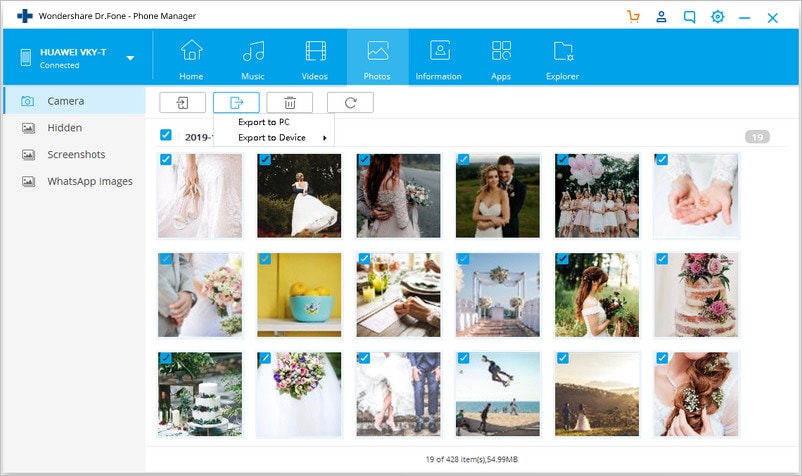
Passo 3: Puoi scegliere singolarmente un particolare album ed esportarlo su Mac. Puoi selezionare un album dal pannello a sinistra, cliccare con il tasto destro, selezionare proprietà e scegliere l’opzione “Esporta su PC”.
1.2: Un processo con un solo clic per trasferire le foto da Samsung a Mac
Puoi anche trasferire tutte le foto dal Galaxy Note 8 al Mac con un solo clic.
Avvia il programma e collega il dispositivo Samsung. Stabilire la connessione utilizzando il cavo USB fornito dall’azienda. Ora, clicca sull’opzione “Trasferisci le foto del dispositivo su PC”. Si aprirà una finestra che ti chiederà di scegliere la destinazione dove salvare le immagini dal telefono. Seleziona una cartella di destinazione o creane una nuova, quindi premi OK. Attendi il completamento del processo.
Parte 2: Come trasferire le foto da Samsung Note 8/S20 a Mac con Android File Transfer?
Prima di iniziare la procedura, ricordati di scaricare Android File Transfer dal sito ufficiale e segui i passaggi per completare l’installazione su Mac. Segui i passaggi seguenti dopo aver terminato l’installazione.
Passo 1: Collega il tuo Samsung Note 8/S20 al Mac tramite una porta USB libera.
Passo 2: Scorri lo schermo dall’alto. Clicca sull’opzione “Connesso come dispositivo multimediale”.
Passo 3: Scegli l’opzione “Fotocamera (PTP)”.
Passo 4: Apri il programma Android File Transfer installato su Mac.
Passo 5: Scegliendo questa opzione si aprirà la cartella DCIM disponibile sul Samsung Note 8/S20.
Passo 6: All’interno della cartella DCIM, clicca sulla cartella Camera.
Passo 7: Dalla lista disponibile, seleziona le immagini che desideri trasferire su Mac.
Passo 8: Sposta i file nella cartella di destinazione sul tuo Mac.
Passo 9: Disconnetti il Samsung Note 8/S20 dal Mac dopo aver completato la procedura di trasferimento.
Parte 3: Come eseguire il backup delle foto da Samsung Galaxy Note 8/S20 a Mac usando Samsung Smart Switch?
Per completare il processo, dovrai installare Samsung Smart Switch sul tuo Mac. Dopo aver terminato l’installazione, segui i passaggi seguenti.
Passo 1: Collega il tuo Mac con Samsung Galaxy Note 8/S20 tramite cavo USB. Avvia il software Samsung Smart Switch. Nello schermo, clicca su “altro” come mostrato nell’immagine qui sotto.

Passo 2: Dall’opzione Preferenze, scegli la scheda Backup elementi. Dalle categorie visualizzate, scegli immagini e clicca OK. Ti verrà chiesto di concedere le autorizzazioni di accesso sul telefono.
Passo 3: Dalle categorie visualizzate, scegli immagini e clicca OK.
Con diversi metodi spiegati, puoi scegliere l’opzione migliore per trasferire le foto da Samsung a Mac. Tuttavia, la flessibilità e la semplicità d’uso offerte da Dr.Fone sono ciò di cui hai bisogno adesso. Provalo e condividilo con i tuoi amici per far conoscere loro un’applicazione intelligente di gestione del telefono che collega il loro smartphone con iOS o Android a Windows o Mac.


 > How-to > Gestisci i Dati del Dispositivo > Come Trasferire Foto da Samsung Galaxy Note 8/S20 a Mac
Nicola Massimo
staff Editor