Come inviare più foto via email da iPhone 15: Guida completa

Jun 26, 2026 • Archiviato in: Gestisci i Dati del Dispositivo • Soluzioni comprovate
Non si può negare che le e-mail sono ancora rilevanti e utili nel mondo moderno di oggi. Rimane un mezzo di comunicazione preferito non solo per l'invio di messaggi, ma anche per l'inoltro di file e allegati. Di gran lunga, molte persone in tutto il mondo considerano l'e-mail un'ottima opzione per questo tipo di attività. Perche'? Semplicemente perché puoi raggiungere chiunque purché tu abbia un account e-mail e una connessione internet affidabile. Non importa dove ti trovi, puoi essere sicuro che le tue e-mail saranno consegnate in modo sicuro e sicuro.
Gli smartphone moderni come l'iPhone 15 non chiudono un occhio sull'importanza delle e-mail a tutti. È ancora resa come un'applicazione predefinita a cui gli utenti possono accedere facilmente in qualsiasi momento e ovunque. Tuttavia, c'è un problema notevole che sembra disturbare gli utenti. Alcuni di loro hanno difficoltà a inviare più immagini contemporaneamente via e-mail. In genere, non possono allegare troppe immagini alle loro e-mail. Non è possibileE-mail più foto su iPhone 15?Beh, dipende davvero dalla situazione data. Ma non preoccuparti. Ci sono molti tutorial online suCome inviare e-mail diverse foto da iPhone 15. Sicuramente, possono aiutarti a questo riguardo.
In questo articolo, parleremo del problema che riguarda le persone che non possono inviare più foto via email su iPhone 15. Forniremo anche alcuni suggerimenti per aiutarli a inviare più immagini via e-mail. Infine, forniremo alcune alternative per l'invio di foto di massa. Continua a leggere qui sotto per saperne di più.
- Puoi inviare e-mail più foto su iPhone 15?
- Come inviare e-mail diverse foto da iPhone 15?
- Metodi alternativi per inviare più foto via e-mail su iPhone

- Suggerimento BONUS: non dimenticare di eseguire il backup delle tue foto
 Sicuro e sicuro
Puoi inviare e-mail più foto su iPhone 15?
Come discusso in precedenza, non possiamo negare che le e-mail hanno ancora molto da offrirci in termini di comunicazione. A seconda delle tue preferenze, puoi utilizzare questo servizio per consegnare rapidamente messaggi professionali e personali a chiunque. Devi solo conoscere l'indirizzo email del destinatario e inserirlo nelle tue e-mail. E' semplice come questo. Tuttavia, è una storia completamente diversa quando si parla di allegati di posta elettronica su iPhone 15. Perche'? La spiegazione più semplice è che alcuni utenti trovano difficoltà a inviare più foto via email su iPhone 15. Non è davvero possibile inviare diverse immagini contemporaneamente su iPhone 15?
A questo proposito, possiamo tranquillamente dire che Apple impone deliberatamente alcune limitazioni al numero di allegati di posta elettronica. Sì. Questo è probabilmente il motivo per cui non puoi inviare troppe foto tramite l'app Mail. Fondamentalmente, puoi inviare solo un massimo di cinque foto contemporaneamente sull'app Mail di iPhone. Se va più di questo, la selezione ti impedirà automaticamente di scegliere altre foto.

In realtà non c'è nulla di cui preoccuparsi su questa questione. Se è necessario inviare più di cinque immagini via e-mail, inviare il resto in un altro lotto. E' semplice come questo. Ma non preoccuparti. È del tutto comprensibile se lo trovi così scomodo in certe situazioni. Sicuramente, esiste un altro modo per inviare più foto via e-mail su iPhone 15 senza restrizioni. Basta esplorare internet e trovare la guida perfetta su come inviare e-mail un sacco di foto da iPhone 15. Uno di loro può essere di grande aiuto a questo proposito.
Come inviare e-mail diverse foto da iPhone 15?
Non devi preoccuparti se stai inviando cinque o meno foto contemporaneamente sul tuo iPhone 15. L'app Mail consente agli utenti di farlo sulla piattaforma. Vuoi provarlo dalla tua parte? in tal caso, la guida di seguito può sicuramente aiutarvi a questo riguardo. Consultare le istruzioni ed eseguire i passaggi indicati di conseguenza.


Nota:In realtà gli utenti hanno esperienze diverse in merito a questo argomento. Alcuni di loro sono in grado di inviare più di cinque immagini contemporaneamente via e-mail. Altri non possono inviare via email più di un allegato. Se riscontri uno di questi problemi, prova alcuni modi alternativi per inviare più foto via e-mail sul tuo iPhone 15. Sicuramente, uno di loro può essere di grande aiuto in questo aspetto.
Metodi alternativi per inviare più foto via e-mail su iPhone
La limitazione del numero di allegati di Apple Mail è ancora ampiamente attuata. Se stai sperimentando lo stesso problema, è completamente normale. Non c'è niente di sbagliato nel tuo dispositivo. La prima soluzione che puoi provare a risolvere questo problema è inviare le foto via e-mail in batch. Invia al massimo cinque foto alla volta. Basta seguire il tutorial sopra su come inviare diverse foto via e-mail dall'app Mail di iPhone 15. Se lo trovi problematico, esplora altre possibili opzioni. Non preoccuparti. Ci sono molte alternative che puoi provare. Vuoi sapere cosa sono? Dai un'occhiata al seguente elenco di metodi alternativi per inviare via email più foto su iPhone 15.
Metodo 1: Email più foto su iPhone 15 tramite Gmail.
Gmail è uno dei servizi di posta elettronica più popolari e affidabili al mondo. Molte persone lo stanno usando per consegnare vari tipi di corrispondenza da un'estremità all'altra. Se non puoi inviare via email più foto sul tuo iPhone 15 tramite l'app Mail, prova a usare Gmail. Rispetto al servizio di posta elettronica predefinito di Apple, Gmail ha meno restrizioni per quanto riguarda gli allegati di posta elettronica. È possibile inviare tutte le foto che si desidera purché la dimensione totale del file non superi i 25 MB. Vuoi provarlo adesso? Ecco una breve guida su come inviare più foto via email dal tuo iPhone 15 tramite Gmail.


Metodo 2: Invia più foto dal tuo iPhone 15 tramite Google Drive.
In un certo senso, è ancora possibile inviare più foto via email dal tuo iPhone 15 tramite l'app Mail. Come mai? E' molto semplice. Consolidali prima in una cartella di Google Drive e poi inviali via email il link condivisibile tramite l'app Mail. Non preoccuparti. E' un pezzo di torta. Vuoi provare questo metodo? In tal caso, ecco come inviare diverse foto dal tuo iPhone 15 via e-mail con l'aiuto di Google Drive.


Metodo 3: Invia più foto dal tuo iPhone 15 tramite AirDrop.
Stai inviando le foto a un altro utente di dispositivi Apple nelle vicinanze? Se sì, è meglio usare AirDrop piuttosto che inviare più foto via email dal tuo iPhone 15. Non preoccuparti. È molto più semplice di quanto pensi. Vuoi sapere come usare AirDrop a questo scopo? Dai un'occhiata alla guida qui sotto.


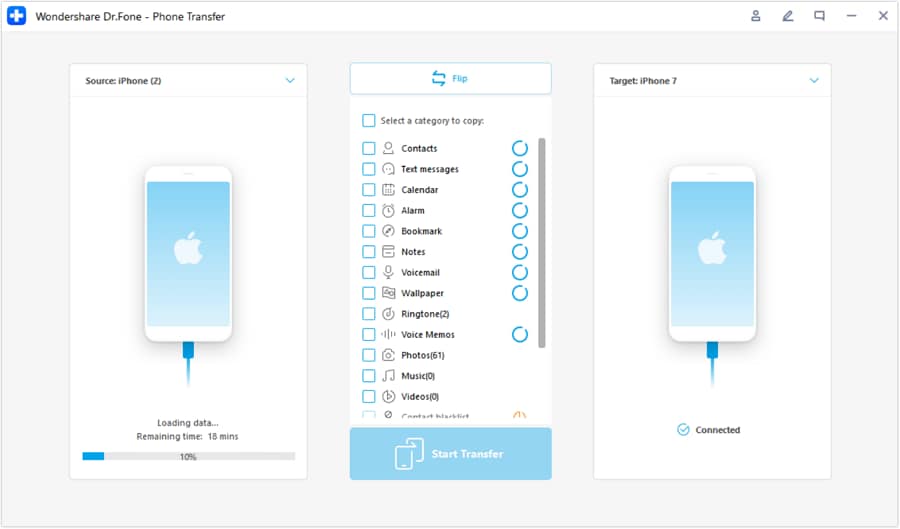
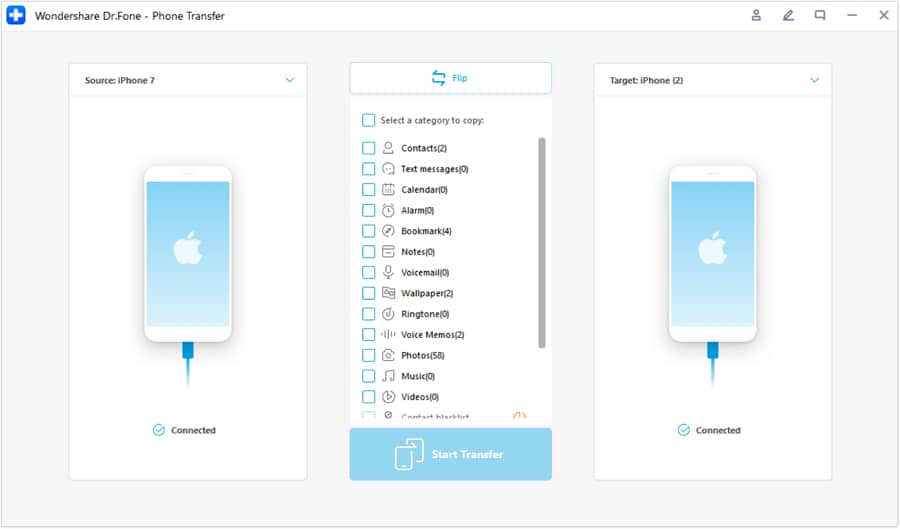
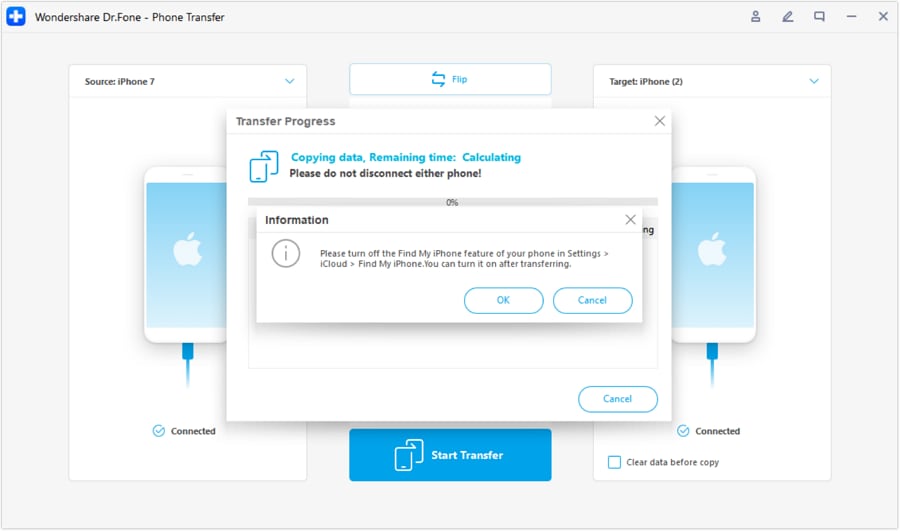
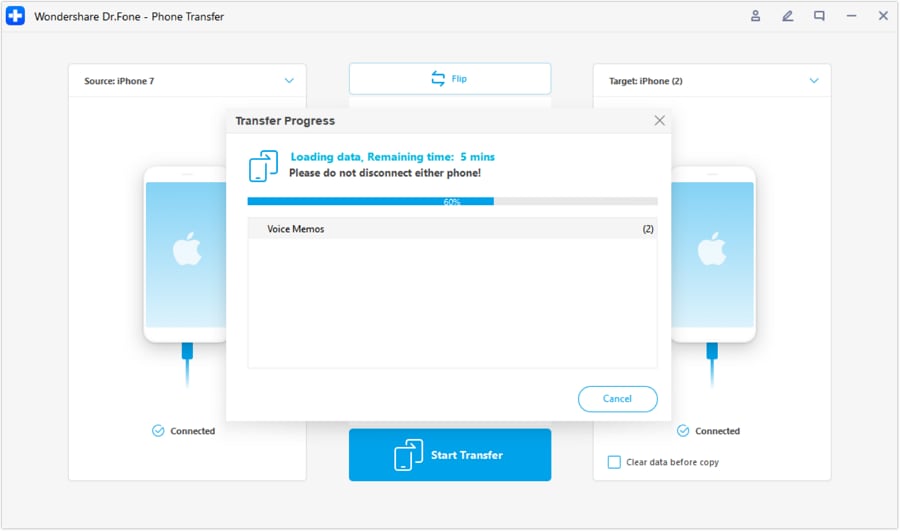
Metodo 4: Invia più foto da iPhone 15 tramite Wondershare Dr.Fone.
È innegabile che i metodi sopra elencati per la condivisione delle foto siano tutti efficaci. Uno di questi può aiutarti se non riesci a inviare più foto via email dal tuo iPhone 15. Tuttavia, tieni presente che esiste un'opzione ancora più comoda a riguardo. Sì. Wondershare Dr.Fone offre una potente funzione di trasferimento dati che sicuramente ti sarà molto utile. Non preoccuparti. È davvero facile e semplice da usare. Vuoi provarlo ora? Se sì, ecco una breve guida per te.

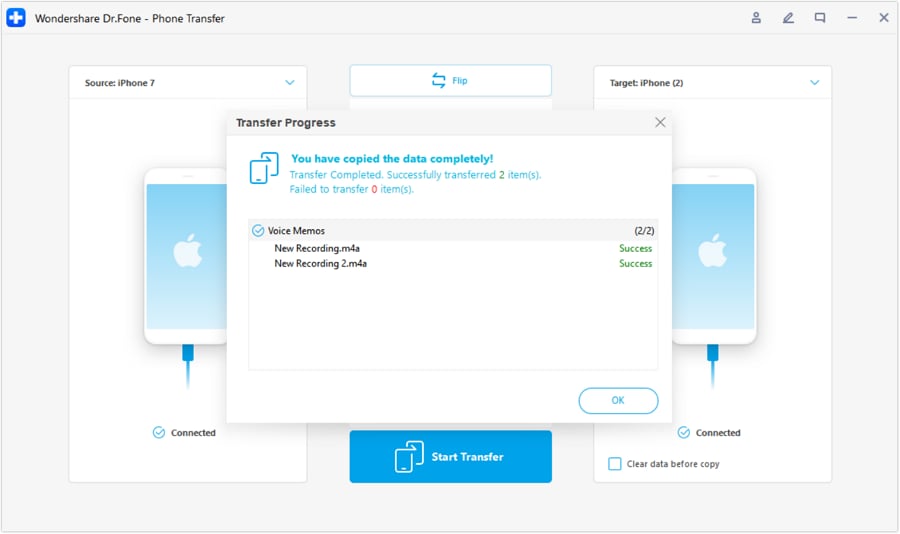
Sicuro e sicuroCONSIGLIO BONUS: Non dimenticare di fare il backup delle tue foto
I tutorial sopra su come inviare più foto via email da iPhone 15 ti saranno sicuramente di grande aiuto. Devi solo scegliere quello che meglio si adatta alla tua situazione attuale. Tuttavia, per motivi di sicurezza, è altamente consigliato eseguire un backup delle foto prima di esplorare queste opzioni di condivisione file. Ormai è considerato essenziale, vista la continua perdita di dati ovunque. Non preoccuparti. Wondershare Dr.Fone ha reso il tutto molto più semplice per tutti. Vuoi sapere come utilizzarlo in semplici passaggi? Consulta la guida qui sotto.



Sicuro e sicuroConclusione
Una cosa è certa: l'app Mail di Apple è uno dei migliori servizi email al mondo. È in grado di inviare messaggi sia per scopi personali che professionali. In poche parole, fa il suo lavoro molto bene. Tuttavia, presenta dei limiti riguardo agli allegati. Non puoi inviare più di cinque foto alla volta sulla piattaforma. Stai riscontrando lo stesso problema anche tu? In tal caso, i tutorial sopra su come inviare più foto via email da iPhone 15 potrebbero aiutarti. Dai un'occhiata e prova la tecnica che preferisci. Per ulteriore assistenza, scarica Wondershare Dr.Fone. È dotato di potenti funzioni di trasferimento dati e backup dei file che puoi usare in questa situazione.
Sicuro e sicuro


 > How-to > Gestisci i Dati del Dispositivo > Come inviare più foto via email da iPhone 15: Guida completa
Nicola Massimo
staff Editor