Come Trasferire Musica dal Computer ad Android: Guida Completa

Jun 26, 2026 • Archiviato in: Gestisci i Dati del Dispositivo • Soluzioni comprovate
Hai musica salvata sul tuo computer e vuoi trasferirla sul tuo telefono? È più semplice di quanto pensi. In questa guida, tratteremo quattro metodi semplici su come trasferire musica dal PC ad Android dispositivo.
Discuteremo anche uno strumento utile per trasferire tutta la tua musica su un dispositivo Android in pochi istanti. Quindi, non importa se vuoi spostare solo alcune canzoni o l’intera collezione, puoi farlo rapidamente e facilmente.
- Parte 1. Trasferisci Musica da Windows ad Android con 4 Metodi Affidabili
- Metodo 1. Usa un Cavo USB per Trasferire Musica da Windows ad Android
- Metodo 2. Usa il Bluetooth per Trasferire Piccoli File Musicali
- Metodo 3. Utilizzo di Servizi di Archiviazione Cloud

- Metodo 4. Usa Dr. Fone Basic come Gestore di Musica (Veloce e Facile)
- Parte 2. Considerazioni Importanti
Parte 1. Trasferisci Musica da Windows ad Android con 4 Metodi Affidabili
Prima di passare allo strumento di gestione musica Dr.Fone, iniziamo con i metodi di trasferimento dati più semplici, come USB e Bluetooth.
Metodo 1. Usa un Cavo USB per Trasferire Musica da Windows ad Android
Questo è il metodo più comune per trasferire file musicali da un computer ad un telefono Android. Avrai bisogno del cavo USB di ricarica fornito con il telefono.
Segui questi passaggi per inviare la tua musica dal PC al telefono.
Passo 1 Collega il tuo telefono Android al computer utilizzando un cavo USB.

Passo 2 Sul tuo telefono apparirà un messaggio con opzioni come "Solo ricarica" e "Trasferimento file" o "MTP". Seleziona Trasferimento file o MTP.

Passo 3 Copia la musica che vuoi inviare al tuo dispositivo mobile dal tuo computer.
Passo 4 Apri “Esplora risorse” e cerca il tuo telefono Android collegato. Aprilo e all’interno troverai solitamente una cartella chiamata "Music". Incolla i file musicali in questa cartella.

Puoi anche usare il trasferimento tramite Bluetooth se devi inviare pochi file musicali di piccole dimensioni.
Metodo 2. Usa il Bluetooth per Trasferire Piccoli File Musicali
Il Bluetooth è un altro metodo comune per inviare musica dal computer al telefono. È conveniente, soprattutto se vuoi trasferire alcune canzoni e non vuoi usare i cavi. Vediamo come trasferire file musicali tramite Bluetooth.
I passaggi per usare il trasferimento Bluetooth per inviare file musicali al telefono sono indicati qui sotto.
Passo 1 Vai su “Impostazioni” del telefono e tocca l'opzione "Connessioni". All’interno delle Connessioni, attiva il Bluetooth.

Passo 2 Sul tuo computer, usa la barra di ricerca per trovare il Bluetooth e clicca su “Bluetooth e altri dispositivi.” Poi attiva il Bluetooth.

Passo 3 Per collegare i dispositivi, clicca su “Aggiungi Bluetooth o altro dispositivo” sul PC e seleziona il nome Bluetooth del tuo telefono.

Passo 4 Sul PC, fai clic col tasto destro sulla selezione dei file musicali che vuoi trasferire e clicca su "Invia a > Dispositivo Bluetooth". Poi seleziona il nome Bluetooth del tuo telefono.

Passo 5 Il tuo telefono ti chiederà di confermare il trasferimento. Tocca "Accetta." Inizierà il trasferimento dei file, che potrebbe richiedere un po' di tempo.

Questo metodo è lento ed errori improvvisi possono interrompere il processo. Vediamo un altro metodo semplice per trasferire musica dal computer ad Android.
Metodo 3. Utilizzo di Servizi di Archiviazione Cloud
Potresti già conoscere l’archiviazione cloud. Utilizzando i servizi cloud, puoi caricare i tuoi dati su un account online e poi scaricarli ovunque accedendo al loro sito web o app. Google Drive, Dropbox e One Drive sono opzioni popolari.

Vediamo come usare i servizi cloud.
Segui questi passaggi per usare i servizi cloud per trasferire musica su Android dal PC.
Passo 1 Visita il sito di uno dei servizi cloud sopra menzionati e crea un account.
Passo 2 Nel caso di Dropbox o OneDrive, potrebbe essere necessario scaricare la loro App. Rinominare una cartella dal PC al Cloud. Copia i tuoi file musicali e incollali nella cartella del drive cloud. Google Drive funziona online. Puoi semplicemente caricare i tuoi file sul loro sito.
Passo 3 Accedi al cloud drive dal tuo telefono Android e scarica quei file.
Nota: Hai bisogno di una connessione internet attiva per usare i servizi cloud. Se hai problemi di connessione, il processo di sincronizzazione potrebbe interrompersi.
Abbiamo un’altra soluzione comoda e semplice per inviare musica da un computer a un telefono. Usa Dr. Fone per evitare di scaricare alcuni servizi cloud o aspettare trasferimenti Bluetooth lenti.
Metodo 4. Usa Dr. Fone Basic come Gestore di Musica (Veloce e Facile)
Wondershare Dr.Fone è una soluzione software per la gestione dei dati su Android. Fornisce un modo veloce e organizzato per trasferire musica tra computer e telefono Android.
Puoi anche gestire una varietà di altri dati usando Wondershare Dr.Fone. Prima di usarlo per la gestione dei dati, vediamo perché Dr. Fone è il miglior software per la gestione dei dati tra PC e dispositivi mobili.

Dr.Fone - Phone Manager (Android)
Soluzione All-in-one per Gestire e Trasferire Dati sul Telefono Android
- Trasferisci file tra Android e computer, inclusi contatti, foto, musica, SMS e altro.
- Gestisci, esporta/importa musica, foto, video, contatti, SMS, App, ecc.
- Trasferisci iTunes su Android (e viceversa).
- Gestisci il tuo dispositivo Android dal computer.
- Pienamente compatibile con l’ultima versione di Android OS.


To trasferire canzoni dal computer ad Android utilizzando la funzione Phone Manager di Dr.Fone Basic, segui questi passaggi:
Passo 1 Scarica Wondershare Dr. Fone e installalo seguendo le istruzioni.
Passo 2 Avvia Dr. Fone e collega il tuo telefono. Puoi usare la connessione USB oppure collegare il telefono in modalità wireless installando l’app Dr.Fone sul tuo smartphone Android. Puoi anche scansionare il codice QR dal Dr.Fone Desktop sul telefono per collegare entrambi i dispositivi.
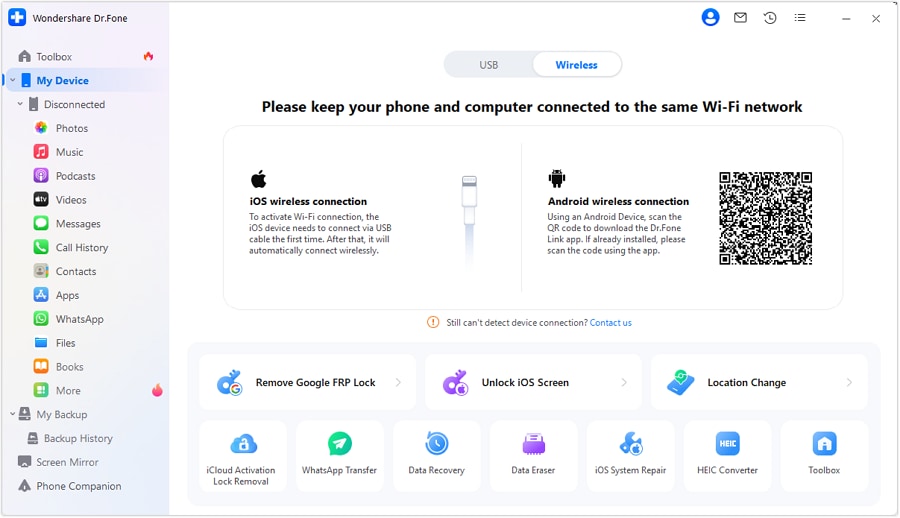
Passo 3 Vai alla sezione Musica sotto "Il Mio Dispositivo" a sinistra per accedere alla tua collezione musicale su Android. Clicca sul pulsante “Aggiungi” per selezionare e importare i file musicali dal PC.
Passo 4 Usa la Visualizzazione Album o Lista per cambiare il formato di visualizzazione dei tuoi file musicali. Ora puoi organizzare e gestire le tue collezioni musicali secondo le tue esigenze.

Passo 5 Se desideri eliminare file duplicati, clicca il pulsante “Duplicati”. Dr. Fone rileverà i file duplicati secondo diversi filtri, e qui potrai selezionarli ed eliminarli.

Trasferisci la tua musica sul dispositivo mobile senza interruzioni usando Dr. Fone Basic. E preparati a goderti la tua collezione ovunque tu sia!
Parte 2. Considerazioni Importanti
Per un’esperienza fluida nel trasferire musica dal PC al dispositivo mobile, ci sono altre cose da ricordare. Tieni presente questi semplici suggerimenti prima di trasferire i dati:
- Assicurati di avere abbastanza spazio sul telefono per tutta la musica che vuoi trasmettere.
- La maggior parte dei telefoni riproduce i formati standard come MP3 o WAV. Se hai file musicali di tipo insolito, verifica che il tuo telefono sia in grado di riprodurli.
- Se stai usando un cavo USB, uno danneggiato può causare problemi. Usa un cavo in buone condizioni per una connessione affidabile.
- Scarica sempre la tua musica da siti affidabili. La musica scaricata da siti sconosciuti può contenere virus nascosti che potrebbero danneggiare il tuo telefono.
Conclusione
In questa guida abbiamo scoperto come trasferire musica dal PC ad Android in diversi modi.
Sta a te scegliere se usare il metodo USB, i servizi cloud o lo strumento specializzato di Wondershare per la gestione della musica su Android.
Scegli Wondershare Dr.Fone se cerchi una soluzione affidabile, veloce e semplice per il trasferimento dei media. Può fare di più del solo trasferimento file e risolverà molti problemi relativi al trasferimento e alla gestione dei dati. Provalo e scopri quanto è facile goderti tutta la musica sul tuo dispositivo Android!
Domande Frequenti
 1. Posso usare Dr. Fone per inviare musica dal computer al telefono gratuitamente?2: Ho una vasta collezione di musica. Posso trasferire tutte le mie canzoni in una volta con Dr. Fone?3: Ho una collezione di musica disordinata. Dr. Fone può aiutarmi?


 > How-to > Gestisci i Dati del Dispositivo > Come Trasferire Musica dal Computer ad Android: Guida Completa
Nicola Massimo
staff Editor