
Foto non si salvano nel rullino? Migliori soluzioni [iPhone 17]

Jun 26, 2026 • Archiviato in: Gestisci i Dati del Dispositivo • Soluzioni comprovate
sono tuoiLe foto non vengono salvate nella fotocamera roll su iPhone, o i tuoi video non vengono visualizzati dopo la registrazione? Non sei solo: questo è un problema comune che frustra molti utenti, soprattutto con le ultime novità.iPhone 17. Nell'era digitale di oggi, foto e video sono più di file; Catturano i nostri ricordi più preziosi, dalle rapide istantanee della vita quotidiana alle pietre miliari condivise con la famiglia e gli amici. Ecco perché trovare il rotolo della fotocamera del tuo iPhone senza salvare i media può essere così fastidioso e richiede soluzioni rapide.
In questa guida dettagliata, esamineremo da vicino come iPhone memorizza le foto, scopriremo perché si verifica questo problema e ti forniremo una serie di soluzioni per assicurarti che i tuoi ricordi importanti siano sempre conservati In sicurezza. Copriremo sia le soluzioni rapide che i piani a lungo termine per aiutarti.
Per chi vuole più sicurezza e tranquillità, vi racconteremo ancheDr.Fone– Una raccolta di strumenti utili che possono semplificare la tua vita digitale, incluse le opzioni per eseguire facilmente il backup e la gestione delle foto del tuo iPhone.
- Parte 1: Le foto non vengono salvate nel rotolo della fotocamera? Ecco perché
- Parte 2: Backup rapida delle foto del rotolo della fotocamera di iPhone sul PC: Dr.Fone Phone Manager

- Parte 3: Come risolvere il problema delle foto che non vengono salvate nel rotolo della fotocamera
- Metodo 1: Riavviare l'iPhone
- Metodo 2: rivedere e liberare lo spazio di archiviazione
- Metodo 3: Aggiornare iOS
- Metodo 4: Ripristina le impostazioni del tuo iPhone
- Parte 4: Suggerimenti per mantenere intatte le foto e i video del tuo iPhone
Parte 1: Le foto non vengono salvate nel rotolo della fotocamera? Ecco perché
Può essere davvero frustrante quando il tuo iPhone non salva le tue foto. Analizziamo le ragioni più comuni per cui questo potrebbe accadere:
- Il tuo iPhone è pieno:Proprio come un album fotografico fisico, il tuo iPhone ha spazio limitato. Se è troppo pieno, non c'è spazio per nuove foto.
- Impostazioni confusione: A volte, le impostazioni del tuo iPhone possono essere confuse. Questo potrebbe impedire che le foto vengano salvate correttamente.
- Software singhiozzi:Occasionalmente, il software del tuo iPhone potrebbe avere un piccolo problema. È come quando il tuo computer funziona e ha bisogno di un riavvio.
- Vecchia versione iOS:Se il sistema operativo del tuo iPhone (iOS) è obsoleto, potrebbe non funzionare correttamente con app o funzionalità più recenti.
- Problemi con la fotocamera:Anche se è raro, a volte la fotocamera stessa potrebbe avere problemi.
- Problemi con l'App:Se stai utilizzando un'app specifica per scattare foto (come WhatsApp), il problema potrebbe essere con quella app, non con il tuo iPhone.

Comprendere queste cause comuni è il primo passo per risolvere il problema. La maggior parte delle volte, è qualcosa di semplice come aver bisogno di più spazio o aggiornare il telefono. Nelle prossime parti, ti mostreremo come risolvere questi problemi passo dopo passo.
Parte 2: Backup rapida delle foto del rotolo della fotocamera di iPhone sul PC: Dr.Fone Phone Manager
Prima di affrontare come risolvere il problema delle foto che non vengono salvate nel rotolo della fotocamera, parliamo di come prevenire questo problema. Il modo migliore per evitare la preoccupazione e la tristezza di perdere le tue foto importanti è avere un sistema di backup affidabile.Dr.Fone – Gestore telefono (iOS)Può aiutare con questo.
Utilizzando Dr.Fone per backup regolari può salvarti dallo stress e dal fastidio di perdere foto cruciali. Questo efficace strumento fornisce una soluzione completa per la gestione dei dati del tuo iPhone, inclusa una potente funzione che ti consente di eseguire il backup delle foto della tua fotocamera sul tuo computer in modo rapido e semplice.
Ecco perché Dr.Fone – Phone Manager è un cambiamento di gioco per gli utenti iPhone:
- Design facile da usare: Dr.Fone è fatto per essere semplice da usare per tutti. Anche se non sei bravo con la tecnologia, troverai facile muoverti e utilizzare il programma.
- Trasferimento rapido dei dati:Dimenticate i backup lenti. Dr.Fone utilizza la moderna tecnologia per spostare rapidamente le tue immagini dall'iPhone al computer.
- Scegli cosa fare il Backup: Se non vuoi eseguire il backup di tutte le tue foto, va bene. Dr.Fone ti consente di scegliere foto o album specifici per il backup, dandoti il pieno controllo sui tuoi dati.
- Mantiene la qualità delle foto: A differenza di alcuni metodi che potrebbero ridurre la qualità delle tue foto, Dr.Fone assicura che le tue immagini vengano trasferite senza perdere alcuna qualità.
- Gestisce diversi tipi di Media: Che si tratti di foto regolari, foto dal vivo o video, Dr.Fone può gestire tutti i diversi tipi di media sul tuo telefono.
- Funziona con tutti gli iPhone:Dr.Fone è compatibile con ogni modello di iPhone e versione iOS, quindi non devi preoccuparti del tuo dispositivo.
- Non solo per le foto:Mentre stiamo parlando di foto, Dr.Fone può anche fare molto di più di semplici immagini di backup.

Dr.Fone-Gestione telefoni (iOS)
Trasferire foto dal Computer a iPod/iPhone/iPad senza iTunes
- Trasferire, gestire, esportare/importare musica, foto, video, contatti, SMS, app, ecc.
- Fai il backup della tua musica, foto, video, contatti, SMS, app, ecc., sul computer e ripristinali facilmente.
- Trasferire musica, foto, video, contatti, messaggi, ecc., da uno smartphone all'altro.
- Trasferire file multimediali tra dispositivi iOS e iTunes.
- Compatibile con il più recente sistema iOS.


Come utilizzare Dr.Fone per eseguire il Backup delle foto del tuo iPhone:
Passaggio 1: Installa Dr.Fonesul tuo PC dal sito ufficiale. Aprire Dr.Fone sul computer e collegare l'iPhone con un cavo USB. Attendere che Dr.Fone rileva il telefono, quindi fare clic su "Trasferimento rapido"pulsante nella parte inferiore dello schermo.

Passaggio 2:Nella nuova finestra, fare clic su"Seleziona file"Per scegliere quello che vuoi trasferire. Dr.Fone potrebbe chiederti di scegliere in quale app salvare i tuoi file. Seleziona l'app che desideri. Puoi eseguire il backup e trasferire foto, contatti, musica e altro ancora.

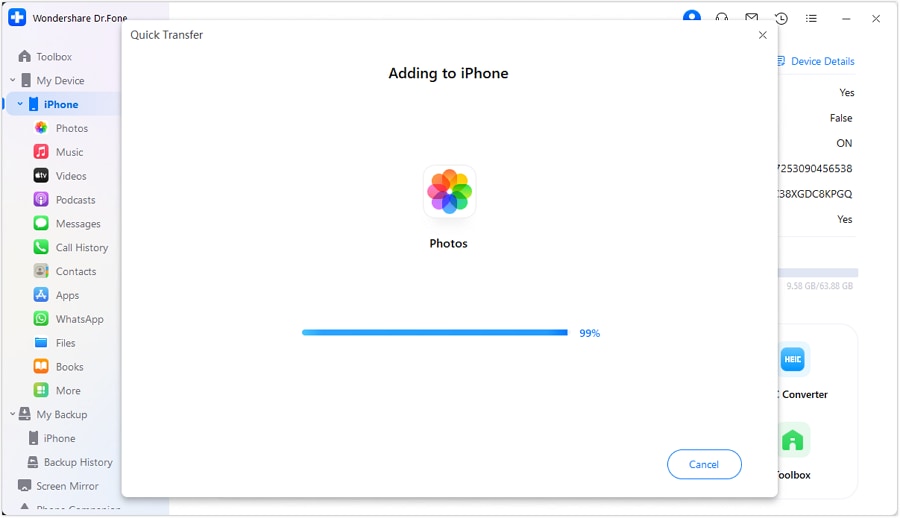
Passaggio 3:Vedrai una barra di progresso che mostra come sta andando il trasferimento. Se vuoi fermarti, fai clic su "annullare".
Passaggio 4: Quando è finito, vedrai un messaggio. Per vedere dove sono salvati i tuoi file, fai clic sull'icona "i" per ulteriori informazioni.

L'utilizzo regolare di Dr.Fone per eseguire il backup delle tue foto assicura che i tuoi ricordi siano protetti. In questo modo, anche se riscontri problemi in cui le foto non vengono salvate nella tua fotocamera, puoi rilassarti sapendo che le tue foto precedenti sono archiviate in modo sicuro sul tuo computer.
Tieni presente che, mentre esaminiamo diverse soluzioni per il problema delle foto non salvate, è sempre più intelligente prevenire i problemi piuttosto che risolverli in seguito. Rendi una routine di eseguire il backup delle tue foto regolarmente e non dovrai preoccuparti di perdere quei momenti indimenticabili.
 Sicuro e sicuro
Parte 3: Come risolvere il problema delle foto che non vengono salvate nel rotolo della fotocamera
Ora che abbiamo capito le potenziali cause e abbiamo discusso dell'importanza di backup regolari, immergiamoci in soluzioni specifiche per il problema "le foto non salvano nel rotolo della fotocamera".
Inizieremo con semplici correzioni e passeremo a metodi più avanzati.
Metodo 1: Riavviare l'iPhone
A volte, la soluzione più semplice è la più efficace. Riavviare l'iPhone può spesso risolvere piccoli problemi software che potrebbero impedire il salvataggio corretto delle foto.
Ecco i semplici passaggi per risolvere il problema delle foto che non vengono salvate nel rotolo della fotocamera:

- Per iPhone X o versioni successive: premere e tenere premuto il pulsante laterale e entrambi i pulsanti del volume fino a quando non viene visualizzato il cursore di spegnimento.
- Per iPhone SE (2a generazione), 8 o precedenti: premere e tenere premuto il pulsante laterale (o superiore) fino a quando non apparirà il cursore di spegnimento. Trascina il cursore per disattivare il dispositivo. Attendere circa 30 secondi, quindi premere e tenere tenuto nuovamente il pulsante laterale (o superiore) fino a quando non si vede il logo Apple.
Dopo il riavvio del tuo iPhone, prova a scattare una foto per vedere se viene salvata nel rotolo della fotocamera. Se il problema "Le foto non vengono salvate su camera roll ios" persiste, passare al metodo successivo.
Metodo 2: rivedere e liberare lo spazio di archiviazione
Come accennato in precedenza, l'archiviazione insufficiente è una causa comune di non salvataggio delle foto. Ecco come controllare e liberare spazio sul tuo iPhone:
Passaggi:
Fase 1:Vai aImpostazioni> Generale> Storage iPhone.Esamina l'utilizzo dell'archiviazione.

Passaggio 2:Se stai esaurendo, prendi in considerazione queste opzioni:
- Elimina le app inutilizzate
- Scarica le app inutilizzate (conserva documenti e dati)
- Cancella la cache delle app (soprattutto per i social media e le app del browser)
- Elimina messaggi e allegati vecchi
- Rimuovi musica o video scaricati che non ti servono più
- Se utilizzi Foto di iCloud, assicurati che sia impostato correttamente per ottimizzare lo spazio su iPhone.
Una volta liberato spazio, prova a scattare e salvare nuovamente una foto.
Metodo 3: Aggiornare iOS
Utilizzare una versione di iOS obsoleta può talvolta causare problemi con il salvataggio delle foto. Aggiornare all'ultima versione può spesso risolvere questi problemi e offrire nuove funzioni e miglioramenti della sicurezza.
Segui questi passaggi per risolvere il problema delle foto che non vengono salvate nel rullino fotografico su iPhone:
Fase 1:Collega il tuo iPhone al Wi-Fi e a una fonte di alimentazione. Vai su Impostazioni > Generali > Aggiornamento Software.

Passaggio 2:Se è disponibile un aggiornamento, tocca "Scarica e Installa". Segui le istruzioni sullo schermo per completare l'aggiornamento.
Dopo l'aggiornamento, testa la fotocamera per vedere se le foto vengono salvate correttamente.
Metodo 4: Ripristina le impostazioni del tuo iPhone
Se i metodi sopra non funzionano, potrebbe essere necessario reimpostare le impostazioni dell'iPhone. Questo non cancellerà i tuoi dati, ma ripristinerà tutte le impostazioni ai valori predefiniti.
Ecco come risolvere il problema delle foto che non vengono salvate nel rullino fotografico su iOS:
Passaggio 1: Vai su Impostazioni > Generali > Ripristina.

Passaggio 2:Tocca "Ripristina tutte le impostazioni". Inserisci il tuo codice se richiesto. Conferma che vuoi ripristinare tutte le impostazioni.
Il tuo iPhone si riavvierà. Dopo il riavvio, prova nuovamente la fotocamera.
Seguendo questi metodi in modo sistematico, dovresti essere in grado di risolvere la maggior parte dei casi di foto che non vengono salvate nel rullino fotografico. Nella prossima sezione discuteremo alcune misure preventive per aiutarti ad evitare questo problema in futuro.
Parte 4: Suggerimenti per mantenere intatte le foto e i video del tuo iPhone
Ora che abbiamo risolto il problema delle foto non salvate sul telefono, parliamo di come mantenere le tue immagini e i tuoi video al sicuro e facili da trovare in seguito.
- Backup regolari:È molto importante salvare regolarmente delle copie delle tue foto – è il miglior modo per proteggerle dalla perdita. Puoi utilizzare iCloud, iTunes o strumenti come Dr.Fone per salvare periodicamente le tue foto.
- Gestisci proattivamente il tuo spazio di archiviazione: Non lasciare che il tuo iPhone si riempia completamente. Controlla e pulisci spesso lo spazio di archiviazione per avere sempre spazio per nuove foto e video.
- Mantieni iOS aggiornato:Assicurati di aggiornare regolarmente il software del tuo iPhone. Questi aggiornamenti spesso risolvono bug e migliorano il sistema, prevenendo problemi come le foto non salvate.
- Usa Foto di iCloud con attenzione: Se usi Foto di iCloud, assicurati di sapere come funziona. L'opzione “Ottimizza spazio su iPhone” può aiutarti a gestire lo spazio, ma assicurati di avere sufficiente spazio su iCloud per salvare tutte le tue foto.
- Sii cauto con app fotocamera di terze parti:Molte app fotocamera di terze parti offrono ottime funzioni, ma alcune potrebbero avere problemi nel salvare nel rullino fotografico principale. Testa sempre accuratamente le nuove app.
- Valuta l'utilizzo di Google Foto: Per una protezione extra, potresti usare Google Foto insieme a iCloud. Offre spazio gratuito e illimitato per foto di “alta qualità” (leggermente compresse).
- Organizza le tue foto:Usa album e la funzione "Preferiti" per organizzare le tue foto. Questo ti aiuta a vedere subito se le foto recenti sono state salvate correttamente.
Seguendo questi consigli, non solo ridurrai al minimo la possibilità di incontrare il problema delle “foto non salvate nel rullino fotografico”, ma garantirai che i tuoi ricordi preziosi siano sempre sicuri e accessibili.
Conclusione
Nel mondo tecnologico di oggi, le foto che scattiamo non sono solo semplici immagini. Rappresentano i nostri ricordi, le storie della nostra vita e i legami che condividiamo con persone e occasioni speciali. È importantissimo assicurarsi che questi ricordi digitali siano sempre al sicuro e facilmente accessibili.
Per chi cerca sicurezza e comodità aggiuntive, abbiamo creato Dr.Fone – una serie di strumenti efficaci che rendono più facile salvare e gestire le foto su iPhone. Ricorda, le tue foto sono uniche. Registrano momenti irripetibili, emozioni che svaniscono col tempo e relazioni che colmano distanze.
Utilizzando i metodi e gli strumenti giusti come Dr.Fone,puoi garantire che i tuoi ricordi digitali rimangano al sicuro, disponibili e pronti per essere rivissuti quando lo desideri.
Sicuro e sicuroDomande Frequenti
 D: Perché le mie foto non vengono salvate nel rullino fotografico su iOS?D: Come posso evitare che i video non vengano salvati nel rullino fotografico?D: Esiste un modo per non salvare le foto WhatsApp nel rullino fotografico?D: Ogni quanto dovrei eseguire il backup delle foto su iPhone?


 > How-to > Gestisci i Dati del Dispositivo > Foto non si salvano nel rullino? Migliori soluzioni [iPhone 17]
Nicola Massimo
staff Editor