Come Convertire Foto in PDF su iPhone: Metodi Semplici

Jun 26, 2026 • Archiviato in: Gestisci i Dati del Dispositivo • Soluzioni comprovate
Trasformare i tuoi scatti preferiti in documenti condivisibili è facilissimo con il versatile iPhone. Se ti sei mai chiesto,come convertire una foto in PDF su iPhone, sei fortunato.
Qui sveliamo diversi metodi affidabili per passare da una foto a un PDF senza difficoltà. Che tu sia un utente esperto di iPhone o un nuovo arrivato nell’ecosistema iOS, le nostre guide passo-passo ti aiuteranno a convertire le immagini con facilità – inoltre, abbiamo un suggerimento bonus che potrebbe semplificare la gestione dei tuoi documenti mobili!
- Parte 1: Converti un’immagine di iPhone in PDF tramite l’app Foto e l’opzione Stampa
- Parte 2: Converti una foto in PDF su iPhone tramite l’app File
- Parte 3: Salva una foto di iPhone come PDF tramite le Automazioni dei Comandi Rapidi

- Parte 4: Suggerimento Bonus – Wondershare Dr.Fone su come convertire foto in PDF su iPhone
- Parte 4: Migliori pratiche su come convertire JPG in PDF su iPhone
Parte 1: Converti un’immagine di iPhone in PDF tramite l’app Foto e l’opzione Stampa
L’app Foto integrata sul tuo iPhone nasconde una funzione speciale nella stampa che ti permette di convertire immagini in PDF. Questa funzione ti consente di creare facilmente copie digitali di immagini o documenti importanti. Questo strumento è estremamente utile per organizzare, condividere e conservare copie digitali di foto e documenti.
Segui i passaggi per convertire una foto in PDF su iPhone:
Passaggio 1: Apri l’app Foto sul tuo iPhone e seleziona l’immagine che desideri convertire.

Passaggio 2: Tocca il pulsante Condividi (il quadrato con la freccia verso l’alto).
Passaggio 3: Scorri verso il basso e seleziona Stampa. Non preoccuparti, non avrai bisogno di una stampante reale per questo metodo.
Passaggio 4: Nelle Opzioni della stampante, usa il gesto di pizzica per ingrandire sull’anteprima della foto per accedere alla versione PDF.

Passaggio 5: Tocca l’icona Condividi sulla nuova anteprima del PDF per salvare o condividere il tuo nuovo file PDF.
Parte 2: Converti una foto in PDF su iPhone tramite l’app File
L’app File offre un modo diretto e pratico per salvare le tue foto come PDF, semplificando l’organizzazione dei file. Questa funzione è particolarmente utile per chi ha bisogno di archiviare le immagini in modo ordinato, condividerle in un formato universalmente accettato o semplicemente ridurne le dimensioni per uno storage e accesso più facili.
By convertendo le tue foto in PDF, puoi anche garantire una maggiore sicurezza dei documenti, poiché i PDF possono essere criptati e protetti da password. Inoltre, l’app offre opzioni per unire più foto in un unico PDF, rendendo più semplice la gestione di immagini correlate. Che tu lo usi per scopi personali o professionali, l’app File migliora il modo in cui gestisci e conservi le tue immagini digitali.
Segui i passaggi per salvare una foto di iPhone come PDF:
Passaggio 1: Apri l’app File sul tuo iPhone.
Passaggio 2: Vai nella posizione in cui è salvata la tua immagine.

Passaggio 3: Tocca e tieni premuta l’immagine, poi tocca Crea PDF.

Passaggio 4: Il file PDF viene automaticamente salvato nella stessa posizione dell’immagine originale.
Parte 3: Salva una foto di iPhone come PDF tramite le Automazioni dei Comandi Rapidi
L’app Comandi Rapidi di Apple consente automazioni personalizzate per varie attività, tra cui convertire foto in PDF. Con questo potente strumento, gli utenti possono creare flussi di lavoro personalizzati che fanno risparmiare tempo e aumentano l’efficienza. Che si tratti di organizzare l’agenda quotidiana, gestire file o svolgere attività ripetitive, l’app Comandi Rapidi offre molte possibilità per semplificare la tua vita digitale. L’interfaccia intuitiva permette anche ai meno esperti di configurare facilmente automazioni complesse.
Gli utenti possono combinare più azioni da diverse app per creare processi fluidi che vengono eseguiti con un solo tocco o comando vocale. Ad esempio, puoi creare un comando rapido che non solo converte una foto in PDF ma anche rinomina il file, lo salva in una cartella specifica e lo condivide via e-mail – tutto in una sola volta.
Segui i passaggi per trasformare una foto in PDF su iPhone:
Passaggio 1: Scarica l’app Comandi Rapidi e crea un nuovo comando rapido per la conversione da foto a PDF.

Passaggio 2: Aggiungi le azioni necessarie per selezionare una foto e convertirla in un file PDF.
Passaggio 3: Esegui il comando rapido ogni volta che hai bisogno di convertire una foto e salva il risultato come necessario.
Parte 4: Suggerimento Bonus – Wondershare Dr.Fone su come convertire foto in PDF su iPhone
Per chi cerca una soluzione completa di gestione dati su dispositivi mobili, Wondershare Dr.Fonecon la sua funzione Basic-Phone Manager potrebbe essere lo strumento che fa per te. Offre un modo semplice ma efficace non solo per convertire foto in PDF ma anche per gestire il tuo dispositivo iOS con facilità.
Questo strumento versatile ti permette di trasferire file senza soluzione di continuità tra computer e dispositivo mobile, eseguire backup di dati importanti e persino recuperare file persi senza sforzo. Grazie all’interfaccia intuitiva, è progettato per rendere la gestione dei dati del tuo dispositivo semplice sia per esperti che per principianti.

Dr.Fone - Phone Manager (iOS)
Converti foto in PDF su iPhone
- Trasferisci, gestisci, esporta/importa musica, foto, video, contatti, SMS, App, ecc.
- Esegui il backup di musica, foto, video, contatti, SMS, App, ecc., sul computer e ripristinali facilmente.
- Trasferisci musica, foto, video, contatti, messaggi, ecc., da uno smartphone all’altro.
- Trasferisci file multimediali tra dispositivi iOS e iTunes.
- Completamente compatibile con l’ultimo sistema iOS.


Procedura per convertire un’immagine in PDF su iPhone usando Dr.Fone:
Passaggio 1: Installa Wondershare Dr.Fone dal loro sito web
Passaggio 2: Collega l’iPhone al computer e avvia il phone manager di Dr.Fone.
Passaggio 3: Collega il dispositivo e avvia il processo
Collega il tuo dispositivo iOS al computer utilizzando un cavo USB. Una volta rilevato il dispositivo, i suoi dettagli appariranno nella schermata principale. Quindi, clicca sul pulsante Esporta tutti i dati nella sezione Avvio rapido.

La versione Mac di Dr.Fone ha ancora la vecchia interfaccia, ma ciò non influisce sull’utilizzo della funzione. La aggiorneremo il prima possibile.
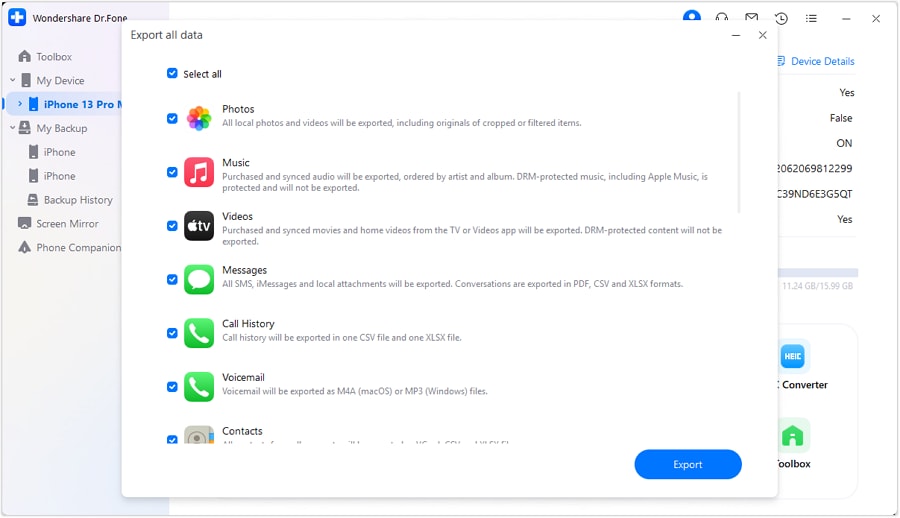
Passaggio 4: Seleziona i tipi di file da esportare
Quando appare una nuova schermata, seleziona i tipi di file che desideri esportare. Seleziona tutti i tipi di dati rilevanti e clicca su Esporta in fondo alla schermata per iniziare il processo. Infine, scegli la posizione dove salvare i dati esportati.
Nota: I tipi di dati supportati includono Foto, Musica, Video, Podcast, Suonerie, Libri, Messaggi, WhatsApp, Cronologia chiamate, Segreteria, Dati Safari, Calendario, Contatti, Note, Memo vocali e Dati delle app.
Passaggio 5: Imposta la password del file di backup
Successivamente ti verrà chiesto di creare una password criptata per il backup da memorizzare sul computer. Inserisci la password, confermala e clicca su Fine per completare il processo.
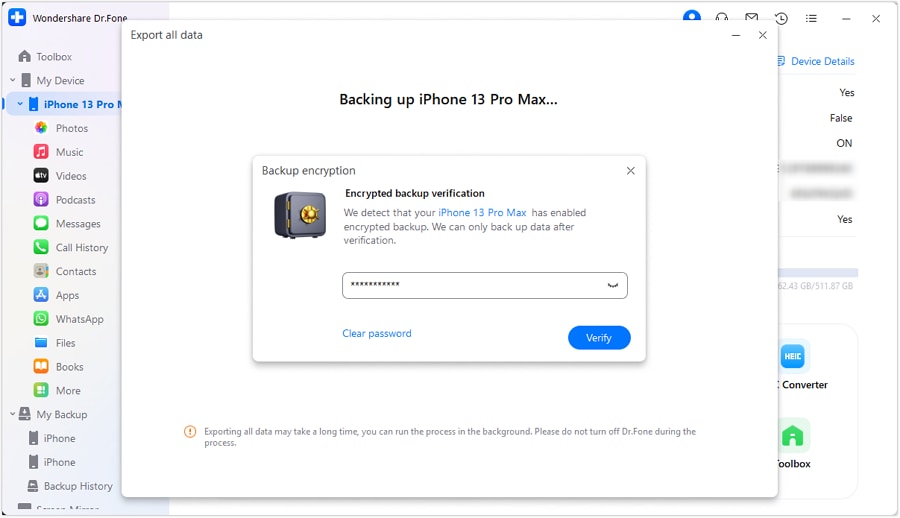
Passaggio 6: Visualizza l’avanzamento dell’esportazione dei dati
Il dispositivo iOS inizierà l’esportazione dei dati sul computer tramite Dr.Fone. L’avanzamento dell’operazione verrà visualizzato sullo schermo. controlla l’avanzamento dell’esportazione iOS

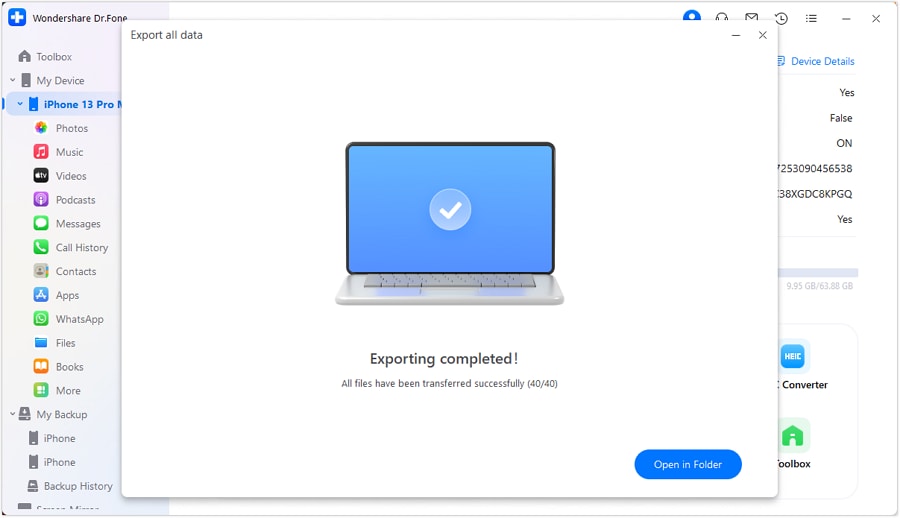
Passaggio 7: Dati esportati correttamente sul computer
Una volta che i dati sono stati esportati con successo, comparirà un messaggio sullo schermo del computer. Clicca su Apri per visualizzare i dati esportati nella posizione specificata.
Tra le tante opzioni, ogni metodo qui menzionato offre la propria comodità e funzionalità uniche per come convertire una foto in PDF su iPhone. Per una gestione dati senza interruzioni e tante funzionalità, Wondershare Dr.Fone Basic Toolkit eccelle come alternativa versatile, soprattutto per gli utenti che lavorano regolarmente tra iPhone e computer.
Parte 4: Migliori pratiche su come convertire JPG in PDF su iPhone
- Assicurati che iOS sia aggiornato: mantieni sempre aggiornato il sistema operativo del tuo iPhone per evitare problemi di compatibilità e accedere alle ultime funzionalità per convertire foto in PDF.
- Organizza le foto prima della conversione: raggruppa le tue immagini in album o cartelle prima di avviare la conversione. Sarà più facile trovare e selezionare le foto che desideri convertire.
- Salva i file PDF nel cloud: utilizza soluzioni di cloud storage come iCloud, Google Drive o Dropbox per salvare i tuoi file PDF. In questo modo i tuoi documenti saranno sempre al sicuro e accessibili da qualsiasi dispositivo.
- Usa nomi descrittivi: rinomina i tuoi file PDF in modo descrittivo e facilmente ricercabile, così da trovare rapidamente il documento quando necessario.
- Sfrutta l’automazione: utilizza l’app Comandi Rapidi per creare flussi di lavoro personalizzati che automatizzano il processo di conversione, risparmiando tempo e fatica.
- Proteggi i tuoi PDF: se il tuo PDF contiene informazioni sensibili, utilizza app che offrano funzioni di crittografia e protezione tramite password per mettere al sicuro i tuoi documenti.
- Unisci più foto: quando necessario, unisci più immagini in un unico PDF. Questo è particolarmente utile per creare documenti come relazioni o album fotografici.
- Usa saggiamente app di terze parti: sebbene i metodi integrati siano ottimi, l’uso occasionale di app di terze parti come Wondershare Dr.Fone può fornire funzioni aggiuntive e maggiore flessibilità.
Seguire queste best practice può aiutarti a convertire e gestire in modo efficiente le conversioni di foto in PDF su iPhone.
In sintesi!
Padroneggiare l’arte di convertire immagini in PDF su iPhone è semplice con i metodi qui illustrati. Per un’esperienza senza interruzioni, ti consigliamo di usare Wondershare Dr.Fone. Che tu stia preparando documenti per lavoro o debba condividere in sicurezza copie digitali delle tue foto, gli iPhone offrono la versatilità necessaria per soddisfare tutte le tue esigenze di conversione in PDF. Scegli Dr.Fone per velocità, qualità e comodità ottimali.
 sicuro e protetto


Nicola Massimo
staff Editor