VLC per Android: Guida dal Download alla Personalizzazione

May 27, 2026 • Archiviato in: Gestisci i Dati del Dispositivo • Soluzioni comprovate
VLC per Android è un lettore multimediale versatile che porta le potenti funzionalità della sua controparte desktop sui dispositivi mobili. Grazie alla sua capacità di gestire un'ampia gamma di formati audio e video e alle opzioni avanzate di riproduzione, VLC è diventato la scelta preferita di molti utenti.
Questa guida mira a guidarti attraverso il download, la configurazione e la personalizzazione di VLC per soddisfare le tue esigenze di consumo multimediale, assicurandoti di ottenere il massimo da questa straordinaria applicazione. Inoltre, presenteremo Dr.Fone come strumento aggiuntivo per una gestione efficace dei file su Android. Che tu sia un nuovo utente o voglia perfezionare la tua esperienza, qui troverai consigli e suggerimenti preziosi.
- Parte 1. Che cos'è VLC Player per gli utenti Android?
- Parte 2. Dove scaricare VLC per Android?
- Parte 3. Come usare VLC Player per Android TV
- Parte 4. Come aggiungere i sottotitoli su VLC per Android
- Parte 5. Come creare una playlist in VLC per Android

- Parte 6. Consiglio Pro: Ottimizza la gestione dei tuoi dati con Wondershare Dr.Fone
Parte 1. Che cos'è VLC Player per gli utenti Android?
Con l’ascesa dei dispositivi Android come principali strumenti per il consumo multimediale, la necessità di un lettore multimediale potente e versatile non è mai stata così grande. Entra in scena VLC Media Player – una soluzione gratuita e open source che supporta una vasta gamma di formati di file senza richiedere codec aggiuntivi. Questo post esplorerà i vantaggi dell’utilizzo di VLC per Android e guiderà gli utenti attraverso le sue funzionalità principali, tra cui l'integrazione dei sottotitoli e la gestione delle playlist.
Parte 2. Dove scaricare VLC per Android?
Trovare l’app giusta per le tue esigenze multimediali è fondamentale. VLC media player Android può essere facilmente scaricato da due fonti affidabili:
2-1. Google Play Store
Google Play Store è il marketplace di applicazioni più comune per dispositivi Android. Per scaricare VLC:

- Apri l’app Play Store sul tuo dispositivo.
- Nella barra di ricerca, digita 'VLC' e premi invio.
- Cerca l’app sviluppata da ‘VideoLAN’ – di solito è in cima all’elenco.
- Tocca 'Installa' e attendi il download dell’app.
2-2. Sito ufficiale di VideoLAN
Per gli utenti che preferiscono i download diretti o necessitano di una versione precedente di VLC, il sito ufficiale di VideoLAN offre file APK sicuri per Android VLC player APK:

- Apri il tuo browser e vai su videoLAN.org.
- Clicca su 'Download VLC'.
- Una volta completato il download, individua il file APK nel gestore file del tuo dispositivo e aprilo per iniziare l’installazione.
Parte 3. Come usare VLC Player per Android TV
Per chi ha Android TV, VLC player per Android TV offre una versione ottimizzata per schermi grandi e telecomandi:
- Dopo aver scaricato VLC dal Google Play Store, apri l’app.
- Naviga verso la sorgente multimediale desiderata utilizzando il menu a sinistra (archivio locale, rete, ecc.).
- Seleziona il tuo file video o audio per avviare la riproduzione.
- Utilizza i controlli sullo schermo per riprodurre, mettere in pausa o regolare il volume.
Parte 4. Come aggiungere i sottotitoli su VLC per Android
I sottotitoli possono migliorare la tua esperienza di visione, soprattutto quando guardi film stranieri o contenuti con dialoghi difficili da capire. Ecco come aggiungere i sottotitoli su VLC per Android:
- Prima di aprire il video in VLC, assicurati che il file dei sottotitoli (solitamente in formato .srt) sia salvato nella stessa cartella del video. Il file dei sottotitoli deve avere lo stesso nome del video per il riconoscimento automatico.
- Apri il video in VLC. Se i sottotitoli non appaiono automaticamente, tocca i tre puntini sul lato destro dello schermo.

- Seleziona 'Sottotitoli' dal menu a tendina. Qui puoi scegliere di abilitare il sottotitolo riconosciuto automaticamente oppure sfogliare il dispositivo per individuare e caricare manualmente il file dei sottotitoli.
Parte 5. Come creare una playlist in VLC per Android
Creare una playlist in VLC rende più facile godersi più video o canzoni in una sola volta. Segui questi passi per creare una playlist:

- Apri VLC sul tuo dispositivo Android.
- Tocca l’opzione 'Sfoglia' dal menu a sinistra.
- Naviga nella cartella che contiene i file multimediali desiderati.
- Tieni premuto il primo file che vuoi inserire nella playlist, poi tocca gli altri file che vuoi aggiungere. Dopo aver selezionato, tocca 'Aggiungi alla playlist'.
- Dai un nome alla tua nuova playlist quando richiesto e premi 'Salva'. La playlist sarà disponibile sotto l’opzione 'Playlist' nel menu a sinistra.
Parte 6. Consiglio Pro: Ottimizza la gestione dei tuoi dati con Wondershare Dr.Fone
Sebbene VLC sia una piattaforma eccellente per la riproduzione multimediale, gestire la tua libreria video e i relativi file su dispositivi Android può essere una sfida. Per questo consigliamo l’uso di Wondershare Dr.Fone e la sua funzione Phone Manager. Questo strumento completo per la gestione dei dati ti consente di:

Dr.Fone - Phone Manager (Android)
Soluzione completa per gestire e trasferire dati su telefoni Android
- Trasferisci file tra Android e computer, inclusi contatti, foto, musica, SMS e altro.
- Gestisci, esporta/importa la tua musica, foto, video, contatti, SMS, app, ecc.
- Trasferisci iTunes su Android (e viceversa).
- Gestisci il tuo dispositivo Android dal computer.
- Completamente compatibile con l'ultima versione di Android OS.


- Organizza i tuoi file multimediali in cartelle specifiche per un accesso facile
- Trasferisci video e playlist tra il dispositivo Android e il computer
- Esegui facilmente il backup dei file multimediali del tuo Android, assicurandoti che siano sicuri e facilmente recuperabili
Per iniziare con Dr.Fone
Per iniziare, scarica e installa Dr.Fone dal sito ufficiale di Wondershare. Poi collega il tuo dispositivo Android al computer usando un cavo USB. Una volta collegato, apri Dr.Fone e seleziona l’opzione 'Phone Manager'. Da questa interfaccia, puoi facilmente gestire i tuoi file multimediali, eseguire il backup dei dati e molto altro.
L’intero processo di gestione richiede il collegamento del dispositivo Android al computer tramite un cavo. In alternativa, puoi connetterti in modalità wireless installando l’app Dr.Fone Link sul tuo dispositivo Android. Basta scansionare il codice QR per stabilire una connessione sicura alla piattaforma. Tutte queste azioni possono essere eseguite nella sezione Il mio dispositivo.
Una volta collegato, si possono svolgere diverse funzioni per gestire i dati del dispositivo Android; prendiamo come esempio la gestione di foto e video.
6-1. Gestione delle foto
Passo 1: Accedi alle foto di Android
Una volta connesso il dispositivo Android, naviga su Dispositivo Android > Foto nel pannello di sinistra. Clicca su Aggiungi per importare altre immagini sul dispositivo. Per esportare immagini selezionate sul computer, usa l’opzione Su PC. Inoltre, utilizza l’opzione Elimina per rimuovere immagini specifiche e gestire efficacemente la tua galleria.
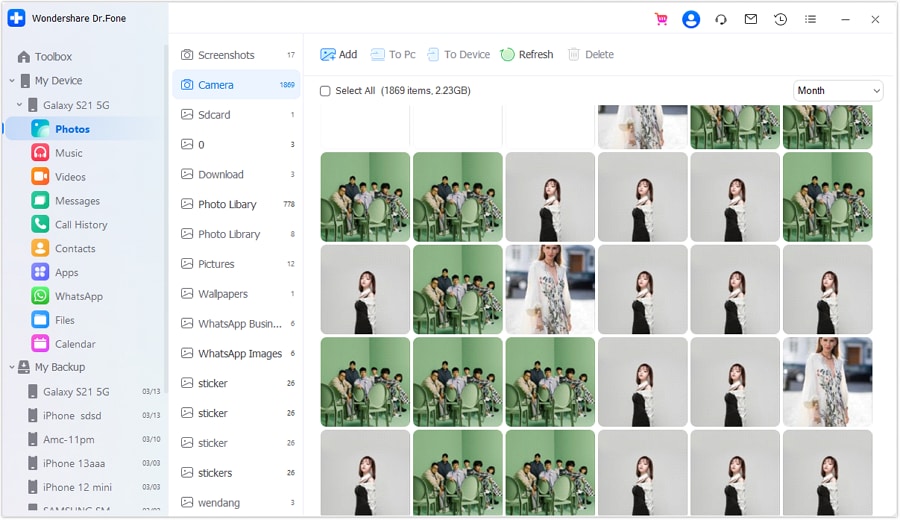
Passo 2: Anteprima delle foto sul tuo Android
Seleziona un’immagine per aprirla e visualizzarla in anteprima. Questa azione aprirà una nuova finestra che ti consentirà di ruotare e zoomare secondo le tue preferenze.

6-2. Gestione dei video
Passo 1: Accedi e gestisci i tuoi video
Per gestire i tuoi video, vai su Dispositivo Android > Video nel pannello di sinistra. Qui puoi facilmente importare i video desiderati ed esportarli secondo necessità. Se l’elenco dei video viene aggiornato, basta ricaricarlo e cancellare quelli che non ti servono più.
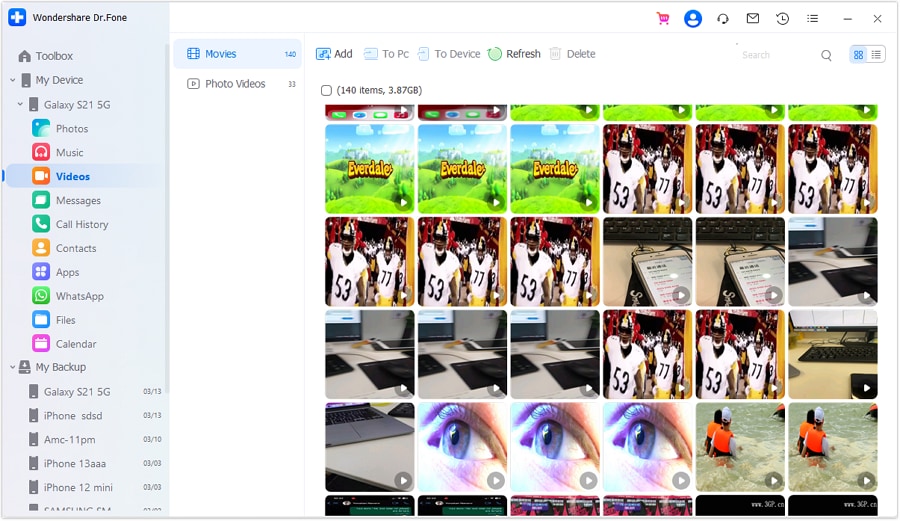
Passo 2: Regola la visualizzazione
Puoi modificare la modalità di visualizzazione dei video usando le opzioni Vista Album e Vista Elenco situate nell'angolo in alto a destra della finestra.

Con VLC per Android e Dr.Fone puoi migliorare la tua esperienza di consumo multimediale e rendere la gestione dei dati senza sforzo.
Conclusione
In conclusione, gestire in modo efficiente il tuo dispositivo Android richiede una buona comprensione delle sue varie funzioni e strumenti. Familiarizzando con le funzioni di gestione chiamate, gestione file e calendario, puoi assicurarti un’esperienza più organizzata e fluida.
Utilizzando applicazioni come Wondershare Dr.Fone e VLC per Androidnon solo migliora la tua capacità di accedere e controllare i tuoi dati, ma migliora anche l’usabilità generale del dispositivo. Con questi strumenti a tua disposizione, puoi ottimizzare il tuo flusso di lavoro, proteggere informazioni importanti e godere pienamente delle funzionalità offerte dalla tecnologia Android.
 sicuro e protetto
Domande frequenti
 1. Come posso riprodurre un file video con VLC sul mio dispositivo Android?2. Il lettore VLC per Android supporta i sottotitoli?3. È possibile trasmettere video da Internet usando VLC su Android?


 > How-to > Gestisci i Dati del Dispositivo > VLC per Android: Guida dal Download alla Personalizzazione
Nicola Massimo
staff Editor